


Akıllı İçerik Koruyucu Hakkında-
Akıllı İçerik Koruyucu- , WordPress sitenizdeki -Metin ve Resimleri Korumak- için Eklentiye gider . İntihalden kaçınmak için, WordPress sitenizdeki Metin ve Resimlerin kopyalanmadığından emin olmak önemlidir. Bu Eklenti, WordPress siteniz için İçerik Koruyucu işlevi görür. Eklenti etkinleştirildiğinde otomatik olarak çalışır.-
Metni kopyalamak için olası kısayol tuşlarını devre dışı bırakmak için bu Eklentideki Metin Koruması özellikleri. Ayrıca bu Eklenti, Görüntü Sürüklemeyi Devre Dışı Bırakmak ve Orijinal Görüntüyü görüntülemek için Devre Dışı Bırakmak için Görüntü Koruma seçeneklerine sahiptir . Ayrıca resim bağlantısını gösteren bağlantıyı durdur seçeneğini de içerir. Duyarlı Işık Kutusu ve Görüntü Filigranı kullanarak Gelişmiş Görüntü Koruması . Ayarlar Sayfası seçeneklerini kullanarak bu Eklentinin Tüm Sayfalar (Ana Sayfa ve diğer tüm Sayfalar ve Yayınlar dahil) veya Ana Sayfa veya Özel Sayfalar / Yayınlar gibi nerede çalışması gerektiğini de seçebilirsiniz .-
Özellikleri-
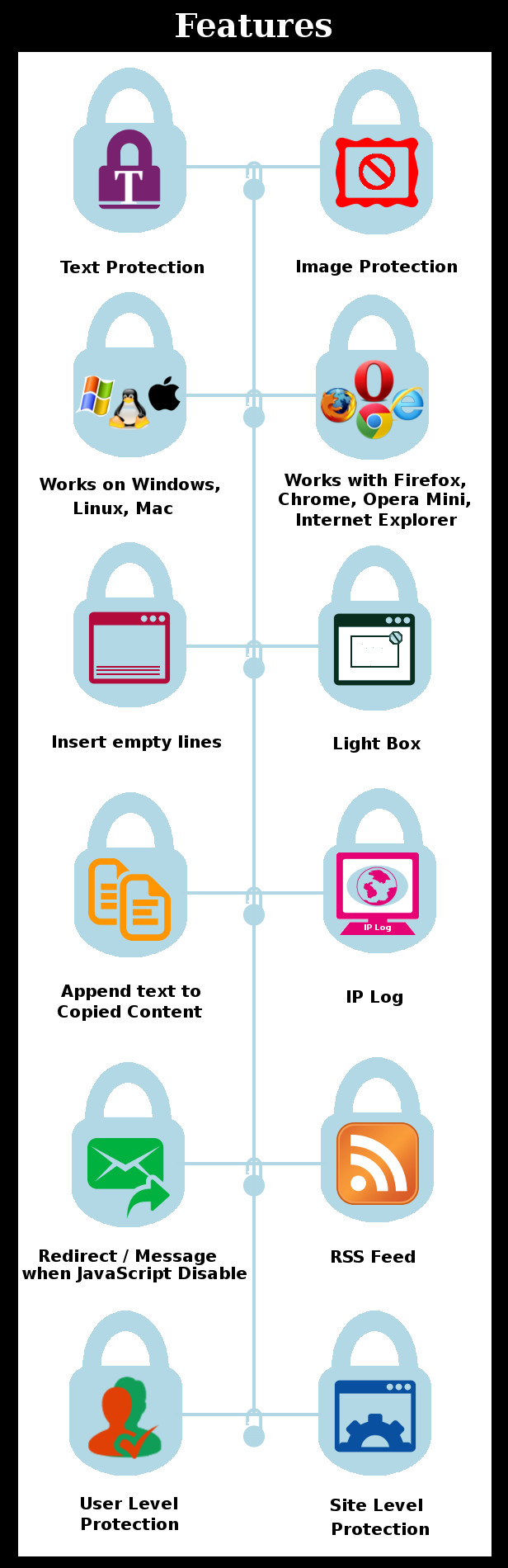 -
-
Smart Content Protector yazılımının daha yeni bir sürümüne nasıl yükseltilir?-
Eski bir sürüm kullanıyorsanız ve Smart Content Protector yazılımının en son sürümüne yükseltmek istiyorsanız, lütfen aşağıdaki adımları uygulayın.-
1. Sitenizdeki Smart Content Protector'un mevcut sürümünü devre dışı bırakın ve silin.-
2. Smart Content Protector yazılımının en son sürümünü (smartcontentprotector.zip) Codecanyon'dan indirin.-
3. İçinde Plugins dosyalarını bulacağınız smartcontentprotector.zip dosyasını açın (örn. Contentprotector.zip).-
4. WordPress Dashboard'u kullanarak Smart Content Protector'ın en son sürümünü (contentprotector.zip) yükleyin.-
5. Eklentiyi etkinleştirin.-
Yukarıdaki adımları izleyerek ayar değerlerini, verileri vb. Kaybetmeyeceğinizi lütfen unutmayın.-
Akıllı İçerik Koruyucu- , WordPress sitenizdeki -Metin ve Resimleri Korumak- için Eklentiye gider . İntihalden kaçınmak için, WordPress sitenizdeki Metin ve Resimlerin kopyalanmadığından emin olmak önemlidir. Bu Eklenti, WordPress siteniz için İçerik Koruyucu işlevi görür. Eklenti etkinleştirildiğinde otomatik olarak çalışır.-
Metni kopyalamak için olası kısayol tuşlarını devre dışı bırakmak için bu Eklentideki Metin Koruması özellikleri. Ayrıca bu Eklenti, Görüntü Sürüklemeyi Devre Dışı Bırakmak ve Orijinal Görüntüyü görüntülemek için Devre Dışı Bırakmak için Görüntü Koruma seçeneklerine sahiptir . Ayrıca resim bağlantısını gösteren bağlantıyı durdur seçeneğini de içerir. Duyarlı Işık Kutusu ve Görüntü Filigranı kullanarak Gelişmiş Görüntü Koruması . Ayarlar Sayfası seçeneklerini kullanarak bu Eklentinin Tüm Sayfalar (Ana Sayfa ve diğer tüm Sayfalar ve Yayınlar dahil) veya Ana Sayfa veya Özel Sayfalar / Yayınlar gibi nerede çalışması gerektiğini de seçebilirsiniz .-
Özellikleri-
- İçin desteklenen Windows, Linux, Mac OS X vs
- Çoklu Metin ve Görüntü Koruma yöntemleri
- Duyarlı Işık Kutusu kullanarak Gelişmiş Görüntü Koruması
- Görüntü Filigranı
- Tarafından Metin ve Görüntüler koruyun Fare Sağa tıklayın Olası Kısayol Tuşları Cut için (CTRL + x), Kopyala (CTRL + c) Yapıştır (CTRL + v), Tümünü Seç (CTRL + a) Kaynağı (CTRL + Devre Dışı Bırakılması u) vb.
- İçeriği Kullanıcı Seviyesine Göre Koruyun (Üyeler / Konuklar)
- Yazdırma Ekranı için Uyarı Mesajı Seçeneği (PrtScn, ALT + PrtScn ve CTRL + PrtScn) . “Yazdırma Ekranı Devre Dışı” mesajını görüntüleyerek kullanıcılarınızı kandırmak için kullanabilirsiniz.
- Bu Eklentiyi Ana Sayfada veya Tüm Sayfalarda veya Ayarlar Sayfasındaki Özel Sayfalarda / Yayınlarda etkinleştirin
- Özel Sayfalar / Yayınlar, Koruma için Belirli Sayfayı / Postayı Dahil Et / Hariç Tut
- Resim Sürüklemeyi Devre Dışı Bırak, Resim uzantısı içeren Bağlantıyı Devre Dışı Bırak
- Eklentiyi ihtiyaçlarınıza göre özelleştirmek için Genel Ayarlar, Metin Koruma Ayarları, Görüntü Koruma Ayarları gibi Farklı Ayar Türleri
- Kutudan çıkar çıkmaz çalışır
- Akıllı İçerik Koruyucusunu Ayarlar Sayfasındaki bir onay kutusuyla devre dışı bırakın
- Basit ve kullanımı kolay
- Ayarlar Sayfasından Son Derece Özelleştirilebilir
- Fare Sağ Tıklamada Uyarı Mesajını Görüntüleme Seçeneği
- Görünüm Kaynağındaki Boş satır sayısı ayarlanabilir
- Kopyalanan içeriğe Metin Ekle
- Metin Vurgulama seçeneği
- Tarayıcıda JavaScript Devre Dışı Bırakılmışsa Sayfa Yüklemesini Engelleme Seçeneği
- Giriş IP Adresleri olduğunu Kopyalanan İçerik
- Dahili / Harici Bağlantılar için Sağ Tıklamayı Devre Dışı Bırak
- HTML5 Video / Ses için Sağ Tıklamayı doğal olarak devre dışı bırakır
Smart Content Protector yazılımının daha yeni bir sürümüne nasıl yükseltilir?-
Eski bir sürüm kullanıyorsanız ve Smart Content Protector yazılımının en son sürümüne yükseltmek istiyorsanız, lütfen aşağıdaki adımları uygulayın.-
1. Sitenizdeki Smart Content Protector'un mevcut sürümünü devre dışı bırakın ve silin.-
2. Smart Content Protector yazılımının en son sürümünü (smartcontentprotector.zip) Codecanyon'dan indirin.-
3. İçinde Plugins dosyalarını bulacağınız smartcontentprotector.zip dosyasını açın (örn. Contentprotector.zip).-
4. WordPress Dashboard'u kullanarak Smart Content Protector'ın en son sürümünü (contentprotector.zip) yükleyin.-
5. Eklentiyi etkinleştirin.-
Yukarıdaki adımları izleyerek ayar değerlerini, verileri vb. Kaybetmeyeceğinizi lütfen unutmayın.-
İçeriği görüntülemek için Giriş yapın veya Kayıt olun.





