Selamlar Dostlar. Bugün Sizlerle Beraber Adım Adım Bir Linux Dağıtımı Olan Ubuntu'yu Bilgisayarımıza Sanal Makine Olarak Kurup, Temel Linux Kullanımı Hakkında Bilgi Edineceğiz. Hadi Başlayalım!
Ubuntu ISO Dosyasını İndirelim.
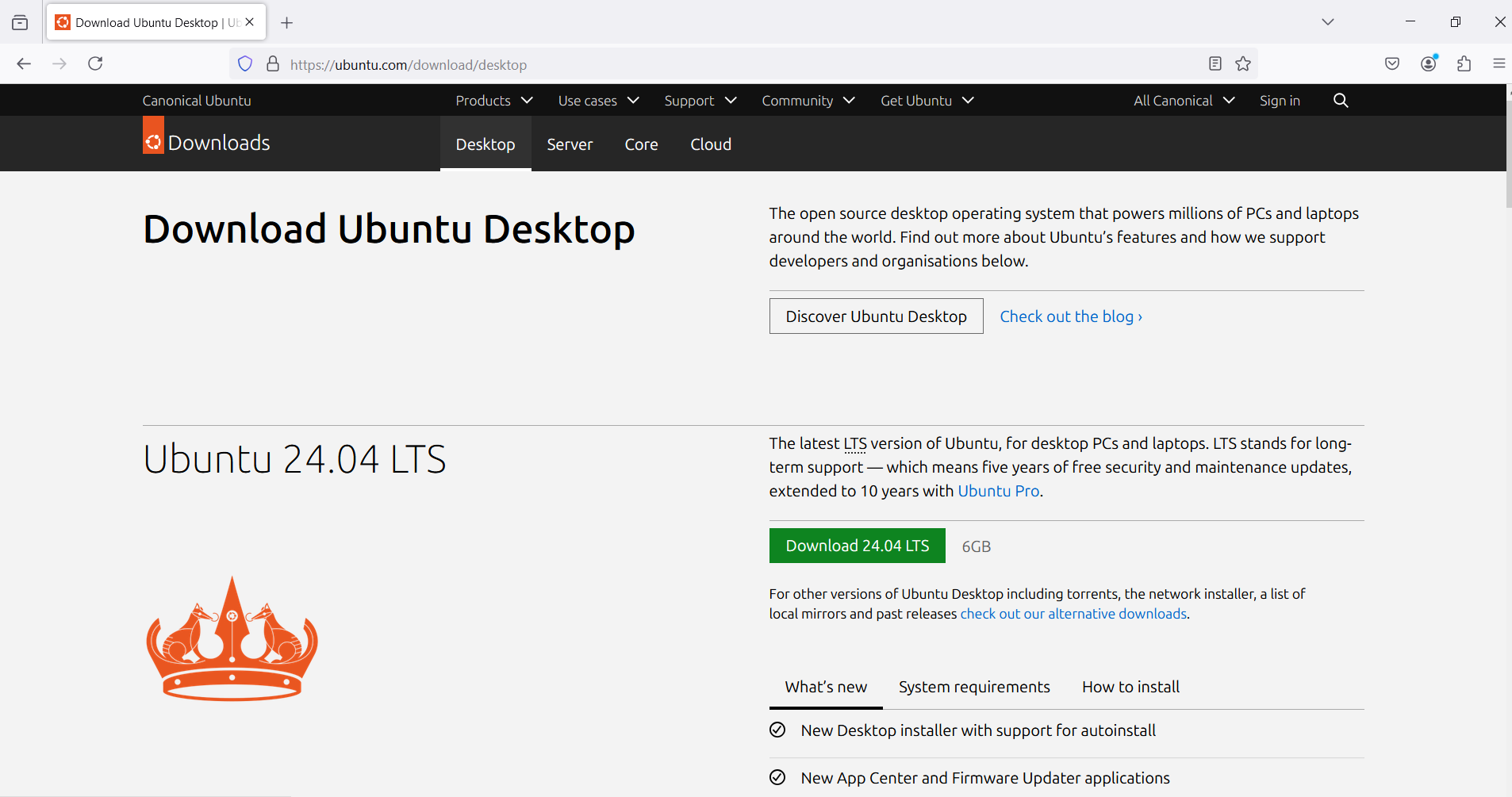
ubuntu.com adresinden dosyayı indirebilirsiniz. Dosya boyutu 6 GB olmakla beraber, indirme süresi internet hızınıza bağlı olarak 30-40 dakika sürmektedir.
Kuruluma Başlıyoruz.
Biz sistemi sanal makine olarak kuracağımız için Virtual Box yazılımı gerekiyor. Yazılımı virtualbox.org adresinden indirip kurabilirsiniz. Programı açtıktan sonra bizi şöyle bir ekran karşılayacak:
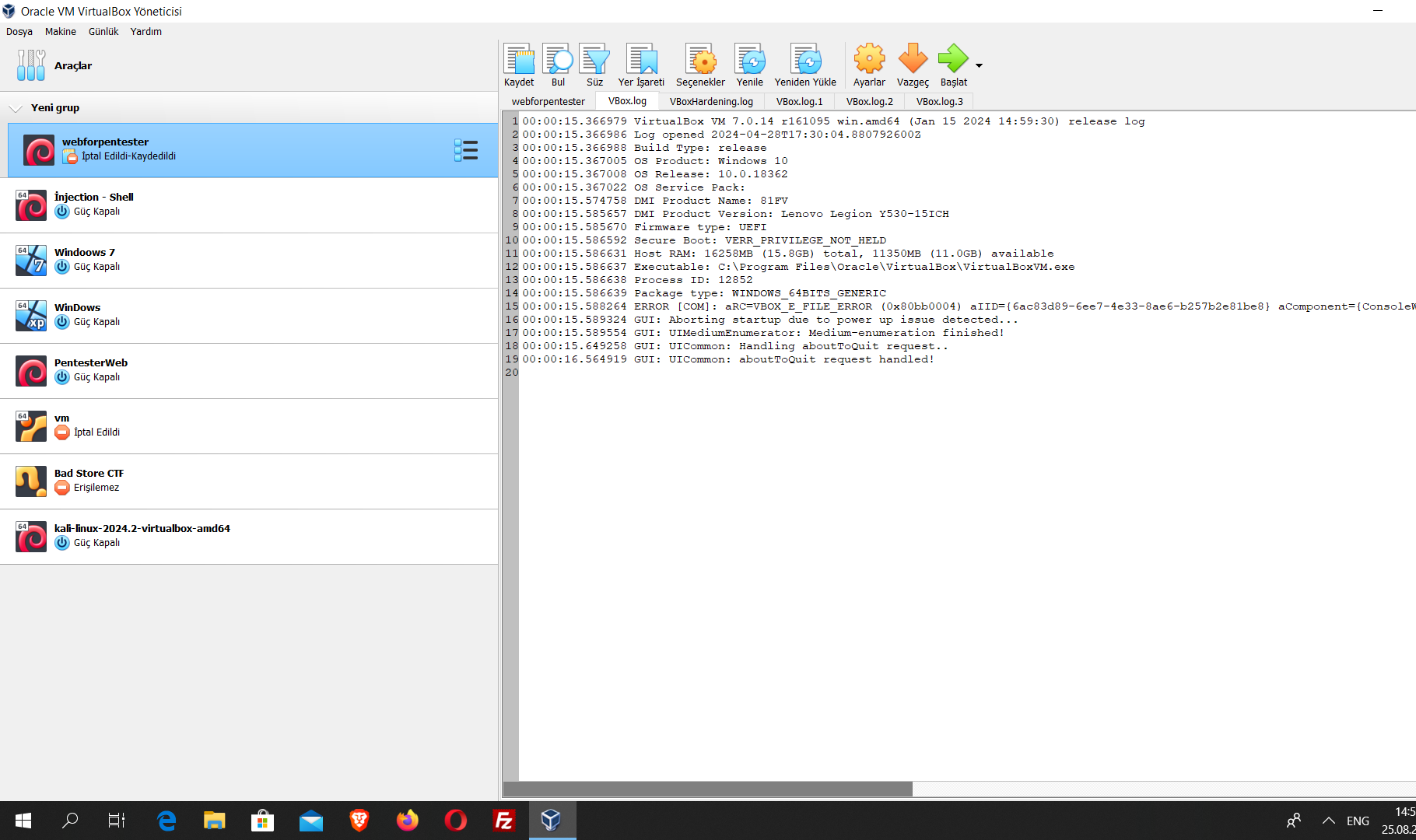
Burada benim kendi sanal makinelerim de var. Şimdi kuruluma başlayalım. Sol üstte yer alan "Makine" yazısına tıklayalım ve bizi şöyle bir ekran karşılayacak.
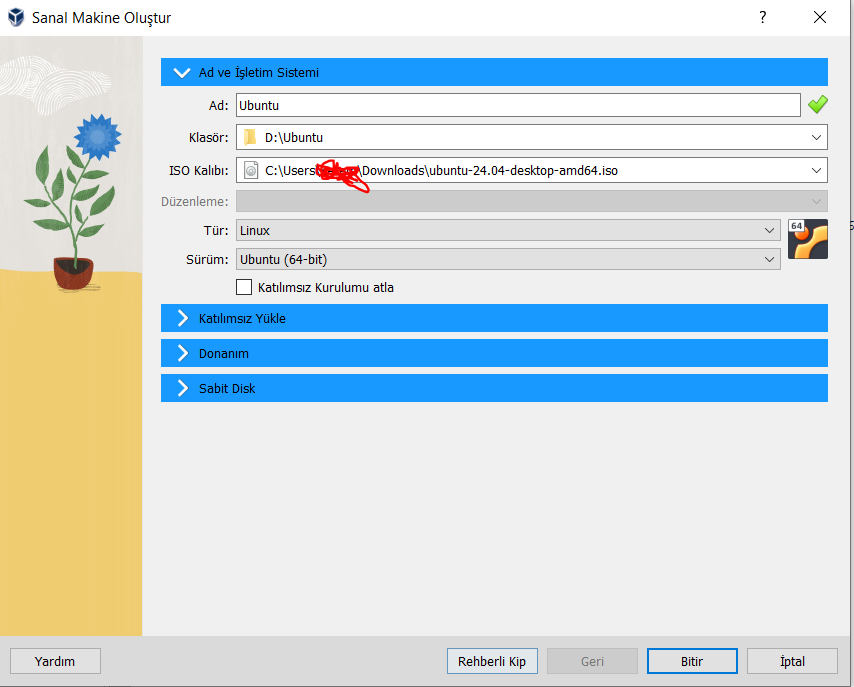
"Klasör:" kısmında sistemi kurmak istediğiniz dizini seçeceksiniz. "ISO Kalıbı:" yazan bölümde ise en başta indirdiğimiz dosyayı seçin ISO kalıbını seçtiğimiz zaman Tür ve sürüm kısmı otomatik dolacaktır.
Donanım Ayarlarını Yapalım.
Üstteki resimde gördüğünüz gibi mavi alanlarda "Donanım" yazan bir bölüm var. Oraya basıp kuracağımız sanal makinenin donanım ayarlarını yapalım.
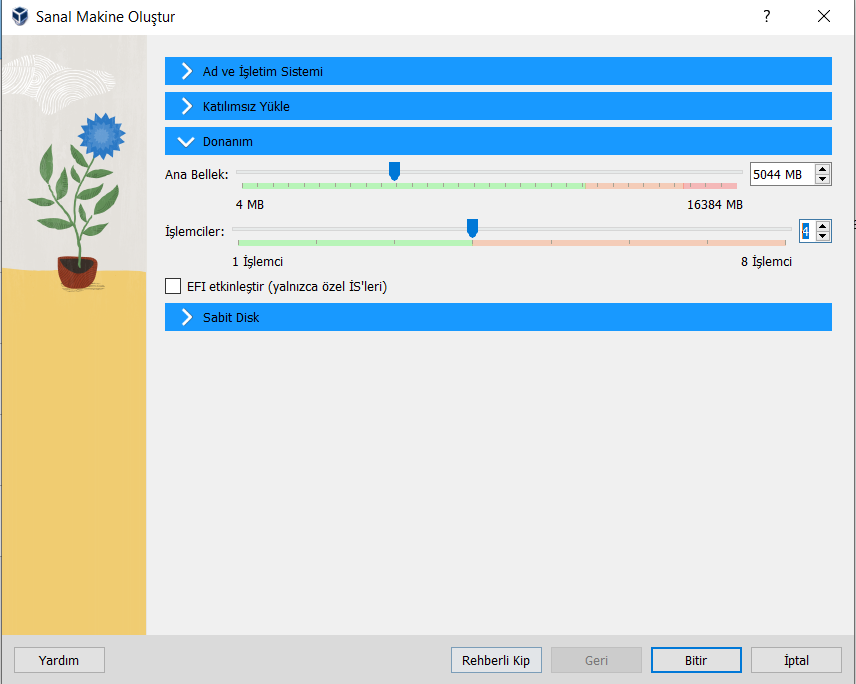
"Ana Bellek" yazan bölüm bildiğimiz RAM. O kısımdan sanal makinemiz için ayıracağımız ram miktarını ayarlayacağız siz kendi cihazınıza göre seçebilirsiniz ben 5 verdim. "İşlemci" kısmına geldiğimizde ise, sanal makinemiz çalışırken kaç işlemci kullanabileceğini seçiyoruz.
Sabit Disk Ayarları
Şimdi az önce gördüğümüz Donanım kısmının altında yer alan "Sabit Disk" bölümüne geçelim ve yeni işletim sistemimiz için ayarlarımızı yapalım.
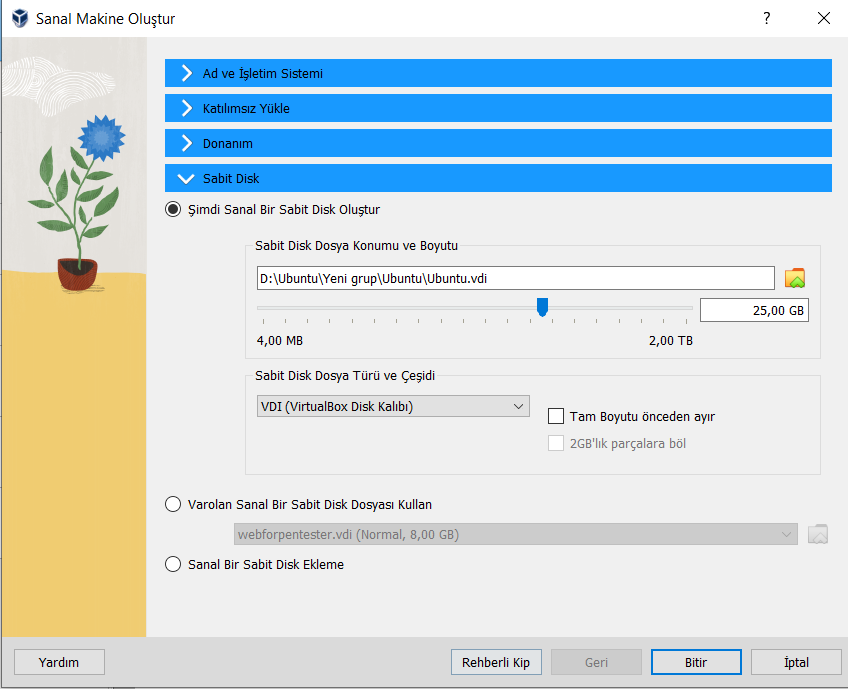
Burası oldukça önemli. "Sabit Disk Dosya Konumu Ve Boyutu" kısmında sanal makinemiz için virtual box yazılımının oluşturacağı sanal diskin konumunu ve boyutunu seçeceğiz. Disk sanal da olsa sonuç olarak gerçek fiziksel diskiniz içerisinde yer alacak. O yüzden boyutu kendi fiziksel diskinize uygun ayarlamalısınız. Konumu makineyi kurmak için en başta seçtiğiniz konuma uygun olarak kendisi ayarlar, boyutu siz belirlersiniz. Burada belirleyeceğiniz boyut aynı zamanda yeni işletim sisteminizin kapasitesi olacak. Şimdi "Bitir" tuşuna basarak devam edelim.

"Bitir" tuşuna bastıktan sonra GRUB ile beraber sistemin kuruluma hazırlandığını belirten bu ekran gelecek. Bekleyelim
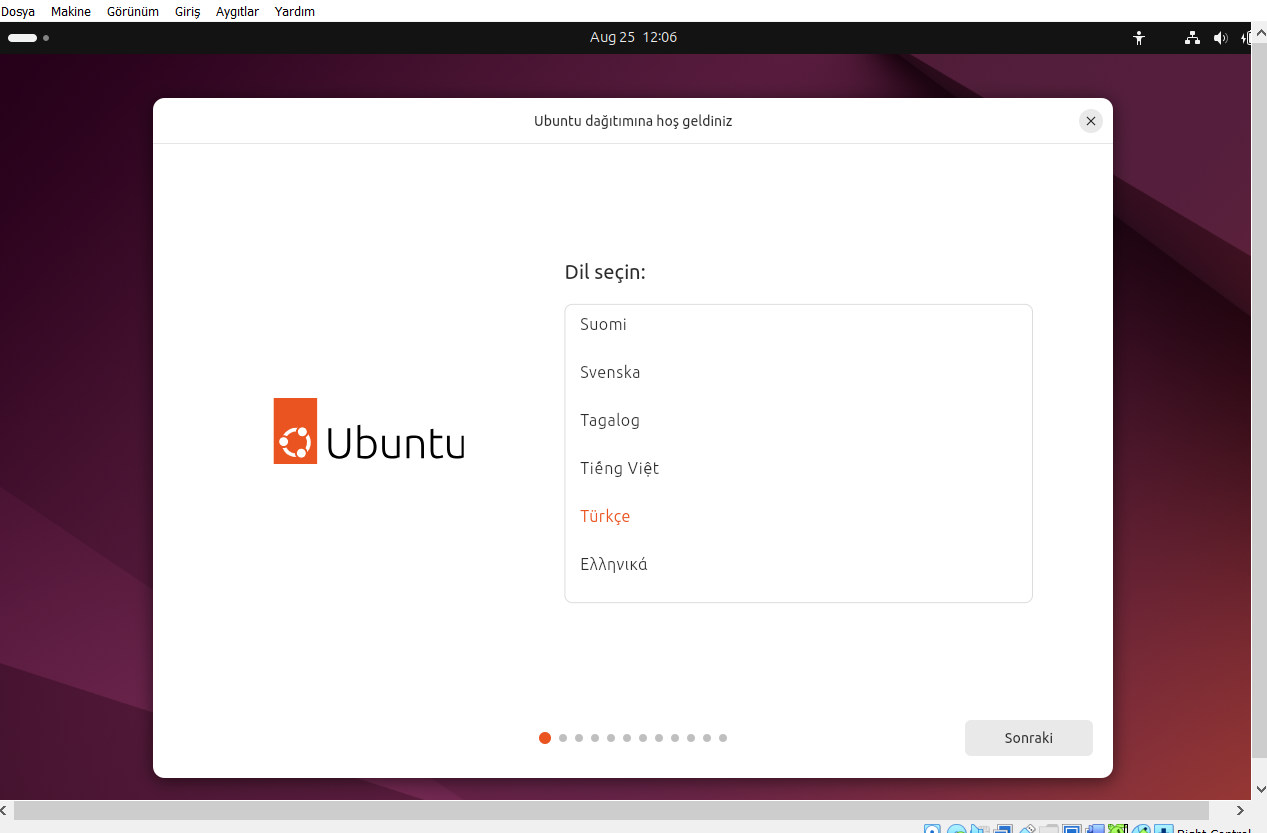
Gördüğünüz gibi kurulum hazırlığı tamamlandı. Burada işletim sisteminde kullanmak istediğimiz dili seçeceğiz. Ben Türkçe seçip Sonraki tuşuna basarak devam ediyorum.
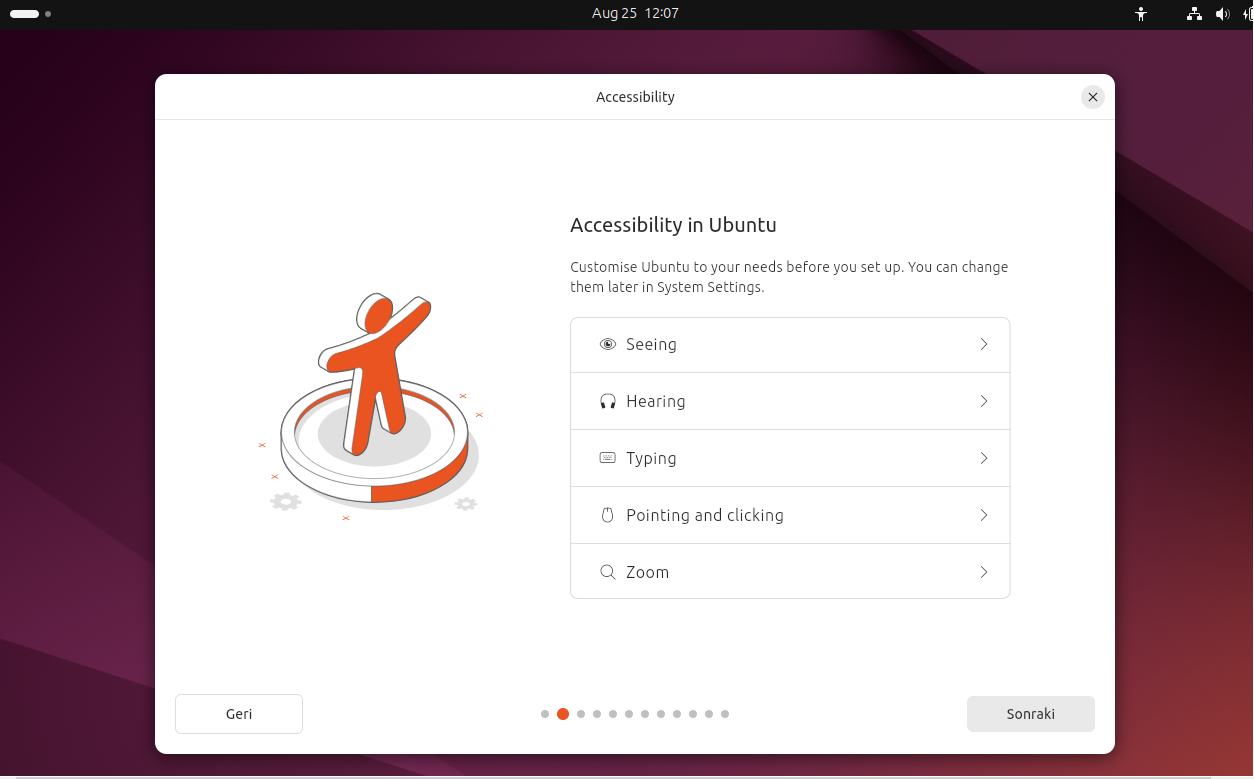
Burada erişilebilirlik ayarları karşımıza çıkıyor. Sizlere cihazınızın hangi özelliklerine erişip erişemeyeceğini soruyor. İsterseniz bu ayarları burdan kendinize göre düzenleyebilirsiniz veya kurulumdan sonraya da bırakabilirsiniz. Sonraki tuşuna basıp devam edelim.
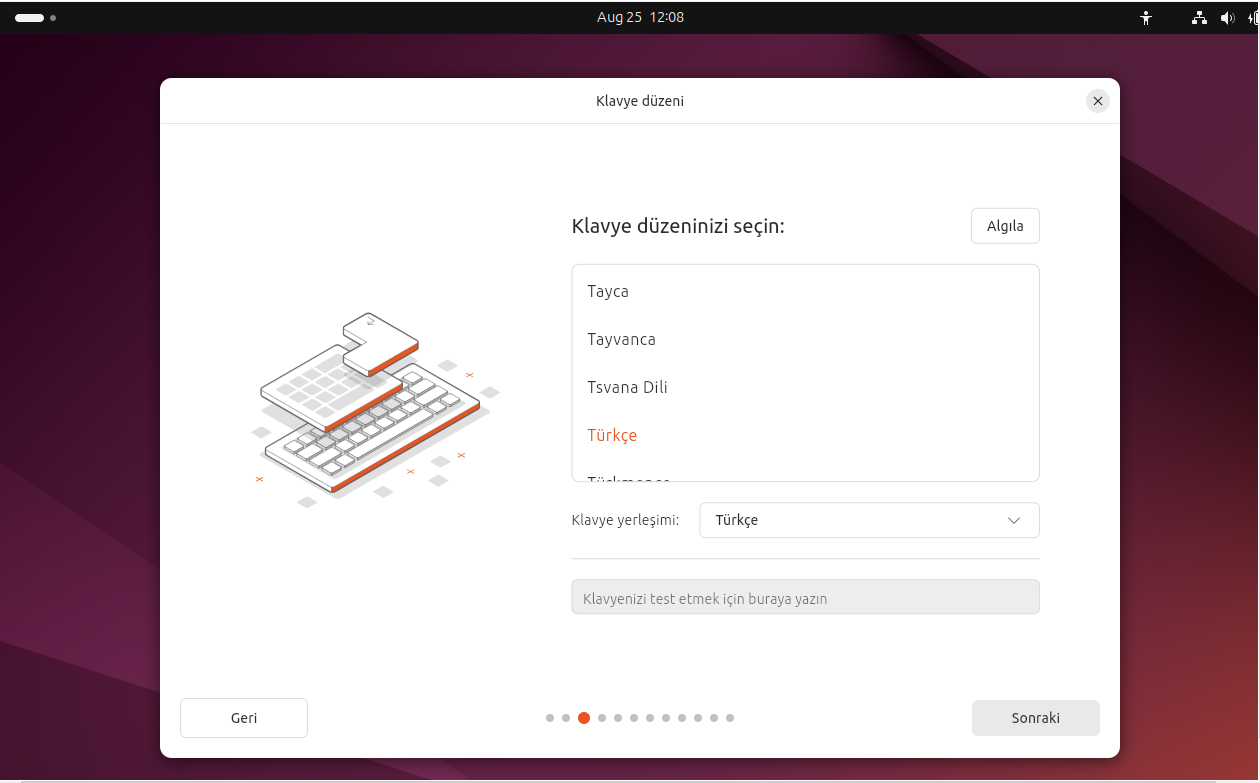
Hangi dil klavye kullanmak istediğimizi soruyor. Siz yine kendinize göre seçebilirsiniz, ben Türkçe seçip sonraki tuşuna basarak devam ediyorum.
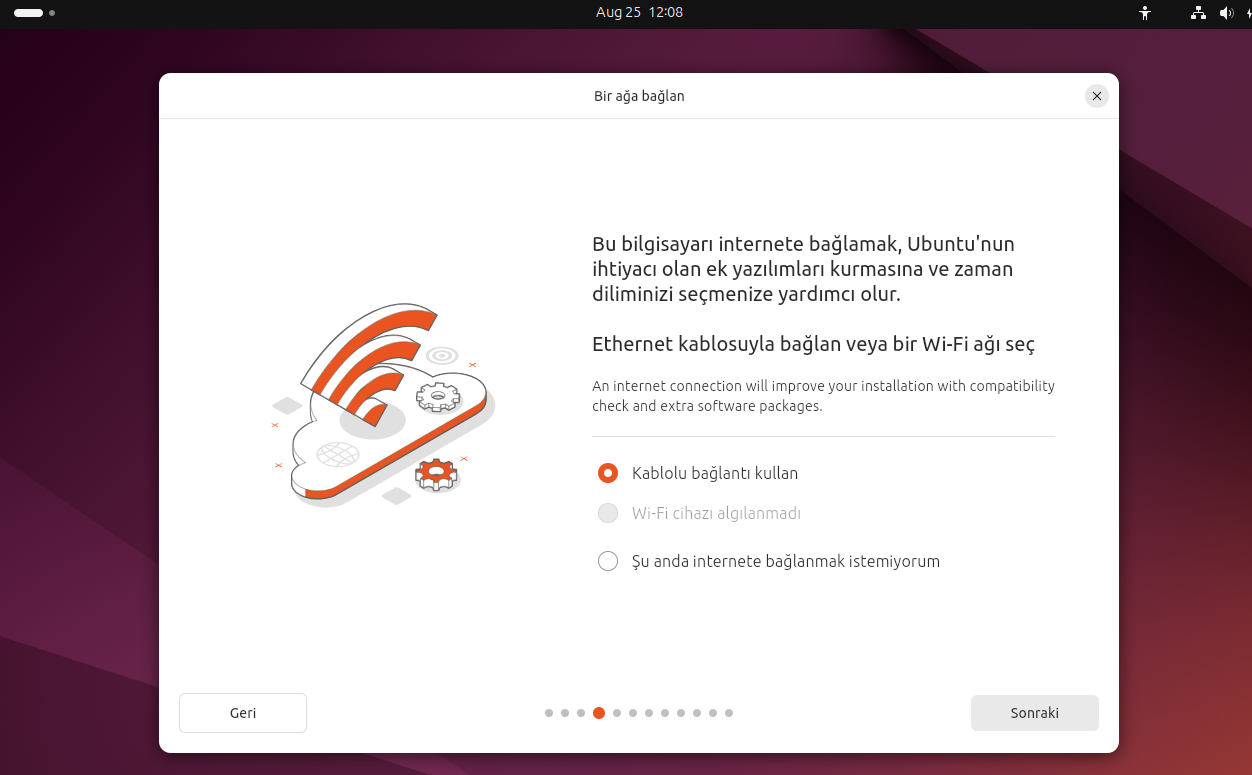
Ağ bağlantı ayarları bölümü karşımıza geldi. Şimdi bizim sanal makinemiz NAT ayarında olduğu için, buradan "Kablolu Bağlantı Kullan" seçeneğini işaretleyelim ve kuruluma devam edelim.
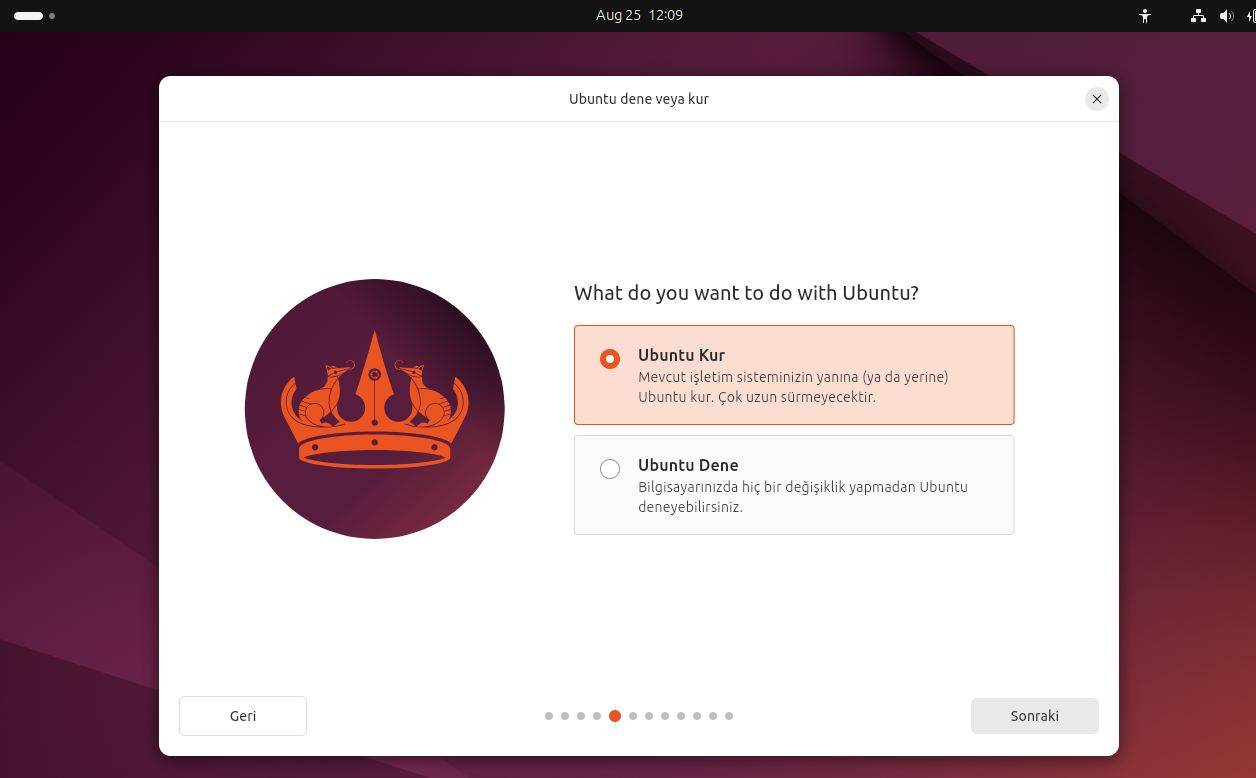
Böyle bir bölüm karşımıza gelecek. Şimdi burada "Ubuntu Dene" derseniz sadece cihazınızın RAM ortamında bir test sistemi çalıştırır. Biz ise kalıcı olarak kurmak istiyoruz. O yüzden "Ubuntu Kur" kısmını işaretleyip devam edelim.
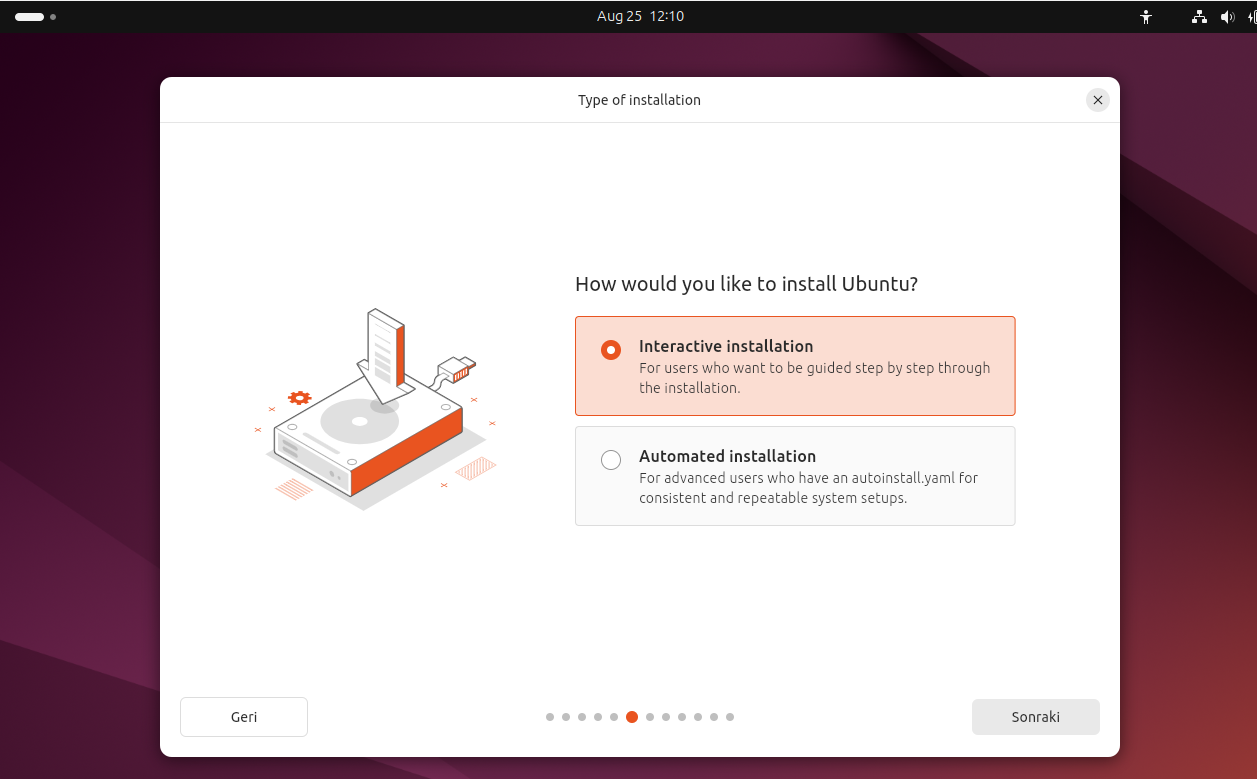
Buradan "Interactive installation" kısmını işaretleyelim çünkü indirme sürecindeki her adımda kontrol ve bilgi sahibi olmak istiyoruz. Sonraki tuşuna basıp devam edelim.

Karşımıza çıkan bu kısımda başlangıçta hangi uygulamaları kurmak istediğimizi soruyor. Şimdilik "Öntanımlı kurulum" seçeneği yeterli. Sonraki tuşuna basıp işlemlere devam edelim.
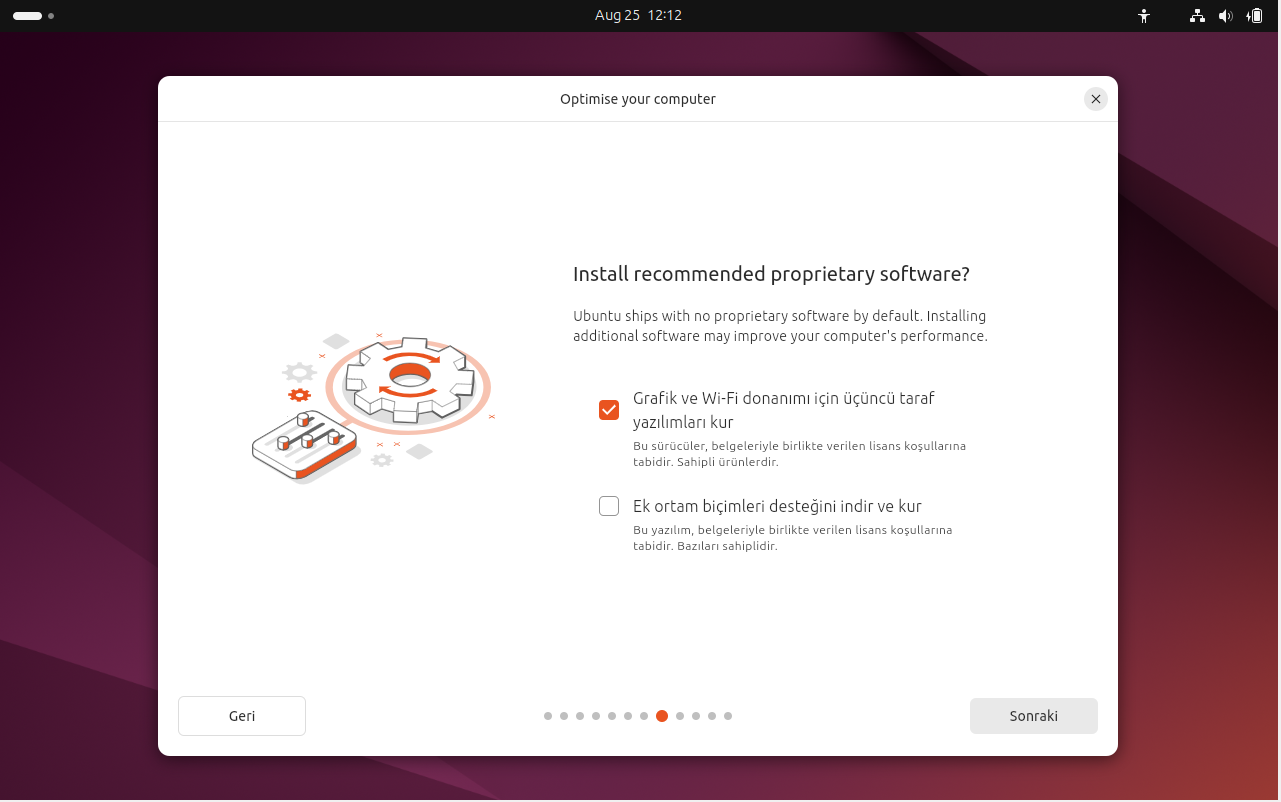
Evet bu kısım da oldukça önemli. Şimdi Ubuntu için gerek grafik ve WI-FI sürücüleri bizim cihazımızda hali hazırda olmayabilir. Sorun yaşamamak için en üstteki "Grafik Ve Wİ-Fİ donanımları için üçüncü taraf yazılımlarını kur" seçeneğini işaretleyip devam edelim.
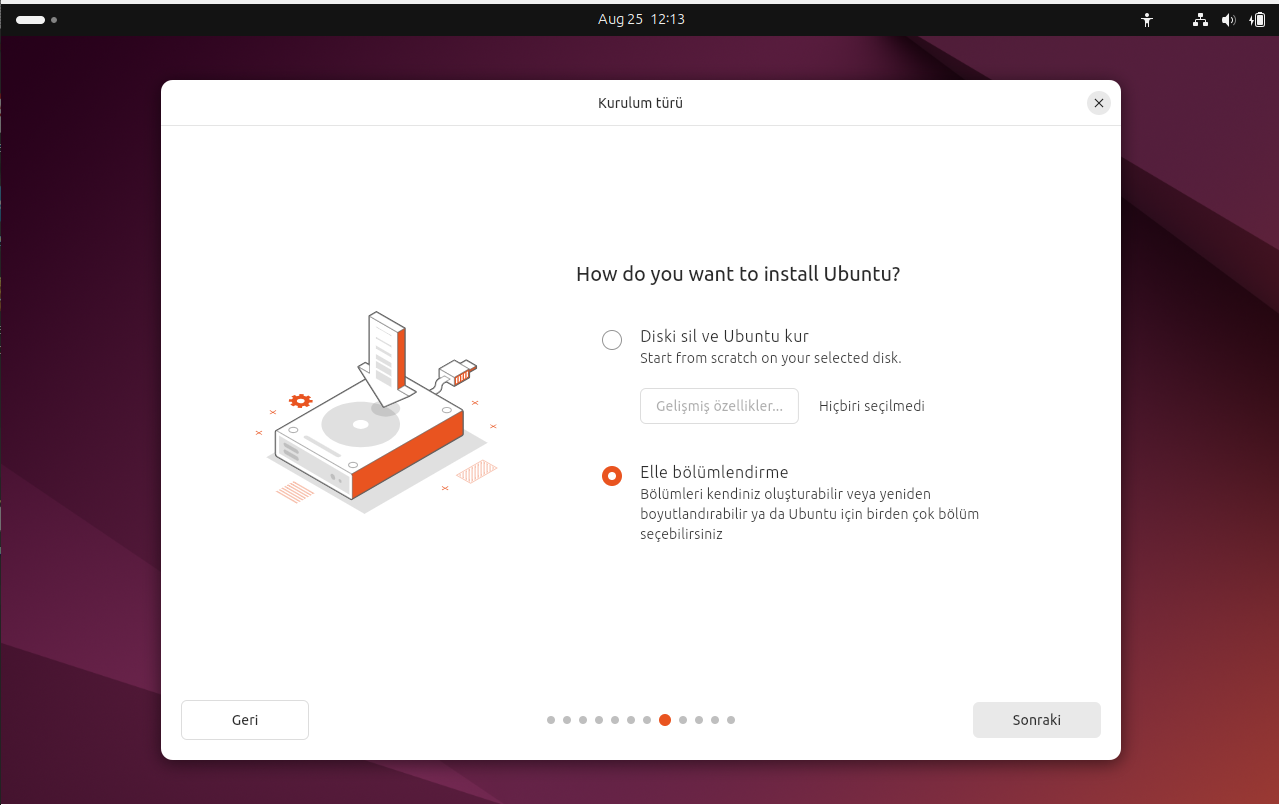
Disk ile alakalı kısım. Şimdi biz Ubuntu işletim sistemini sanal makine olarak değil de Dual boot yani kendi işletim sistemimizin yanına ikinci bir işletim sistemi olarak kuruyor olsaydık "Elle Bölümlendirme" kısmını seçip, sistem için diskte yer ayıracaktık. Şöyle düşünün eğer bir evde 2 kişi yaşayacaksanız odaları ayırmanız lazım. İşletim sistemleri içinde bu geçerli. Bir cihazda iki işletim sistemi kurmak için diski bölümlendirmeniz gerekmekte. biz sanal makine olarak kurduğumuz için Virtual Box zaten bize bir sanal disk oluşturdu, bu yüzden bölümlendirme yapmamıza gerek yok. "Diski Sil Ve Ubuntu Kur" seçeneğini işaretleyip devam edelim.
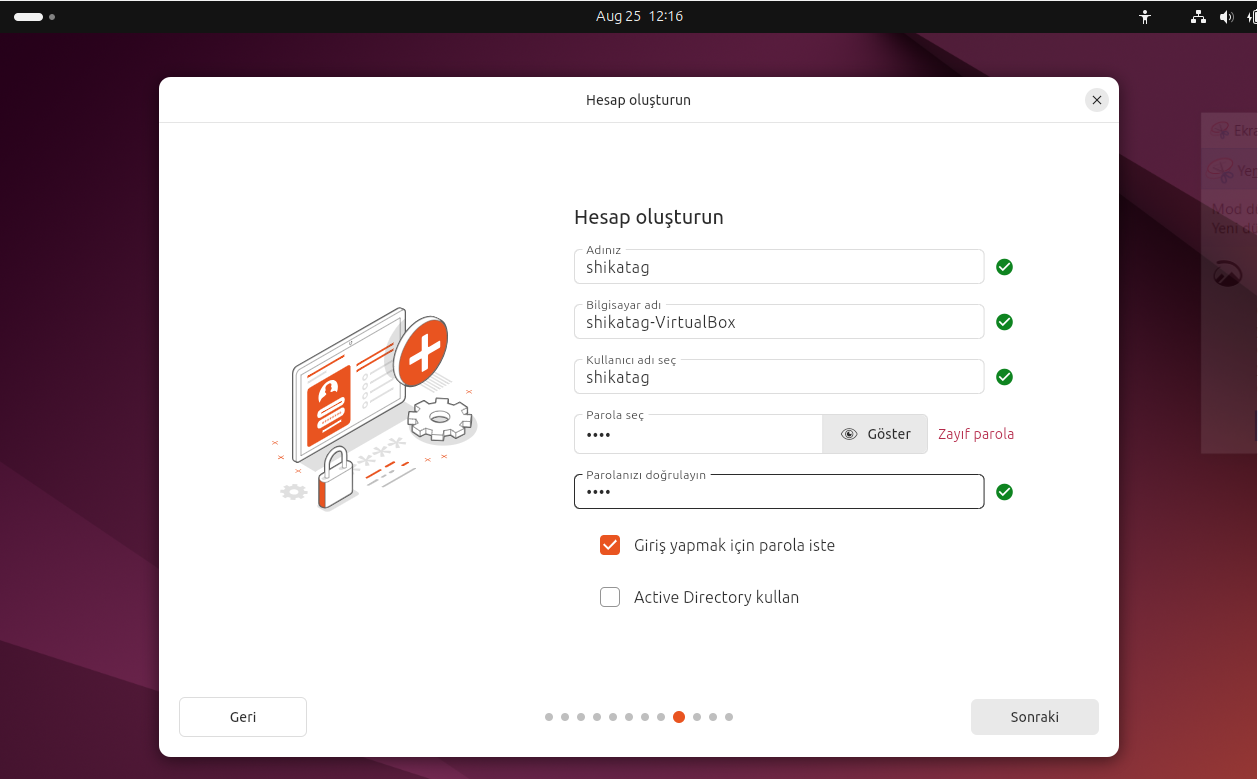
Evet. Bu kısımda Ubuntu kullanıcı adımızı ve parolamızı belirleyeceğiz. Bu bilgiler sisteme giriş yaparken kullanacağınız bilgiler olacak. Doldurup sonraki tuşuna basarak devam edelim.
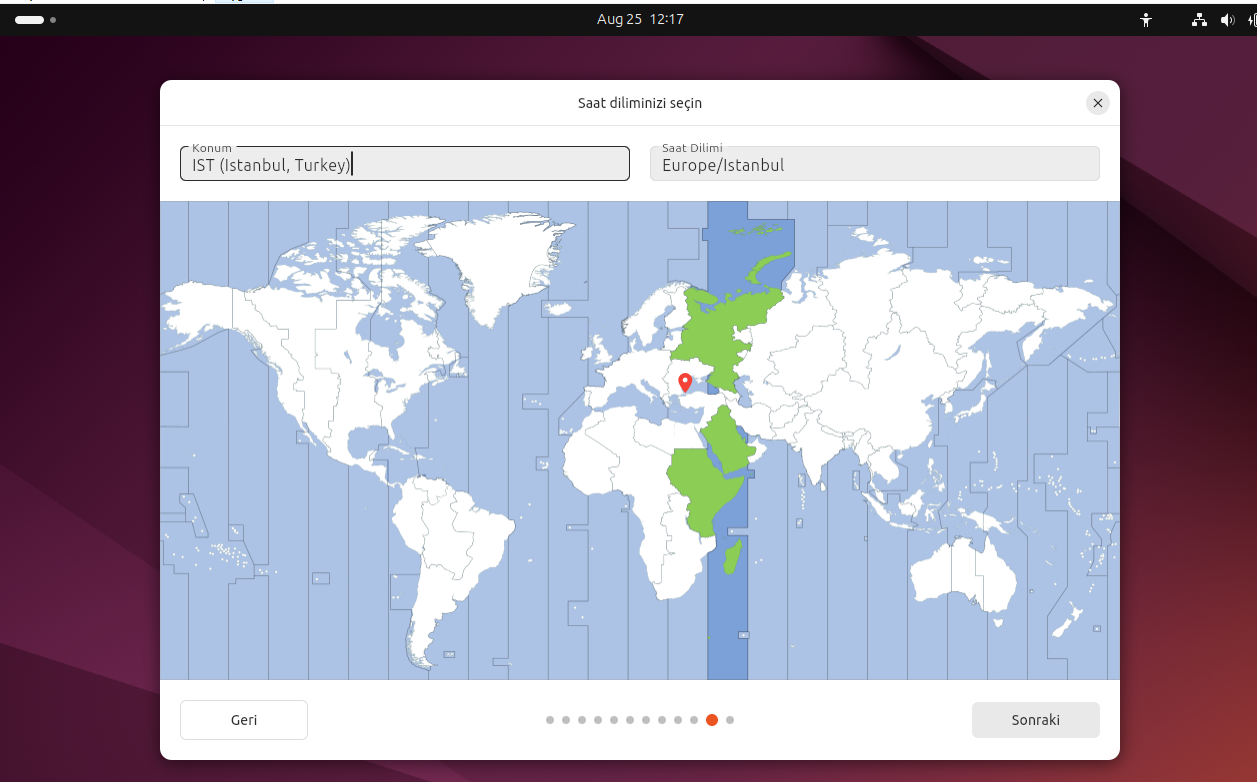
Bu kısımda yaşadığınız bölgeye göre zaman dilimini seçeceksiniz. Seçiminizi yapıp sonraki tuşuna basarak devam edin.
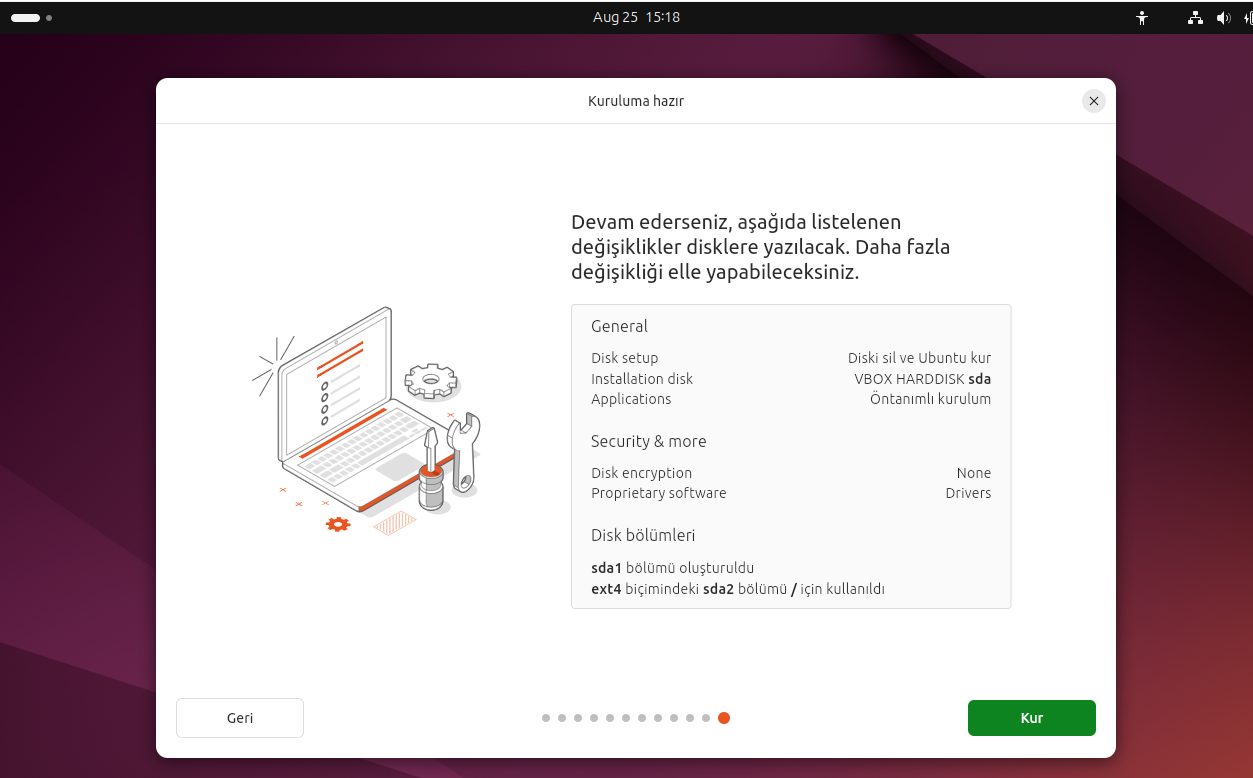
Evet bu bölümde bize yaptığımız kurulum konfigürasyonu hakkında bilgi veriyor. "Kur" tuşuna basarak kurulumun işleminin tamamlanmasını sağlayalım.
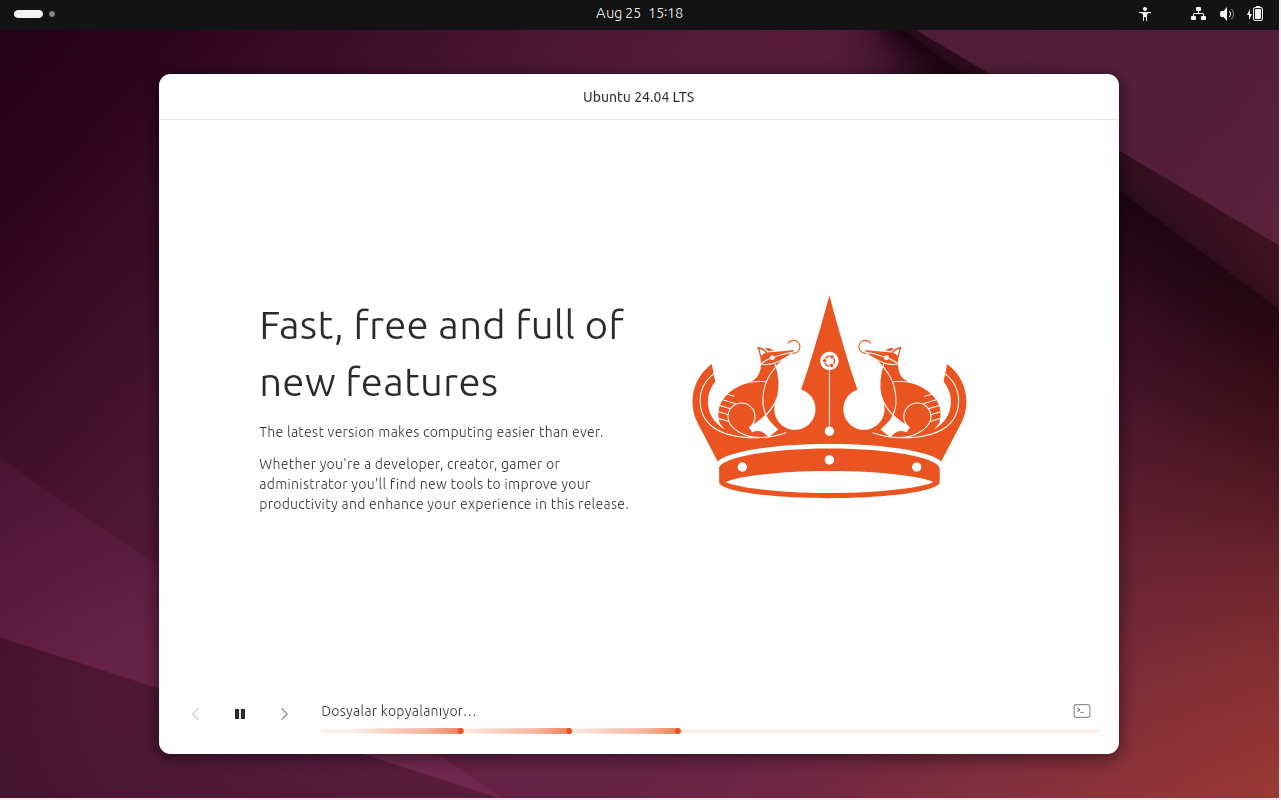
Kurulumun tamamlanması bekliyoruz.
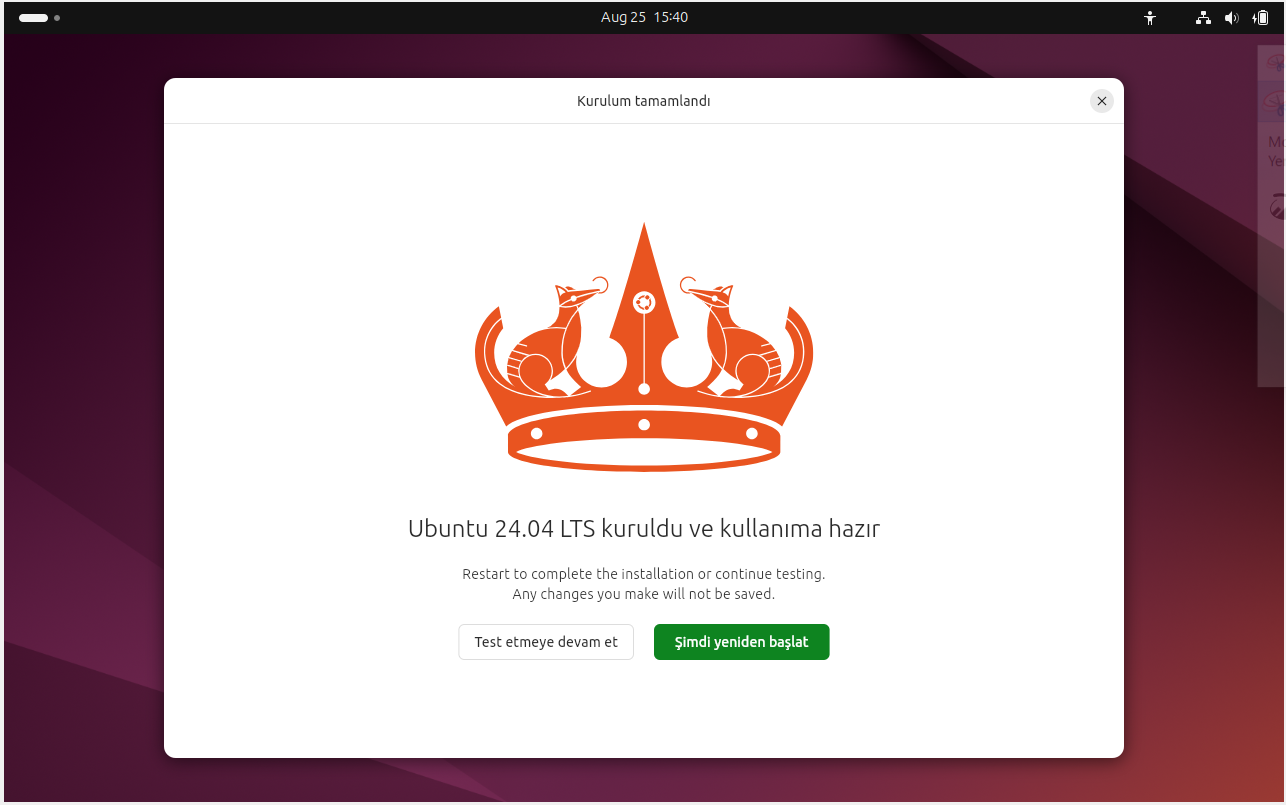
Gördüğünüz gibi kurulumu tamamladık. "Şimdi Yeniden Başlat" tuşuna basarak devam edelim.
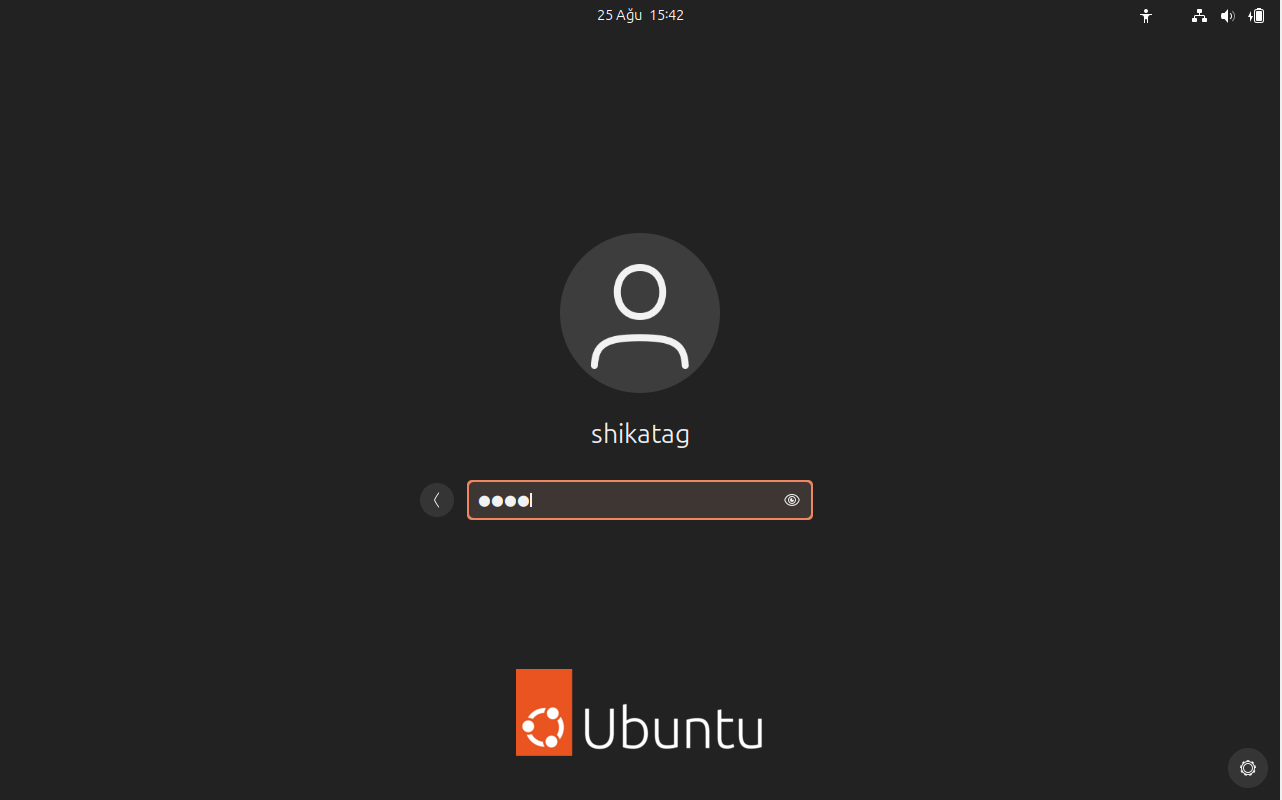
Kurulum işlemini başarıyla tamamladık. Şifrenizi yazarak giriş yapabilirsiniz.
Paket Yöneticileri
APT Nedir?
APT Debian ve Ubuntu işletim sistemlerinde paket kurmak, silmek ve güncellemek için kullanılan paket yöneticisidir.
Örnek Kullanım:
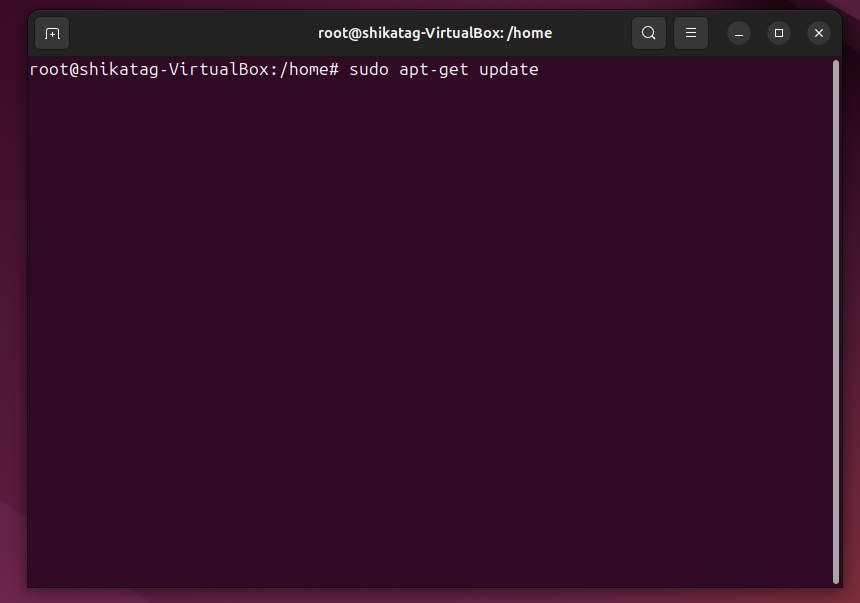
apt-get update komutu ile depo güncellememizi yaptık. Bu aynı zamanda linux kurduktan sonra yapmanız gerek ilk şeydir.
PACMAN Nedir?
Pacman Arch Linux ve KaOS işletim sistemlerinde paket kurmak, silmek ve güncellemek için kullanılan paket yöneticisidir
Kurulum:apt-get install pacman-package-manager
Örnek Kullanım:
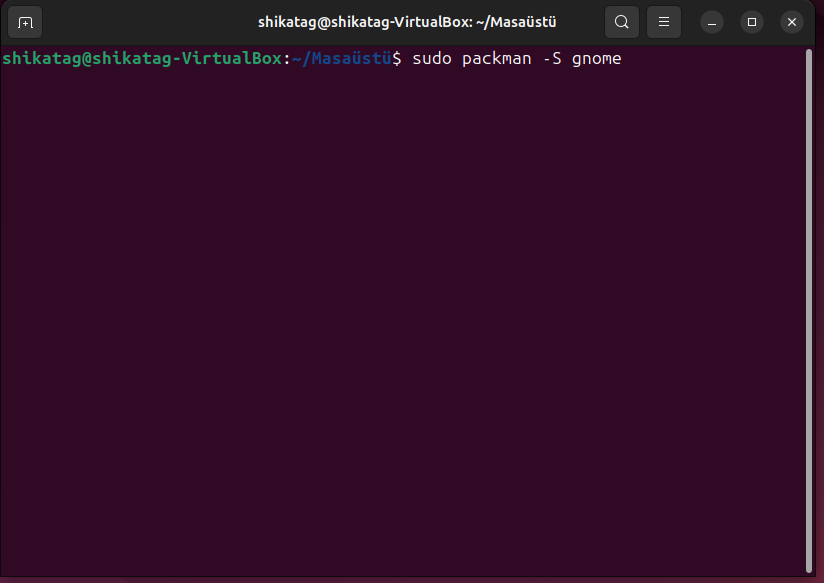
Bu komut ile pacman paket yöneticisini kullanarak gnome servisini kurduk.
DNF Nedir?
DNF Fedora işletim sisteminde paket kurmak, silmek ve güncellemek için kullanılan paket yöneticisidir.
Kurulum: apt-get install dnf
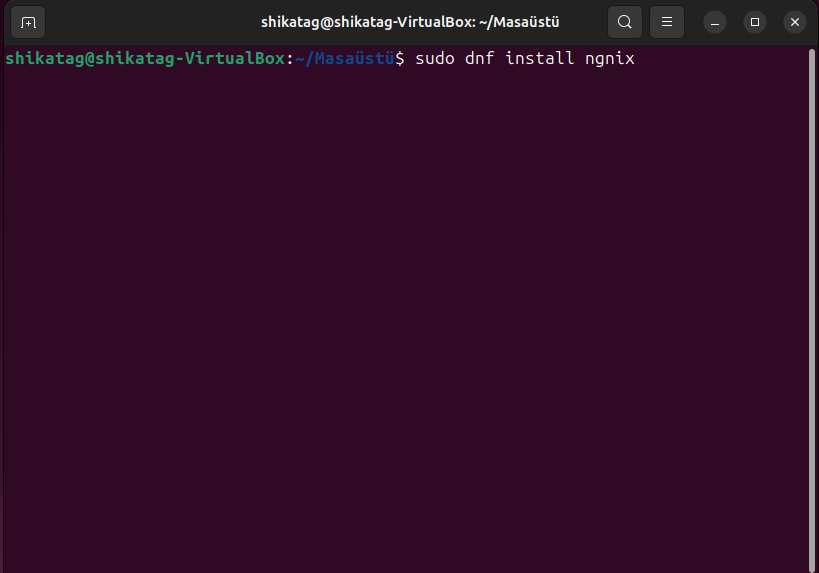
Örnek Kullanım:
Linux Temel Komutlar
Konumu okuduğunuz için teşekkür eder, kıymetli yorumlarınızı beklerim.

Ubuntu ISO Dosyasını İndirelim.
ubuntu.com adresinden dosyayı indirebilirsiniz. Dosya boyutu 6 GB olmakla beraber, indirme süresi internet hızınıza bağlı olarak 30-40 dakika sürmektedir.
Kuruluma Başlıyoruz.
Biz sistemi sanal makine olarak kuracağımız için Virtual Box yazılımı gerekiyor. Yazılımı virtualbox.org adresinden indirip kurabilirsiniz. Programı açtıktan sonra bizi şöyle bir ekran karşılayacak:
Burada benim kendi sanal makinelerim de var. Şimdi kuruluma başlayalım. Sol üstte yer alan "Makine" yazısına tıklayalım ve bizi şöyle bir ekran karşılayacak.
"Klasör:" kısmında sistemi kurmak istediğiniz dizini seçeceksiniz. "ISO Kalıbı:" yazan bölümde ise en başta indirdiğimiz dosyayı seçin ISO kalıbını seçtiğimiz zaman Tür ve sürüm kısmı otomatik dolacaktır.
Donanım Ayarlarını Yapalım.
Üstteki resimde gördüğünüz gibi mavi alanlarda "Donanım" yazan bir bölüm var. Oraya basıp kuracağımız sanal makinenin donanım ayarlarını yapalım.
"Ana Bellek" yazan bölüm bildiğimiz RAM. O kısımdan sanal makinemiz için ayıracağımız ram miktarını ayarlayacağız siz kendi cihazınıza göre seçebilirsiniz ben 5 verdim. "İşlemci" kısmına geldiğimizde ise, sanal makinemiz çalışırken kaç işlemci kullanabileceğini seçiyoruz.
Sabit Disk Ayarları
Şimdi az önce gördüğümüz Donanım kısmının altında yer alan "Sabit Disk" bölümüne geçelim ve yeni işletim sistemimiz için ayarlarımızı yapalım.
Burası oldukça önemli. "Sabit Disk Dosya Konumu Ve Boyutu" kısmında sanal makinemiz için virtual box yazılımının oluşturacağı sanal diskin konumunu ve boyutunu seçeceğiz. Disk sanal da olsa sonuç olarak gerçek fiziksel diskiniz içerisinde yer alacak. O yüzden boyutu kendi fiziksel diskinize uygun ayarlamalısınız. Konumu makineyi kurmak için en başta seçtiğiniz konuma uygun olarak kendisi ayarlar, boyutu siz belirlersiniz. Burada belirleyeceğiniz boyut aynı zamanda yeni işletim sisteminizin kapasitesi olacak. Şimdi "Bitir" tuşuna basarak devam edelim.
"Bitir" tuşuna bastıktan sonra GRUB ile beraber sistemin kuruluma hazırlandığını belirten bu ekran gelecek. Bekleyelim
Gördüğünüz gibi kurulum hazırlığı tamamlandı. Burada işletim sisteminde kullanmak istediğimiz dili seçeceğiz. Ben Türkçe seçip Sonraki tuşuna basarak devam ediyorum.
Burada erişilebilirlik ayarları karşımıza çıkıyor. Sizlere cihazınızın hangi özelliklerine erişip erişemeyeceğini soruyor. İsterseniz bu ayarları burdan kendinize göre düzenleyebilirsiniz veya kurulumdan sonraya da bırakabilirsiniz. Sonraki tuşuna basıp devam edelim.
Hangi dil klavye kullanmak istediğimizi soruyor. Siz yine kendinize göre seçebilirsiniz, ben Türkçe seçip sonraki tuşuna basarak devam ediyorum.
Ağ bağlantı ayarları bölümü karşımıza geldi. Şimdi bizim sanal makinemiz NAT ayarında olduğu için, buradan "Kablolu Bağlantı Kullan" seçeneğini işaretleyelim ve kuruluma devam edelim.
Böyle bir bölüm karşımıza gelecek. Şimdi burada "Ubuntu Dene" derseniz sadece cihazınızın RAM ortamında bir test sistemi çalıştırır. Biz ise kalıcı olarak kurmak istiyoruz. O yüzden "Ubuntu Kur" kısmını işaretleyip devam edelim.
Buradan "Interactive installation" kısmını işaretleyelim çünkü indirme sürecindeki her adımda kontrol ve bilgi sahibi olmak istiyoruz.
Sonraki tuşuna basıp devam edelim.
Karşımıza çıkan bu kısımda başlangıçta hangi uygulamaları kurmak istediğimizi soruyor. Şimdilik "Öntanımlı kurulum" seçeneği yeterli. Sonraki tuşuna basıp işlemlere devam edelim.
Evet bu kısım da oldukça önemli. Şimdi Ubuntu için gerek grafik ve WI-FI sürücüleri bizim cihazımızda hali hazırda olmayabilir. Sorun yaşamamak için en üstteki "Grafik Ve Wİ-Fİ donanımları için üçüncü taraf yazılımlarını kur" seçeneğini işaretleyip devam edelim.
Disk ile alakalı kısım. Şimdi biz Ubuntu işletim sistemini sanal makine olarak değil de Dual boot yani kendi işletim sistemimizin yanına ikinci bir işletim sistemi olarak kuruyor olsaydık "Elle Bölümlendirme" kısmını seçip, sistem için diskte yer ayıracaktık. Şöyle düşünün eğer bir evde 2 kişi yaşayacaksanız odaları ayırmanız lazım. İşletim sistemleri içinde bu geçerli. Bir cihazda iki işletim sistemi kurmak için diski bölümlendirmeniz gerekmekte.
biz sanal makine olarak kurduğumuz için Virtual Box zaten bize bir sanal disk oluşturdu, bu yüzden bölümlendirme yapmamıza gerek yok. "Diski Sil Ve Ubuntu Kur" seçeneğini işaretleyip devam edelim.
Evet. Bu kısımda Ubuntu kullanıcı adımızı ve parolamızı belirleyeceğiz. Bu bilgiler sisteme giriş yaparken kullanacağınız bilgiler olacak. Doldurup sonraki tuşuna basarak devam edelim.
Bu kısımda yaşadığınız bölgeye göre zaman dilimini seçeceksiniz. Seçiminizi yapıp sonraki tuşuna basarak devam edin.
Evet bu bölümde bize yaptığımız kurulum konfigürasyonu hakkında bilgi veriyor. "Kur" tuşuna basarak kurulumun işleminin tamamlanmasını sağlayalım.
Kurulumun tamamlanması bekliyoruz.
Gördüğünüz gibi kurulumu tamamladık. "Şimdi Yeniden Başlat" tuşuna basarak devam edelim.
Kurulum işlemini başarıyla tamamladık. Şifrenizi yazarak giriş yapabilirsiniz.
Paket Yöneticileri
APT Nedir?
APT Debian ve Ubuntu işletim sistemlerinde paket kurmak, silmek ve güncellemek için kullanılan paket yöneticisidir.
Örnek Kullanım:
apt-get update komutu ile depo güncellememizi yaptık. Bu aynı zamanda linux kurduktan sonra yapmanız gerek ilk şeydir.
PACMAN Nedir?
Pacman Arch Linux ve KaOS işletim sistemlerinde paket kurmak, silmek ve güncellemek için kullanılan paket yöneticisidir
Kurulum:apt-get install pacman-package-manager
Örnek Kullanım:
Bu komut ile pacman paket yöneticisini kullanarak gnome servisini kurduk.
DNF Nedir?
DNF Fedora işletim sisteminde paket kurmak, silmek ve güncellemek için kullanılan paket yöneticisidir.
Kurulum: apt-get install dnf
Örnek Kullanım:
Linux Temel Komutlar
- mkdir – komutu, Linux'ta bir dizin (katalog, klasör) nasıl oluşturulur
- mkdir ~/directory/
Belgeler adında bir dizin oluşturmak için mkdir ve yeni dizinin adını (örneğin mkdir Belgeler) yazmanız yeterlidir. - touch – komutu, Linux'ta bir dosya nasıl oluşturulur
touch ~/directory/file_name
Dosya.txt adında boş bir dosya oluşturmak için touch ve yeni bir dosya adı yazın, örneğin touch dosya.txt. Dosya geçerli çalışma dizininde oluşturulacaktır. - rename – Linux'ta bir dosyayı yeniden adlandırma komutu
rename ~/directory/file_name - mv – komutu Linux'ta bir dosya nasıl taşınır
mv ~/directory/file ~/mv_directory/file
Bir dosyayı farklı bir dizine taşımak için mv file_name path_to_directory kullanın. Örneğin, mv dosya.txt Belgeler/ dosya.txt dosyasını Belgeler klasörüne taşıyacaktır. Bir dizine göreli ya da mutlak bir yol belirtebilirsiniz. - cp – komutu, Linux'ta bir dosya nasıl kopyalanır
cp ~/directory/file ~/copy_directory/copy_file
cp [options] source_location path_to_new_location - ls – geçerli dizinin içeriğini görüntülemek için komut
ls [options] directory
Geçerli çalışma dizininde bulunan dosyaların ve alt dizinlerin bir listesini görüntüler. Örneğin, ls veya ls -l izinler, dosya boyutu ve değişiklik zamanı gibi ek bilgilerle birlikte dosyaların bir listesini görüntüler. - cd – komutuyla geçerli çalışma dizininin nasıl değiştirileceği
cd ~/Documents
Bu komutu farklı bir dizine geçmek için kullanabilirsiniz. Örneğin, cd Belgeler sizi Belgeler dizinine taşıyacaktır. - pwd – geçerli çalışma dizininin tam yolunu çıktı olarak veren komut
Şu anda hangi dizinde olduğunuzu bilmek istediğinizde kullanışlıdır. - rm – komutu, linux'ta bir dizin nasıl silinir ve linux'ta bir dosya nasıl silinir. Dikkatli olun, silinen dosya ve dizinler kurtarılamaz. Dosyaları silmek için rm file.txt komutunu kullanın. Bir dizini ve içeriğini özyinelemeli olarak silmek için rm -r dizin komutunu kullanın.
- cat – komutunu kullanarak dosyaların içeriğini ekranda görüntüleyebilirsiniz. Örneğin, cat dosya.txt dosya.txt dosyasının içeriğini görüntüleyecektir.
- find – linux'ta bir klasörün yanı sıra belirtilen bir dizindeki ve alt dizinlerindeki dizinleri, metinleri, dizeleri dosya adı, türü, boyutu vb. gibi çeşitli kriterlere göre arayan komut.
Konumu okuduğunuz için teşekkür eder, kıymetli yorumlarınızı beklerim.