




Kendinizi sıkıcı ve tekrarlayan sunucu yönetim görevlerine saatler harcarken mi buluyorsunuz? Cevabınız evet ise, cron ve cPanel & WHM'nin web barındırmanın bu sıkıcı ama temel yönlerini otomatikleştirmenize nasıl yardımcı olduğunu inceleyen bu makaleyi seveceksiniz.
Cron, zaman tabanlı bir zamanlayıcıdır. Sunucu yöneticilerinin cron işleri olarak bilinen betikleri otomatik olarak zamanlanmış aralıklarla çalıştırmasını sağlar. cPanel ve WHM bu şekilde birkaç temel sunucu bakım betiğini çalıştırır ve siz veya kullanıcılarınız da betikleri zamanlayabilir. Örneğin, her sabah saat 7'de çalışacak şekilde özel bir yedekleme betiği yapılandırabilirsiniz.
Komut dosyalarının nasıl planlanacağı ve sunucu yönetici görevlerini otomatikleştirmek için yeni işlerin nasıl ekleneceği de dahil olmak üzere, cron'un bazı genel kullanımlarına bakacağız.
30 23 25 * * myscript.sh
Biçim, zaman aralıklarını belirten beş boşluklu alan ve ardından bir komuttan oluşur.
Zamanlama, ek yönergelere sahip işlerin bir listesi olan bir "crontab" dosyasında saklanır. Dosyayı crontab komutuyla SSH üzerinden düzenleyebilirsiniz, ancak cPanel ve WHM kullanmak daha hızlı, daha kolaydır ve işleri zamanlamak için iki arayüz içerir: biri cPanel'in bakım betikleri için ve diğeri kullanıcı betikleri için, bunlara bir sonraki bölümde bakacağız.
cPanel'in cron yapılandırma arayüzüne geçmeden önce, aralık gösterimini iyice kavramanız gerekir.
Zaman alanları soldan sağa şunları temsil eder:
İlk örneğimiz "30 23 25 * *" zaman aralığını belirtti. Bu, ayın 25. gününün 23. saatinin 30. dakikasıdır. Ya da başka bir deyişle, her ayın 25'inde akşam 11:30'dur. Ay ve Haftanın Günü alanları yıldız işareti içerdiğinden, betik diğer alanların geçerli olduğu günler ve aylar için çalışır; bu durumda, her gün ve ay.
Daha karmaşık örneklere bakalım. Her saat, saat başı, sabah 9 ile akşam 5 arasında, ancak yalnızca hafta içi çalıştırmak istediğiniz bir izleme betiğiniz var. Bunu başarmak için, başka bir notasyon parçası, aralık, tanıtmamız gerekiyor.
00 9-17 * * 1-5 myscript.sh
Aralıklar, tire ile ayrılmış değerlerdir. Örnek şu şekilde ayrılır:
00 9,12,15,18 * * 1-5 benim betiğim
Bu örnek bir öncekiyle aynıdır, ancak Saat alanında bir aralık yerine bir liste vardır.
Burada ana hatlarıyla belirttiğimiz temel bilgiler hemen hemen her durumu kapsamalıdır, ancak cron ek kısayollar ve yönergelerle inanılmaz derecede esnek bir gösterime sahiptir.
Kenar çubuğu menüsünde Sunucu Yapılandırması'nda cPanel Cron İşlerini Yapılandır'ı seçin .
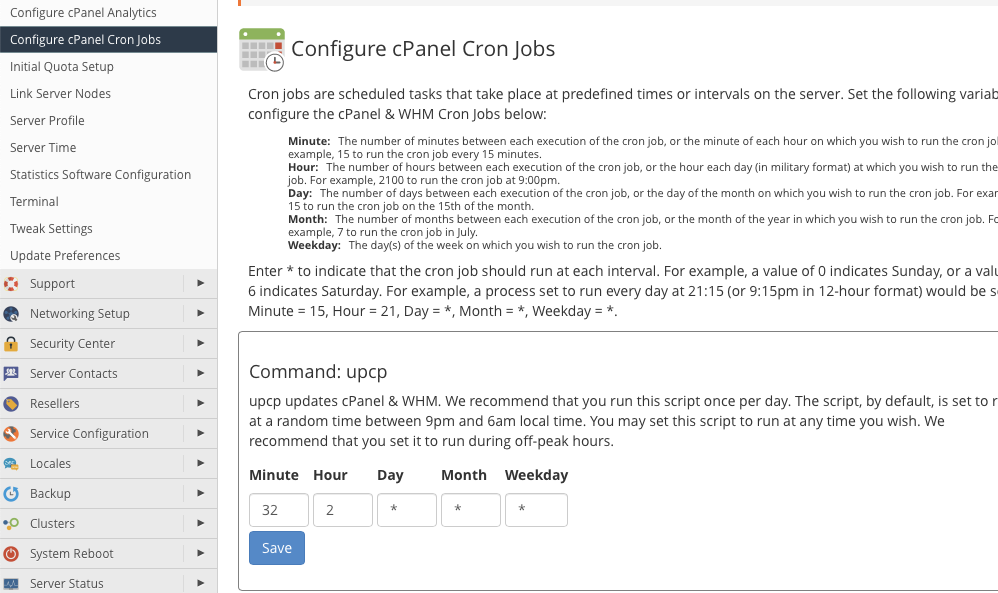 Her betik için, yukarıda açıkladığımız notasyonu girmek için beş kutu göreceksiniz. Mantıklı varsayılanları seçtik, ancak bunları tercih ettiğiniz zamanlara değiştirebilirsiniz.
 Yeni scriptler eklemek ve bunların zaman aralıklarını ayarlamak için bir tablo bulacaksınız.
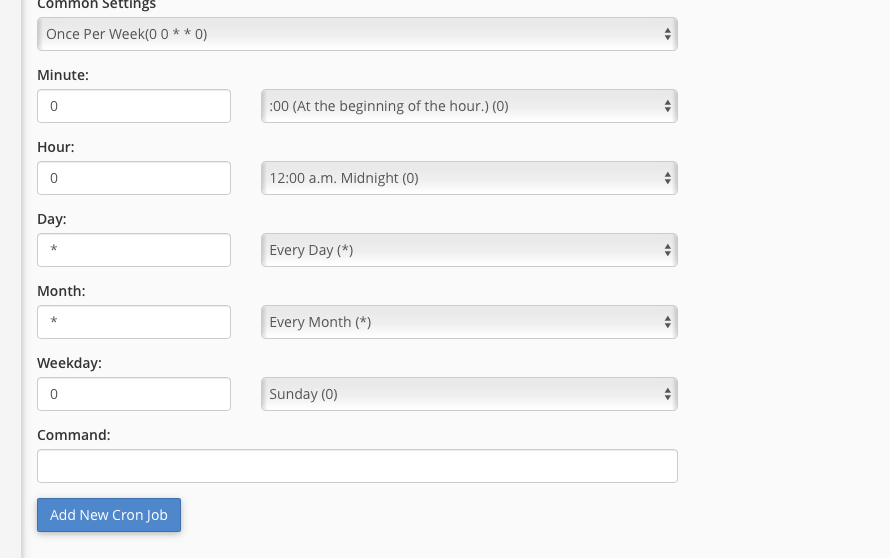 Yapılandırmayı basitleştirmek için Haftada Bir veya Ayda Bir gibi yaygın ayarların bulunduğu bir açılır menü ekledik .
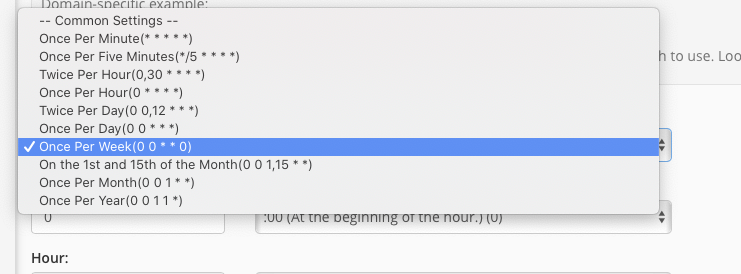 Ana açılır menüde ihtiyaçlarınıza uyan bir ayar bulamazsanız, soldaki kutulara bir zaman aralığı girin veya sağdaki menüleri kullanarak her dönem için tipik girdilerden seçim yapın.
Son olarak, Komut alanına komutu veya betiğinizin yolunu girin ve kaydetmek için “Yeni Cron İşi Ekle” düğmesine basın. Cron, betiği seçtiğiniz aralıklarla otomatik olarak çalıştıracaktır.
Cron, sıradan, tekrarlayan ve kolayca unutulan sunucu yönetim görevlerini otomatikleştirmek için basit ama güçlü bir araçtır. Aralık formatı ilk başta kafa karıştırıcı olabilir, ancak birkaç dakikalık çalışma, özellikle bilginizi cPanel ve WHM'nin hızlı ve kolay yapılandırma araçlarıyla birleştirirseniz, gelecekte size saatlerce çalışma kazandıracaktır.
Cron, zaman tabanlı bir zamanlayıcıdır. Sunucu yöneticilerinin cron işleri olarak bilinen betikleri otomatik olarak zamanlanmış aralıklarla çalıştırmasını sağlar. cPanel ve WHM bu şekilde birkaç temel sunucu bakım betiğini çalıştırır ve siz veya kullanıcılarınız da betikleri zamanlayabilir. Örneğin, her sabah saat 7'de çalışacak şekilde özel bir yedekleme betiği yapılandırabilirsiniz.
Komut dosyalarının nasıl planlanacağı ve sunucu yönetici görevlerini otomatikleştirmek için yeni işlerin nasıl ekleneceği de dahil olmak üzere, cron'un bazı genel kullanımlarına bakacağız.
Bir Cron Job'un Tipik Kullanımları
Cron, PHP, Python ve Perl gibi dillerde yazılmış basit komutları, kabuk betiklerini ve programları çalıştırabilir. Bir görev komut satırında veya bir betikte tamamlanabiliyorsa, bunu görev zamanlayıcı ile otomatikleştirebilirsiniz.Cron iş kullanım örnekleri şunlardır :
- Günlük döndürme — eski günlükleri önceden belirlenmiş aralıklarla arşive döndürerek, yönetilemez bir boyuta ulaşmalarını önleyin.
- Kullanıcılara e-posta gönderin : Kaynak sınırlarına yaklaştıklarında kullanıcıları uyarın.
- Güncellemeleri tetikleme — güvenlik güncellemeleri için kontrolleri planlayın ve bunları otomatik olarak uygulayın.
- İçerik yönetim sistemi ve veritabanı yedekleri — temel yedeklemeleri tamamlamayı asla unutmadığınızdan emin olun.
cPanel'de Cron Job Yapılandırma
Cron, zamanları ve günleri temsil etmek için kompakt bir gösterim kullanır. Tipik bir yapılandırma satırı şu şekilde görünebilir:30 23 25 * * myscript.sh
Biçim, zaman aralıklarını belirten beş boşluklu alan ve ardından bir komuttan oluşur.
Zamanlama, ek yönergelere sahip işlerin bir listesi olan bir "crontab" dosyasında saklanır. Dosyayı crontab komutuyla SSH üzerinden düzenleyebilirsiniz, ancak cPanel ve WHM kullanmak daha hızlı, daha kolaydır ve işleri zamanlamak için iki arayüz içerir: biri cPanel'in bakım betikleri için ve diğeri kullanıcı betikleri için, bunlara bir sonraki bölümde bakacağız.
cPanel'in cron yapılandırma arayüzüne geçmeden önce, aralık gösterimini iyice kavramanız gerekir.
Zaman alanları soldan sağa şunları temsil eder:
- Dakika — 0 ile 59 arasında bir sayı.
- Saatler — 0 ile 23 arasında bir sayı. Cron 24 saatlik formatı kullanır, bu nedenle saat 16:00 16'dır, 23:00 23'tür, vb.
- Ayın günleri — 1 ile 31 arasında bir sayı.
- Aylar — 1 ile 12 arasında bir sayı.
- Haftanın günleri — 0 ile 7 arasında bir sayı, Pazar ise 0 veya 7 ile gösterilir.
İlk örneğimiz "30 23 25 * *" zaman aralığını belirtti. Bu, ayın 25. gününün 23. saatinin 30. dakikasıdır. Ya da başka bir deyişle, her ayın 25'inde akşam 11:30'dur. Ay ve Haftanın Günü alanları yıldız işareti içerdiğinden, betik diğer alanların geçerli olduğu günler ve aylar için çalışır; bu durumda, her gün ve ay.
Daha karmaşık örneklere bakalım. Her saat, saat başı, sabah 9 ile akşam 5 arasında, ancak yalnızca hafta içi çalıştırmak istediğiniz bir izleme betiğiniz var. Bunu başarmak için, başka bir notasyon parçası, aralık, tanıtmamız gerekiyor.
00 9-17 * * 1-5 myscript.sh
Aralıklar, tire ile ayrılmış değerlerdir. Örnek şu şekilde ayrılır:
- 00 — saatin ilk (ya da daha doğrusu sıfırıncı) dakikası.
- 9-17 — sabah 9 ile akşam 5 arasında her saat
- * - Her gün.
- * — her ay.
- 1-5 — birinci günden beşinci güne kadar, yani Pazartesi'den Cuma'ya kadar.
00 9,12,15,18 * * 1-5 benim betiğim
Bu örnek bir öncekiyle aynıdır, ancak Saat alanında bir aralık yerine bir liste vardır.
Burada ana hatlarıyla belirttiğimiz temel bilgiler hemen hemen her durumu kapsamalıdır, ancak cron ek kısayollar ve yönergelerle inanılmaz derecede esnek bir gösterime sahiptir.
WHM'de cPanel Cron Job'larını Yapılandırma
cPanel ve WHM, upcp güncelleme betiği, yedekleme ve cpbackup dahil olmak üzere çeşitli betikleri zamanlar . Sunucu yöneticileri, bu betiklerin WHM'de ne zaman çalıştırılacağını ayarlayabilir.Kenar çubuğu menüsünde Sunucu Yapılandırması'nda cPanel Cron İşlerini Yapılandır'ı seçin .
cPanel'de Cron Job'ları Yapılandırma
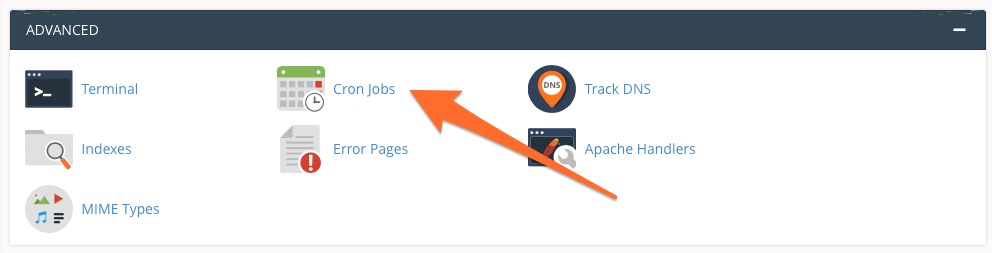
cPanel’de Ana Sayfa menüsünün Gelişmiş bölümünde Cron İşleri’ni seçin.
Son olarak, Komut alanına komutu veya betiğinizin yolunu girin ve kaydetmek için “Yeni Cron İşi Ekle” düğmesine basın. Cron, betiği seçtiğiniz aralıklarla otomatik olarak çalıştıracaktır.
Cron, sıradan, tekrarlayan ve kolayca unutulan sunucu yönetim görevlerini otomatikleştirmek için basit ama güçlü bir araçtır. Aralık formatı ilk başta kafa karıştırıcı olabilir, ancak birkaç dakikalık çalışma, özellikle bilginizi cPanel ve WHM'nin hızlı ve kolay yapılandırma araçlarıyla birleştirirseniz, gelecekte size saatlerce çalışma kazandıracaktır.


