



Bu Günkü Konumuz Bildiğimiz Linux'un Dağıtımlarından Ziyade Belkide Asıl Gerçek Linux Diyebileceğimiz;
BLACK ARCH LİNUX

Black Arch Linux Nedir?
BlackArch, siber güvenlik araştırmacıları ve sızma testi uzmanları için geliştirilmekte olan bir GNU/Linux dağıtımıdır.
ArchLinux işletim sistemini taban olarak kabul etmiştir ve kullanıcılara BlackArch paketlerini kurma imkanı sağlamaktadır.
Kullanıcılar bu paketleri grup olarak yükleyebileceği gibi doğrudan da yükleyebilir.
Araçların yer aldığı paket deposu, Arch Linux işletim sisteminde olduğu gibi resmi olmayan kullanıcı deposu olarakda kullanılabilir.
Ve bununla beraber hazırda kurulu olan Arch Linux işletim sistemine kurulum yapılabilir.
Paket deposu eklemesi yapıldıktan sonra araçlar doğrudan veya gruplar halinde kurulabilir.
Şu anda depo içerisinde 2835 adet tool bulunmaktadır depo güvenliğinin korunması için tüm araçlar eklenmeden önce test edilmektedir.
Black Arch Strap.sh betiğini root yetkileri ile çalıştırınız ve aşağıdaki adımları takip edip Hash değeri kontrolünü yapmayı unutmayınız.
Şimdi ana paket listesinin güncellenmesi ve paketlerin senkronize olması için kullanılması gereken komut;
2. Tüm araçları kurmak için gerekli kod:
3. Belirli bir kategoride yer alan araçları kurmak için gererkli kod:
4. Tüm blackarch kategorilerini görmek için gerekli kod:
Kurulumlara alternatif olarak BlackArch paketlerini doğrudan kaynak kod yardımı ile kurabilirsiniz.
Bunun için PKGBUILD dosyalarına Paketler dizini altından erişebilirsiniz. Tüm depoyu derlemek için Blackman aracını kullanabilirsiniz.
BlackArch paket deposu sisteminizde ekliyse doğrudan aşağıdaki komut yardımıyla Blackmanaracını kurabiliriz;
Blackman’i kaynak koddan kurmak için aşağıdaki adımları takip edebilirsiniz.
# PKGBUILD dosyasinda herhangi bir sikinti olmadigini kontrol etmeyi unutmayiniz!
Blackman’i AUR aracılığı ile de kurabilirsiniz;
Blackman her ne kadar alıştığınız diğer paket yöneticilerinin parametrelerinden farklı bir yapı kullansada, gayet kolay bir kullanıma sahiptir.
• Paketi indir, derle ve kur:
• Paket grubunu indir, derle ve içerisinde yer alan tüm paketleri kur:
• Tüm BlackArch araçlarını indir, derle ve kur:
• BlackArch kategorilerini listeleme:
• Kategori içerisinde yer alan araçları listeleme:
Normal kurulumlardan sonra sıra virtualbox'a geldi.
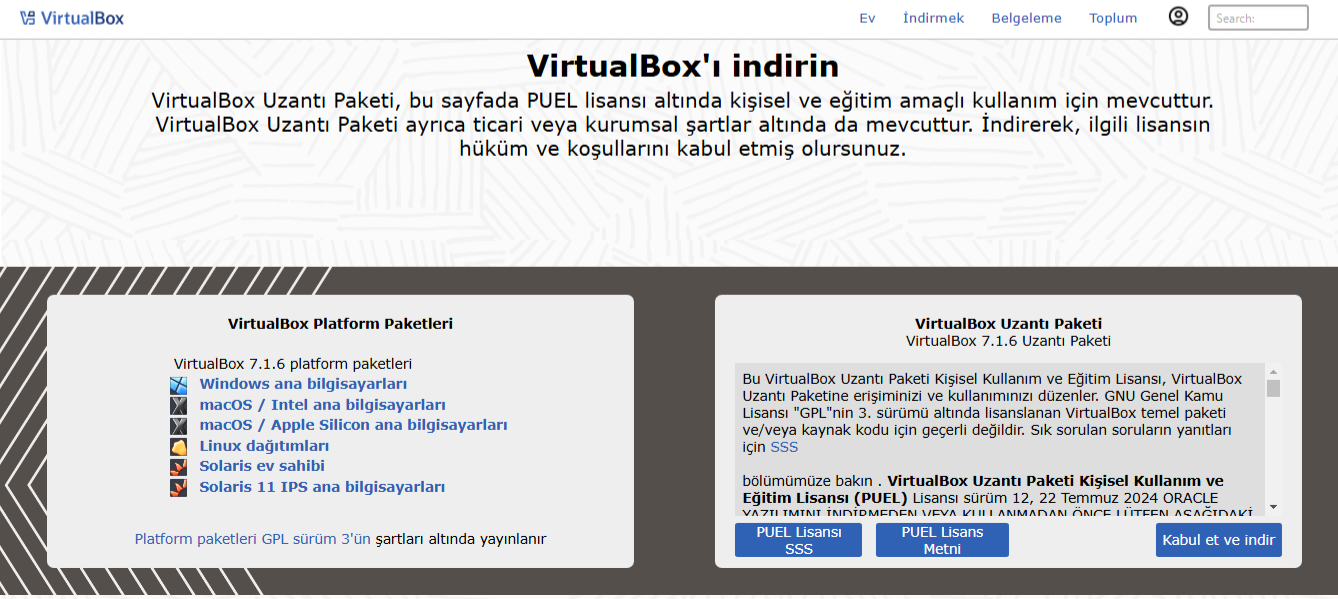
İlk önceliğimiz eğer bilgisayarımızda virtualbox yoksa onu kurmaktır. Nasıl kurarım? dersenizde;
Virtualbox'ın orjinal sitesi olan Virtual Box linkinden son sürümü ve cihazınıza uygun olanı indirebilirsiniz.
Ve sıra BlackArch'ın iso'sunun indirilmesine geldi bunuda yine kendi orjinal sitesinden BlackArch İSO Kısmına indiğinizde.
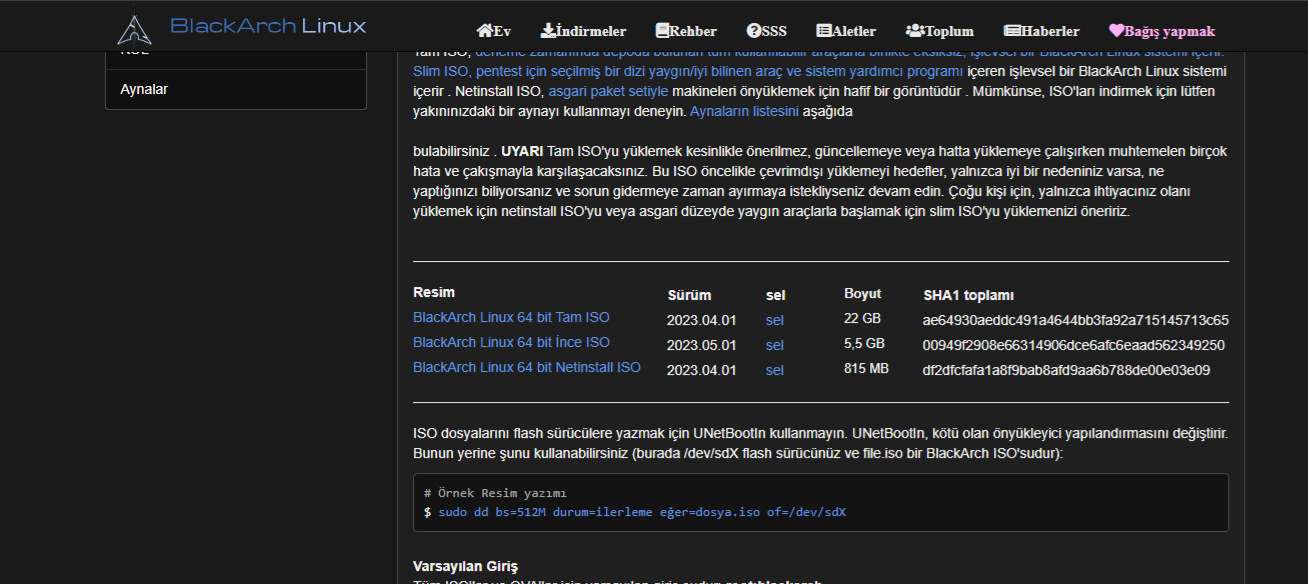
Full İSO olanı indireceğiz normalde bu kadar çok tool herkese lazım olmaz yani diğerlerinide işinize göre tercih edebilirsiniz ama biz bugün Full İSO'sunu inidreceğiz şuan için 22 GB bir boyutu bulunmakta isoyuda indirdiğimize göre sıra virtualbox'a kurulum aşamasına geldi.
Virtualbox uygulamasını açtıktan sonra karşımıza böyle bir ekran geliyor;
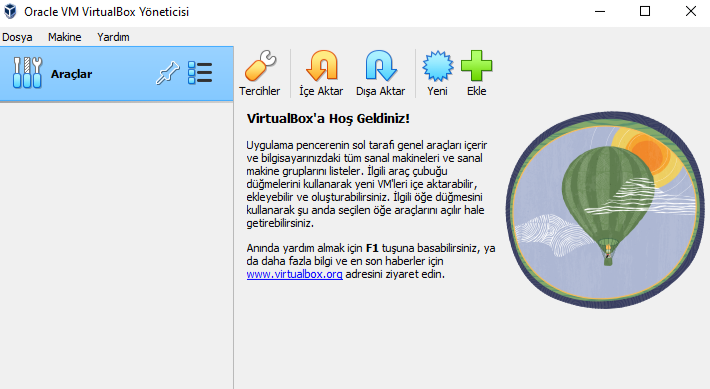
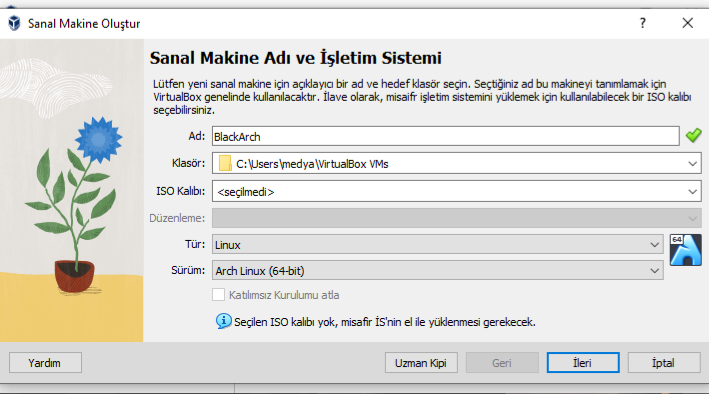
Buradan yeni butonuna basıyoruz karşımıza gelen ekranda AD: kısmına BlackArch yazıyoruz zaten otomatikmen altlarda doldurulacaktır ancak yinede eğer doldurulmassa TÜRÜ: kısmı Linux olucak, SÜRÜM: kısmıda Arch Linux (64x bit) veya (34x bit) olucak.
Daha sonra ileri diyoruz.
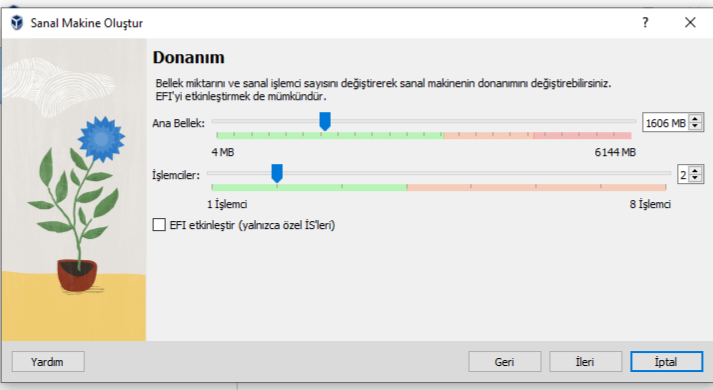
Ve karşımıza "Bellek Boyutu/Donanım" alanı geliyor bunu dilediğiniz gibi ayarlayabilirsiniz.
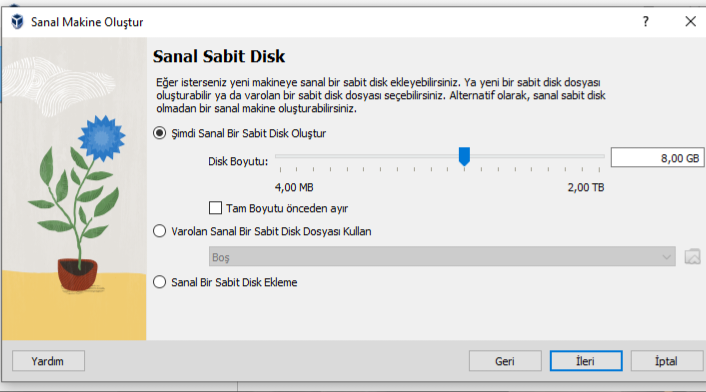
Ondan hemen sonraki "Sabit Disk" ekranındada "Şimdi sanal bir disk oluştur" seçeneği seçili olur büyük ihtimalle değilse bu seçeneği seçelim Ve ileri diyelim.
Daha sonraki aşamada önümüze gelen "Sabit Disk Doysa Türü" kısmındada "VHD (Sanal Sabit Disk)" seçeneğini seçiyoruz.
Daha sonra gelen "Fiziksel Sabit Diskte Depolama" kısmındada "Değişken olarak ayarla" seçeneğini seçip ileri diyoruz bundan sonra karşımıza "Dosya Yeri Ve Boyutu" ksmı geliyor bu kısımdada istediğimiz kadar hafıza veriyoruz ama her türlü 22 GB'dan fazla vermeniz lazım çünkü sistemimizin kendisi zaten 22 GB Hafızayıda ayarladıktan sonra oluştur diyoruz şimdilik oluşturma işlemimiz bitti.
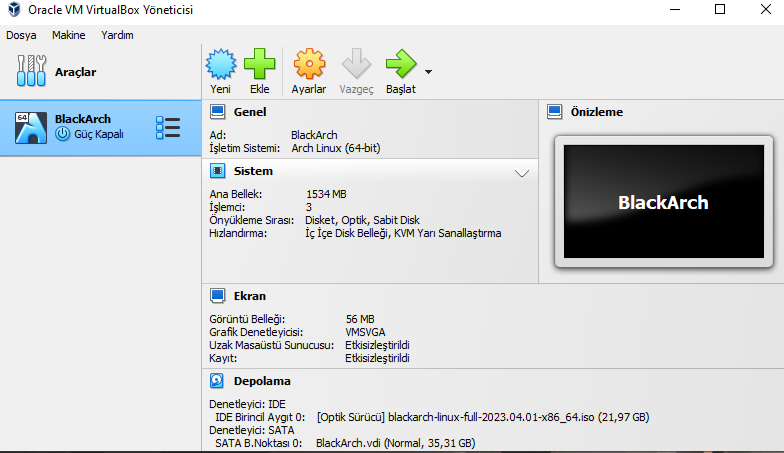
Şimdi ise oluşturduğumuz sistemin "Ayarlar" bölümüne geçiyoruz ve ardından "Depolama" kısmına geçiyoruz orada "BOŞ" yazan bir bölüm olucak oraya tıklayıp "Optik Sürücü" satırının sağındaki mavi butana tıklıyoruz ve ardından çıkan seçeneklerden "Disk Dosyası Seçin"
yazısısına tıklıyoruz ve ardından indirmiş olduğumuz "BlackArch Linux" dosyasını seçip aç diyoruz ve ardından tamam diyoruz
Ayrıca "Ağ" kısmında "Nat" seçili olcaktır eğer ekstradan "Wireles adaptör" takmicaksanız burası "NAT" olarak kalabilir.
Ardından "USB" kısmına geliyoruz ve etkinleştririyoruz ve kenardaki artı tuşundan istediğimiz usb aygıtlarını kayıt ediyoruz.
Ardınan "Ekran" bölümüne gelip tercihlerimize göre ayarlıyoruz şimdilik burada işlemlerimiz bitmiş bulunmakta artık başlat tuşuna basabiliriz.
BlackArch başlatıldıktan sonra önümüze gelen ekranda bizi ilgilendiren kısım "BlackArch Linux Full ISO (x86 64) BIOS" Olan en üstteki kısım bu seçeneği seçip devam ediyoruz.
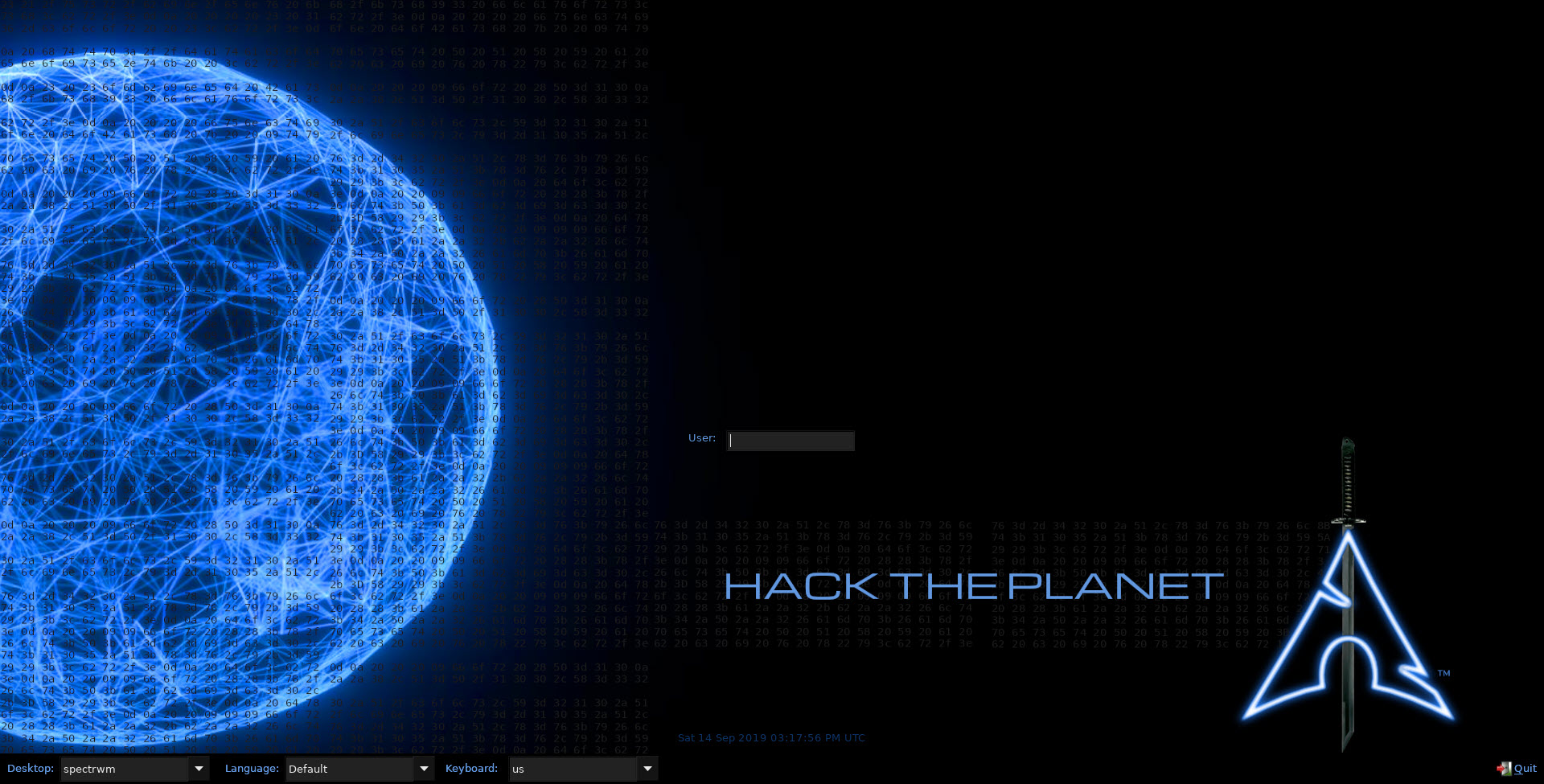
Önümüze giriş ekranı yani "User" yazan yer geldikten sonra buraya küçük harflerle "root" yazıyoruz.
Altta "DESKTOP" kısmını görüceksiniz bunlar bizim bir nevi windows'da olduğu gibi temalarımız buradan istediğimiz temayı seçiyoruz "Language" kısmına geliyoruz ama malesefki ingilizceyi seçmek zorundayız çünkü şimdilik herhangi bir türkçe kaynak bulunmamakta bu yüzden ingilizceyi işaretleyip devam ediyoruz.
Ardından "Password" ekranı geliyor burayada küçük harflerle "blackarch" yazıyoruz.
ve işte sona geldik artık BlackArch'ımızı Virtualbox'ımıza kurmuş bulunmaktayız artık 2835 tool'dan dilediğimizi kullanabiliriz
BLACK ARCH LİNUX
Black Arch Linux Nedir?
Black Arch Linux Nedir?
BlackArch, siber güvenlik araştırmacıları ve sızma testi uzmanları için geliştirilmekte olan bir GNU/Linux dağıtımıdır.
ArchLinux işletim sistemini taban olarak kabul etmiştir ve kullanıcılara BlackArch paketlerini kurma imkanı sağlamaktadır.
Kullanıcılar bu paketleri grup olarak yükleyebileceği gibi doğrudan da yükleyebilir.
Araçların yer aldığı paket deposu, Arch Linux işletim sisteminde olduğu gibi resmi olmayan kullanıcı deposu olarakda kullanılabilir.
Ve bununla beraber hazırda kurulu olan Arch Linux işletim sistemine kurulum yapılabilir.
Paket deposu eklemesi yapıldıktan sonra araçlar doğrudan veya gruplar halinde kurulabilir.
Şu anda depo içerisinde 2835 adet tool bulunmaktadır depo güvenliğinin korunması için tüm araçlar eklenmeden önce test edilmektedir.
Var olan Arch Linux üzerine kurulum;
Black Arch Strap.sh betiğini root yetkileri ile çalıştırınız ve aşağıdaki adımları takip edip Hash değeri kontrolünü yapmayı unutmayınız.
Kod:
curl -O https :// blackarch .org/strap.sh
sha1sum strap.sh
sudo chmod +x strap.sh
sudo ./ strap.sh
Şimdi ana paket listesinin güncellenmesi ve paketlerin senkronize olması için kullanılması gereken komut;
Kod:
sudo pacman -SyyuPaket Kurulumu Nasıl Yapılır?
1. Kurulabilir tüm araçları listelemek için gerekli kod:
Kod:
pacman -Sgg | grep blackarch | cut -d' ' -f2 | sort -u2. Tüm araçları kurmak için gerekli kod:
Kod:
pacman -S blackarch3. Belirli bir kategoride yer alan araçları kurmak için gererkli kod:
Kod:
pacman -S blackarch -<category >4. Tüm blackarch kategorilerini görmek için gerekli kod:
Kod:
pacman -Sg | grep blackarchKaynak Koddan Paket Kurulumu Nasıl Yapılır;
Kurulumlara alternatif olarak BlackArch paketlerini doğrudan kaynak kod yardımı ile kurabilirsiniz.
Bunun için PKGBUILD dosyalarına Paketler dizini altından erişebilirsiniz. Tüm depoyu derlemek için Blackman aracını kullanabilirsiniz.
BlackArch paket deposu sisteminizde ekliyse doğrudan aşağıdaki komut yardımıyla Blackmanaracını kurabiliriz;
Kod:
pacman -S blackmanBlackman’i kaynak koddan kurmak için aşağıdaki adımları takip edebilirsiniz.
Kod:
mkdir blackman
cd blackman
wget https :// raw.github.com/ BlackArch / blackarch /master/packages/blackman/PKGBUILD
makepkg -s
# PKGBUILD dosyasinda herhangi bir sikinti olmadigini kontrol etmeyi unutmayiniz!
Blackman’i AUR aracılığı ile de kurabilirsiniz;
Kod:
<AUR yardimci araciniz > -S blackmanTemel BlackMan kullanımı;
Blackman her ne kadar alıştığınız diğer paket yöneticilerinin parametrelerinden farklı bir yapı kullansada, gayet kolay bir kullanıma sahiptir.
• Paketi indir, derle ve kur:
Kod:
sudo blackman -i paket• Paket grubunu indir, derle ve içerisinde yer alan tüm paketleri kur:
Kod:
sudo blackman -g grup• Tüm BlackArch araçlarını indir, derle ve kur:
Kod:
sudo blackman -a• BlackArch kategorilerini listeleme:
Kod:
blackman -l• Kategori içerisinde yer alan araçları listeleme:
Kod:
blackman -p categoryNormal kurulumlardan sonra sıra virtualbox'a geldi.
BlackArch Linux Virtualbox'a Nasıl Kurulur?
İlk önceliğimiz eğer bilgisayarımızda virtualbox yoksa onu kurmaktır. Nasıl kurarım? dersenizde;
Virtualbox'ın orjinal sitesi olan Virtual Box linkinden son sürümü ve cihazınıza uygun olanı indirebilirsiniz.
Ve sıra BlackArch'ın iso'sunun indirilmesine geldi bunuda yine kendi orjinal sitesinden BlackArch İSO Kısmına indiğinizde.
Full İSO olanı indireceğiz normalde bu kadar çok tool herkese lazım olmaz yani diğerlerinide işinize göre tercih edebilirsiniz ama biz bugün Full İSO'sunu inidreceğiz şuan için 22 GB bir boyutu bulunmakta isoyuda indirdiğimize göre sıra virtualbox'a kurulum aşamasına geldi.
Virtualbox'a BlackArch Nasıl Kurulur?
Virtualbox uygulamasını açtıktan sonra karşımıza böyle bir ekran geliyor;
Buradan yeni butonuna basıyoruz karşımıza gelen ekranda AD: kısmına BlackArch yazıyoruz zaten otomatikmen altlarda doldurulacaktır ancak yinede eğer doldurulmassa TÜRÜ: kısmı Linux olucak, SÜRÜM: kısmıda Arch Linux (64x bit) veya (34x bit) olucak.
Daha sonra ileri diyoruz.
Ve karşımıza "Bellek Boyutu/Donanım" alanı geliyor bunu dilediğiniz gibi ayarlayabilirsiniz.
Ondan hemen sonraki "Sabit Disk" ekranındada "Şimdi sanal bir disk oluştur" seçeneği seçili olur büyük ihtimalle değilse bu seçeneği seçelim Ve ileri diyelim.
Daha sonraki aşamada önümüze gelen "Sabit Disk Doysa Türü" kısmındada "VHD (Sanal Sabit Disk)" seçeneğini seçiyoruz.
Daha sonra gelen "Fiziksel Sabit Diskte Depolama" kısmındada "Değişken olarak ayarla" seçeneğini seçip ileri diyoruz bundan sonra karşımıza "Dosya Yeri Ve Boyutu" ksmı geliyor bu kısımdada istediğimiz kadar hafıza veriyoruz ama her türlü 22 GB'dan fazla vermeniz lazım çünkü sistemimizin kendisi zaten 22 GB Hafızayıda ayarladıktan sonra oluştur diyoruz şimdilik oluşturma işlemimiz bitti.
Şimdi ise oluşturduğumuz sistemin "Ayarlar" bölümüne geçiyoruz ve ardından "Depolama" kısmına geçiyoruz orada "BOŞ" yazan bir bölüm olucak oraya tıklayıp "Optik Sürücü" satırının sağındaki mavi butana tıklıyoruz ve ardından çıkan seçeneklerden "Disk Dosyası Seçin"
yazısısına tıklıyoruz ve ardından indirmiş olduğumuz "BlackArch Linux" dosyasını seçip aç diyoruz ve ardından tamam diyoruz
Ayrıca "Ağ" kısmında "Nat" seçili olcaktır eğer ekstradan "Wireles adaptör" takmicaksanız burası "NAT" olarak kalabilir.
Ardından "USB" kısmına geliyoruz ve etkinleştririyoruz ve kenardaki artı tuşundan istediğimiz usb aygıtlarını kayıt ediyoruz.
Ardınan "Ekran" bölümüne gelip tercihlerimize göre ayarlıyoruz şimdilik burada işlemlerimiz bitmiş bulunmakta artık başlat tuşuna basabiliriz.
BlackArch başlatıldıktan sonra önümüze gelen ekranda bizi ilgilendiren kısım "BlackArch Linux Full ISO (x86 64) BIOS" Olan en üstteki kısım bu seçeneği seçip devam ediyoruz.
Önümüze giriş ekranı yani "User" yazan yer geldikten sonra buraya küçük harflerle "root" yazıyoruz.
Altta "DESKTOP" kısmını görüceksiniz bunlar bizim bir nevi windows'da olduğu gibi temalarımız buradan istediğimiz temayı seçiyoruz "Language" kısmına geliyoruz ama malesefki ingilizceyi seçmek zorundayız çünkü şimdilik herhangi bir türkçe kaynak bulunmamakta bu yüzden ingilizceyi işaretleyip devam ediyoruz.
Ardından "Password" ekranı geliyor burayada küçük harflerle "blackarch" yazıyoruz.
ve işte sona geldik artık BlackArch'ımızı Virtualbox'ımıza kurmuş bulunmaktayız artık 2835 tool'dan dilediğimizi kullanabiliriz






