CentOS Web Panel (CWP) Kurulumu ve Kullanımı
Merhabalar Ben @Slytherin Lojistik grup adına paylaşılan CentOS Web Panel (CWP) Kurulumu ve Kullanımı makalesinde sizi görmekten mutluyum.
CentOS Web Panel (CWP), CentOS işletim sistemi üzerinde çalışan bir web hosting kontrol panelidir. Web hosting yönetim süreçlerini basitleştiren CWP, sunucu yöneticilerine güçlü araçlar ve işlevsellikler sunar. Bu panel, hem Linux tabanlı sunucuların yönetimini kolaylaştırır hem de barındırma hizmetlerinin sağlanmasında gereken tüm temel araçları sağlar.
Bu makalede, CentOS Web Panel’in ne olduğunu, kurulumunun nasıl yapılacağını ve panelin nasıl kullanılacağını adım adım açıklayacağız.
...
hazırsanız başlayalım.
Özellikleri:
- Ücretsiz Kullanım: CWP, tüm temel özellikleri ücretsiz sunmaktadır.
- Web Hosting Yönetimi: Web siteleri oluşturma, yönetme, yedekleme, alan adı yönetimi gibi tüm hosting işlemleri yapılabilir.
- Güvenlik: CWP, güvenlik duvarı (firewall) ayarları, dosya izinleri ve şifreleme gibi önemli güvenlik araçlarına sahiptir.
- E-posta Yönetimi: E-posta hesapları oluşturma, spam filtreleri uygulama, e-posta yönlendirmeleri gibi özellikler bulunur.
- Veritabanı Yönetimi: MySQL veritabanı yönetimi, yedekleme ve optimizasyon gibi işlemler yapılabilir.
CentOS Web Panel (CWP) Kurulumu
CWP, CentOS işletim sistemi üzerinde çalışır ve kurulumu oldukça basittir. Ancak, bu panelin yalnızca CentOS, CloudLinux ve RHEL (Red Hat Enterprise Linux) sistemlerinde çalıştığını unutmamalısınız.
Adım 1: Sunucu Hazırlığı
İlk olarak, CWP’nin kurulumunu yapacağınız sunucunun CentOS 7 veya Centos 8 işletim sistemi ile uyumlu olması gerekir. Ayrıca, kurulumdan önce sunucunun güncel olması önerilir.
Aşağıdaki komutları kullanarak sunucuyu güncelleyebilirsiniz:
Adım 2: Gerekli Paketlerin Yüklenmesi
CWP’nin kurulumu için gerekli olan bazı paketleri yüklemek gerekmektedir. Bu işlemi aşağıdaki komutla yapabilirsiniz:
Adım 3: CWP İndirme ve Kurulum
CWP’yi yüklemek için aşağıdaki komutu kullanarak kurulum dosyasını indirmeniz gerekmektedir.
Kurulum dosyasını indirdikten sonra, aşağıdaki komut ile kurulum işlemini başlatabilirsiniz:
Adım 4: Kurulumun Tamamlanması
Kurulum işlemi birkaç dakika sürecektir. Kurulum tamamlandıktan sonra, kurulumun başarılı olup olmadığını kontrol etmek için aşağıdaki komutla panelin durumunu kontrol edebilirsiniz:
Eğer CWP başarılı bir şekilde kurulduysa, sunucu IP adresi üzerinden CWP giriş sayfasına ulaşabilirsiniz. Giriş sayfasına şu URL ile erişebilirsiniz:
Adım 5: Giriş Yapma
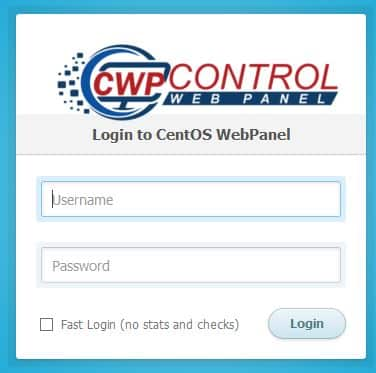
Giriş ekranına ulaştığınızda, kullanıcı adı ve şifre bilgilerinizi girmeniz gerekecek. CWP kurulumunda varsayılan kullanıcı adı root, şifre ise sunucu yönetici şifreniz olacaktır. Bu bilgilerle panele giriş yapabilirsiniz.
CWP Panel Kullanımı
CWP’nin temel özelliklerine ve işlevlerine geçmeden önce, panelin nasıl kullanılacağına dair bazı başlangıç bilgilerini gözden geçirelim.
1. Ana Sayfa (Dashboard):
Giriş yaptıktan sonra, panelin ana sayfasına ulaşacaksınız. Burada, sunucunun durumu, sistem kaynakları (CPU, RAM, disk kullanımı), aktif hizmetler ve genel bilgiler hakkında hızlı bir bakış sağlayabilirsiniz.
2. Web Sitesi Yönetimi:
Web siteleri oluşturmak ve yönetmek için “Web Adresleri” veya "Domains" sekmesine tıklayabilirsiniz. Buradan yeni alan adları ekleyebilir, mevcut alan adlarını yönetebilir ve web sitenizi hızlıca yönlendirebilirsiniz.
3. E-posta Yönetimi:
CWP, e-posta yönetimini basit hale getirir. E-posta hesapları oluşturabilir, yönlendirme ayarları yapabilir ve e-posta güvenliği için SPF, DKIM ve DMARC gibi özellikleri etkinleştirebilirsiniz.
4. Dosya Yönetimi:
CWP, dosya yönetimi için güçlü araçlar sunar. “File Manager” (Dosya Yöneticisi) sekmesi altında, sunucudaki dosyalarınıza kolayca erişebilir ve düzenleyebilirsiniz. Ayrıca, FTP hesaplarını yönetebilir ve dosya izinlerini ayarlayabilirsiniz.
5. Veritabanı Yönetimi:
CWP, MySQL ve MariaDB veritabanlarını yönetmek için kullanışlı araçlar sunar. “MySQL Yönetimi” veya “MariaDB Yönetimi” bölümüne giderek veritabanı oluşturabilir, yedekleme alabilir ve veritabanı kullanıcıları ekleyebilirsiniz.
6. Yedekleme (Backup):
Web sitenizin güvenliği için düzenli yedeklemeler almak önemlidir. CWP panelinde, web siteniz ve veritabanlarınız için yedekleme işlemlerini kolayca yapabilirsiniz. “Yedekleme” sekmesinden tam yedekleme veya sadece veri tabanı yedeklemesi alabilirsiniz.
7. Güvenlik:
CWP, web sunucusunun güvenliğini sağlamaya yönelik çeşitli araçlar sunar. “Güvenlik Duvarı” (Firewall), IP engelleme, SSH erişimi kısıtlama gibi özelliklerle sunucunuzun güvenliğini artırabilirsiniz.
8. Sistem Güncellemeleri:
CWP panelinde sunucunuzun sistem güncellemelerini kontrol edebilir ve gerekli tüm güncellemeleri otomatik olarak yükleyebilirsiniz. Bu, sisteminizin güncel ve güvenli kalmasını sağlar.
CentOS Web Panel (CWP), CentOS tabanlı bir sunucu yöneticisi için güçlü ve kullanıcı dostu bir araçtır. Web sitelerinin yönetimi, e-posta hizmetleri, veritabanı yönetimi ve sunucu güvenliği gibi işlemleri kolaylaştırır. Kurulum süreci oldukça basittir ve kullanıcılar, sunucularını etkin bir şekilde yönetmek için CWP'yi rahatlıkla kullanabilirler.
CWP, özellikle hosting sağlayıcıları, web geliştiriciler ve sunucu yöneticileri için ideal bir paneldir. Sunucu kaynaklarını yönetmek, web sitelerini barındırmak ve e-posta hizmetlerini sağlamak için güçlü ve esnek bir çözüm sunar.
Makalemizi okuduğunuz için teşekkür ediyoruz,
Yorum yapmayı ve beğenmeyi unutmayın.
-----------
Merhabalar Ben @Slytherin Lojistik grup adına paylaşılan CentOS Web Panel (CWP) Kurulumu ve Kullanımı makalesinde sizi görmekten mutluyum.
CentOS Web Panel (CWP), CentOS işletim sistemi üzerinde çalışan bir web hosting kontrol panelidir. Web hosting yönetim süreçlerini basitleştiren CWP, sunucu yöneticilerine güçlü araçlar ve işlevsellikler sunar. Bu panel, hem Linux tabanlı sunucuların yönetimini kolaylaştırır hem de barındırma hizmetlerinin sağlanmasında gereken tüm temel araçları sağlar.
Bu makalede, CentOS Web Panel’in ne olduğunu, kurulumunun nasıl yapılacağını ve panelin nasıl kullanılacağını adım adım açıklayacağız.
...
hazırsanız başlayalım.
CentOS Web Panel Nedir?
CentOS Web Panel (CWP), açık kaynaklı ve ücretsiz bir hosting kontrol panelidir. CWP, web hosting sunucularını yönetmek için kullanıcı dostu bir arayüz sağlar. Bu panel sayesinde, web sunucusu, e-posta yönetimi, veri tabanı yönetimi, DNS yönetimi, FTP yönetimi gibi işlemleri çok daha kolay bir şekilde yapabilirsiniz.Özellikleri:
- Ücretsiz Kullanım: CWP, tüm temel özellikleri ücretsiz sunmaktadır.
- Web Hosting Yönetimi: Web siteleri oluşturma, yönetme, yedekleme, alan adı yönetimi gibi tüm hosting işlemleri yapılabilir.
- Güvenlik: CWP, güvenlik duvarı (firewall) ayarları, dosya izinleri ve şifreleme gibi önemli güvenlik araçlarına sahiptir.
- E-posta Yönetimi: E-posta hesapları oluşturma, spam filtreleri uygulama, e-posta yönlendirmeleri gibi özellikler bulunur.
- Veritabanı Yönetimi: MySQL veritabanı yönetimi, yedekleme ve optimizasyon gibi işlemler yapılabilir.
CentOS Web Panel (CWP) Kurulumu
CWP, CentOS işletim sistemi üzerinde çalışır ve kurulumu oldukça basittir. Ancak, bu panelin yalnızca CentOS, CloudLinux ve RHEL (Red Hat Enterprise Linux) sistemlerinde çalıştığını unutmamalısınız.
Adım 1: Sunucu Hazırlığı
İlk olarak, CWP’nin kurulumunu yapacağınız sunucunun CentOS 7 veya Centos 8 işletim sistemi ile uyumlu olması gerekir. Ayrıca, kurulumdan önce sunucunun güncel olması önerilir.
Aşağıdaki komutları kullanarak sunucuyu güncelleyebilirsiniz:
Bash:
yum update -yAdım 2: Gerekli Paketlerin Yüklenmesi
CWP’nin kurulumu için gerekli olan bazı paketleri yüklemek gerekmektedir. Bu işlemi aşağıdaki komutla yapabilirsiniz:
Bash:
yum install -y wgetAdım 3: CWP İndirme ve Kurulum
CWP’yi yüklemek için aşağıdaki komutu kullanarak kurulum dosyasını indirmeniz gerekmektedir.
Kod:
cd /usr/local/src
wget http://centos-webpanel.com/cwp-latest
Kurulum dosyasını indirdikten sonra, aşağıdaki komut ile kurulum işlemini başlatabilirsiniz:
Bash:
sh cwp-latestAdım 4: Kurulumun Tamamlanması
Kurulum işlemi birkaç dakika sürecektir. Kurulum tamamlandıktan sonra, kurulumun başarılı olup olmadığını kontrol etmek için aşağıdaki komutla panelin durumunu kontrol edebilirsiniz:
Bash:
service cwp statusEğer CWP başarılı bir şekilde kurulduysa, sunucu IP adresi üzerinden CWP giriş sayfasına ulaşabilirsiniz. Giriş sayfasına şu URL ile erişebilirsiniz:
Kod:
http://<Sunucu-IP-Adress>:2030Adım 5: Giriş Yapma
Giriş ekranına ulaştığınızda, kullanıcı adı ve şifre bilgilerinizi girmeniz gerekecek. CWP kurulumunda varsayılan kullanıcı adı root, şifre ise sunucu yönetici şifreniz olacaktır. Bu bilgilerle panele giriş yapabilirsiniz.
CWP Panel Kullanımı
CWP’nin temel özelliklerine ve işlevlerine geçmeden önce, panelin nasıl kullanılacağına dair bazı başlangıç bilgilerini gözden geçirelim.
1. Ana Sayfa (Dashboard):
Giriş yaptıktan sonra, panelin ana sayfasına ulaşacaksınız. Burada, sunucunun durumu, sistem kaynakları (CPU, RAM, disk kullanımı), aktif hizmetler ve genel bilgiler hakkında hızlı bir bakış sağlayabilirsiniz.
2. Web Sitesi Yönetimi:
Web siteleri oluşturmak ve yönetmek için “Web Adresleri” veya "Domains" sekmesine tıklayabilirsiniz. Buradan yeni alan adları ekleyebilir, mevcut alan adlarını yönetebilir ve web sitenizi hızlıca yönlendirebilirsiniz.
3. E-posta Yönetimi:
CWP, e-posta yönetimini basit hale getirir. E-posta hesapları oluşturabilir, yönlendirme ayarları yapabilir ve e-posta güvenliği için SPF, DKIM ve DMARC gibi özellikleri etkinleştirebilirsiniz.
4. Dosya Yönetimi:
CWP, dosya yönetimi için güçlü araçlar sunar. “File Manager” (Dosya Yöneticisi) sekmesi altında, sunucudaki dosyalarınıza kolayca erişebilir ve düzenleyebilirsiniz. Ayrıca, FTP hesaplarını yönetebilir ve dosya izinlerini ayarlayabilirsiniz.
5. Veritabanı Yönetimi:
CWP, MySQL ve MariaDB veritabanlarını yönetmek için kullanışlı araçlar sunar. “MySQL Yönetimi” veya “MariaDB Yönetimi” bölümüne giderek veritabanı oluşturabilir, yedekleme alabilir ve veritabanı kullanıcıları ekleyebilirsiniz.
6. Yedekleme (Backup):
Web sitenizin güvenliği için düzenli yedeklemeler almak önemlidir. CWP panelinde, web siteniz ve veritabanlarınız için yedekleme işlemlerini kolayca yapabilirsiniz. “Yedekleme” sekmesinden tam yedekleme veya sadece veri tabanı yedeklemesi alabilirsiniz.
7. Güvenlik:
CWP, web sunucusunun güvenliğini sağlamaya yönelik çeşitli araçlar sunar. “Güvenlik Duvarı” (Firewall), IP engelleme, SSH erişimi kısıtlama gibi özelliklerle sunucunuzun güvenliğini artırabilirsiniz.
8. Sistem Güncellemeleri:
CWP panelinde sunucunuzun sistem güncellemelerini kontrol edebilir ve gerekli tüm güncellemeleri otomatik olarak yükleyebilirsiniz. Bu, sisteminizin güncel ve güvenli kalmasını sağlar.
CentOS Web Panel (CWP), CentOS tabanlı bir sunucu yöneticisi için güçlü ve kullanıcı dostu bir araçtır. Web sitelerinin yönetimi, e-posta hizmetleri, veritabanı yönetimi ve sunucu güvenliği gibi işlemleri kolaylaştırır. Kurulum süreci oldukça basittir ve kullanıcılar, sunucularını etkin bir şekilde yönetmek için CWP'yi rahatlıkla kullanabilirler.
CWP, özellikle hosting sağlayıcıları, web geliştiriciler ve sunucu yöneticileri için ideal bir paneldir. Sunucu kaynaklarını yönetmek, web sitelerini barındırmak ve e-posta hizmetlerini sağlamak için güçlü ve esnek bir çözüm sunar.
Makalemizi okuduğunuz için teşekkür ediyoruz,
Yorum yapmayı ve beğenmeyi unutmayın.
-----------
LOJİSTİK TİM SUNDU