


Conrado Sol


- 29 Nis 2026
- 138 Mesaj
Aktiflik
Seviye
Deneyim
Öncelikle herkese selamlar. Bugün sizlerle siber güvenliğin en temel alanlarından biri olan anonimliği ve güvenilirliği ele alacağız.
Bir çoğumuz CTI, OSINT, ya da farklı farklı sebeplerle DarkWeb gibi noktalarda araştırmalar yapıyor, orada vakit geçiriyor, bilgi alışverişi yapıyor veyahut bir şekilde zaman geçiriyoruz. Peki bu tarz yerlerde gezerken, avlarımız için bilgi toplarken, kendi av olma riskimizi ne kadar gözetiyoruz. İşte bu yazıda bu konuyu ele alacağız. İyi Okumalar.
Debian ve Kicksecure tabanlı bir Linux dağıtımıdır. İnternette üst düzey gizlilik ve güvenlik amacıyla tasarlanmıştır. Whonix iki aşamalı bir sistemdir;
- Whonix-Gateway : Sadece TOR'a bağlanır. Tek işi budur.
- Whonix-Workstation : Çalışmanın yapıldığı makinedir. İnternete tek çıkış yolu whonix-gateway'dir, başka çıkış yolu yoktur.
Whonix, mimarisi gereği sadece gateway üzerinden tor bağlantısı ile internete çıkar. Bundan dolayı herhangi bir zararlı yazılım bulaşması durumunda , ya da tor ağının arkasına sızılması durumunda bile gerçek ip bilgilerinizi ortaya çıkarmaz. Ayrıca snapshot alınarak, her oturumdan sonra cihaz temiz haline geri döner ve bulaş varsa bile bu şekilde imha edilir.
Bu yazıda Windows+VirtualBox ile whonix kurulumunu anlatacağım.
İlk Başlatma Önce Whonix-Gateway'i başlatıyoruz. İlk açılışta Anon Connect Wizard gelir. Burada iki seçeneğimiz var;
Gateway Tor'a bağlandıktan sonra whonix-workstation'i başlatalım. Gateway'de "systemcheck" komutuyla tor bağlantısının çalıştığı kontrol edilir.
Güncelleme bitince normal moda dönülüp temiz bir snapshot alıyoruz, bu sayede bir sorun çıkarsa geri dönüş imkanımız oluyor .
Bir sonraki konuda, whonix yapılandırmalarını ve ihtiyaçlarımız için nasıl kullanacağımızı anlatacağım. Okuduğunuz için teşekkür ederim. İyi Forumlar.
Bu ortam sadece yasal ve pasif araştırma içindir. Dark web'de gözlemci olarak kalınmalı; satın alma, indirme veya etkileşim olmamalıdır
Bir çoğumuz CTI, OSINT, ya da farklı farklı sebeplerle DarkWeb gibi noktalarda araştırmalar yapıyor, orada vakit geçiriyor, bilgi alışverişi yapıyor veyahut bir şekilde zaman geçiriyoruz. Peki bu tarz yerlerde gezerken, avlarımız için bilgi toplarken, kendi av olma riskimizi ne kadar gözetiyoruz. İşte bu yazıda bu konuyu ele alacağız. İyi Okumalar.
WHONİX NEDİR ?
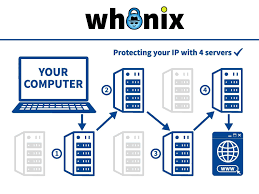
Debian ve Kicksecure tabanlı bir Linux dağıtımıdır. İnternette üst düzey gizlilik ve güvenlik amacıyla tasarlanmıştır. Whonix iki aşamalı bir sistemdir;
- Whonix-Gateway : Sadece TOR'a bağlanır. Tek işi budur.
- Whonix-Workstation : Çalışmanın yapıldığı makinedir. İnternete tek çıkış yolu whonix-gateway'dir, başka çıkış yolu yoktur.
Farkı Ne ?
Whonix, mimarisi gereği sadece gateway üzerinden tor bağlantısı ile internete çıkar. Bundan dolayı herhangi bir zararlı yazılım bulaşması durumunda , ya da tor ağının arkasına sızılması durumunda bile gerçek ip bilgilerinizi ortaya çıkarmaz. Ayrıca snapshot alınarak, her oturumdan sonra cihaz temiz haline geri döner ve bulaş varsa bile bu şekilde imha edilir.
WHONİX KURULUM
Bu yazıda Windows+VirtualBox ile whonix kurulumunu anlatacağım.
- VirtualBox'u orjinal sitesinden indirip kuruyoruz.
- Whonix'in VirtualBox sürümünü de orjinal whonix sitesinden .ova dosyası indirilir. Tek bir dosyadır, gateway ve workstation içinde iki ayrı makine olarak gelir.
- VirtualBox'ta Dosya -> Appliance İçe Aktar ile .ova'yı seçiyoruz.
- iki makine için de şu ayarlar yapılır; Genel -> Özellikler, Paylaşılan pano ve sürükle bırak devre dışı bırakalım. Usb, usb denetleyicisini kapatalım. Paylaşılan Klasörler'i boş bırakalım.
İlk Başlatma Önce Whonix-Gateway'i başlatıyoruz. İlk açılışta Anon Connect Wizard gelir. Burada iki seçeneğimiz var;
- Connect: Doğrudan Tor'a bağlanır. Ağınızda Tor engeli yoksa bunu seçmeniz gerekiyor, bir kaç saniye sonra otomatik bağlanır ve altta bir bar dolar. Connected to Tor yazısını görünce işlemimiz tamamdır.
- Configure: Ağınızda Tor engelliyse bunu seçmeniz gerekiyor, Tor bölgemde sansürlü kutucuğu işaretlenir ve bir bridge türü seçilir.
- obsf4 : Whonix içinde hazır gelir, built-in / provided bridges seçilince otomatik kullanılır.
- Snowflake : Listeden seçmek yeterlidir, ek ayar gerekmez.
Gateway Tor'a bağlandıktan sonra whonix-workstation'i başlatalım. Gateway'de "systemcheck" komutuyla tor bağlantısının çalıştığı kontrol edilir.
Güncelleme
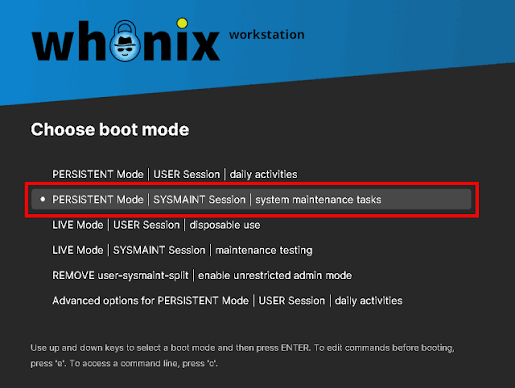
Yukarıdaki adımları sorunsuz geçtikten sonra yapacağımız ilk iş sistemi güncellemektir. SYSMAINT moduyla açılıp System Maintenance Panel'den İnstall Updates'e basılır.
Güncelleme bitince normal moda dönülüp temiz bir snapshot alıyoruz, bu sayede bir sorun çıkarsa geri dönüş imkanımız oluyor .
Bir sonraki konuda, whonix yapılandırmalarını ve ihtiyaçlarımız için nasıl kullanacağımızı anlatacağım. Okuduğunuz için teşekkür ederim. İyi Forumlar.
Bu ortam sadece yasal ve pasif araştırma içindir. Dark web'de gözlemci olarak kalınmalı; satın alma, indirme veya etkileşim olmamalıdır

