Hoşgeldin Misafir

Evdeki İnterneti Kullanarak Web Sitesi Host Etmek

bypatnos

DeepWeb
28 Haz 2024
614 Mesaj

Aktiflik

Seviye

Deneyim

TIM / GÖREV:

1- Öncelikle Sabit IP Alıyoruz​

Evdeki İnterneti Kullanarak Web Sitesi Host Etmek
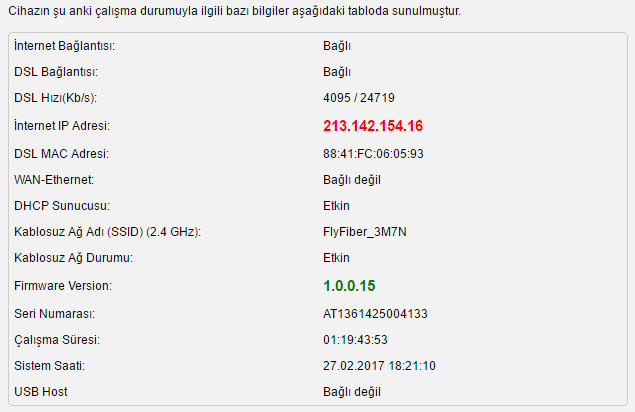
Sabit IP adresimizi aldık, hat değerlerimizde gayet iyi gözüküyor.

2- Hızımızı Test Edelim​


Her ihtimale karşı hızımızı test ettik ve değerler gayet güzel gözüküyor.

3- IIS Kuruyoruz​

IIS Kurulumu
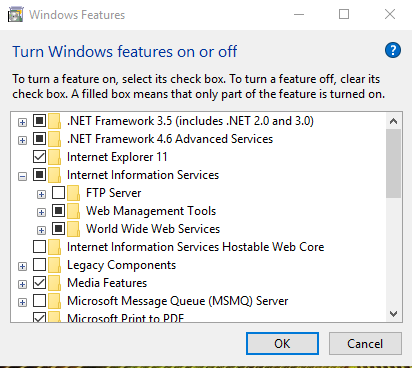
Control Panel\All Control Panel Items\Programs and Features yolunu izleyerek sol menüden Turn Windows features on or off bağlantısına tıklıyoruz, açılan pencereden Internet Information Tools‘u seçerek kurulumu başlatıyoruz. Bilgisayar yanımızda olduğu için FTP kurmaya gerek yok, eğer ihtiyacınız varsa FileZilla Server kullanmanızı tavsiye ederim.

4- Bilgisayarın IP’sini Sabitleyelim​

Bilgisayara IP Adresi Verme
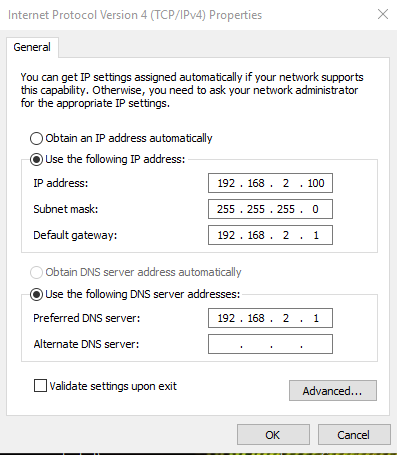
Bilgisayarımızın ilgili network adatörüne sabit bir lokal IP veriyoruz. Ben kablosuz bağlı olduğum için wireless adaptörüne 192.168.2.100 adresini verdim.

5- Port Yönlendirme​

AirTies 5650 Port Yönlendirme
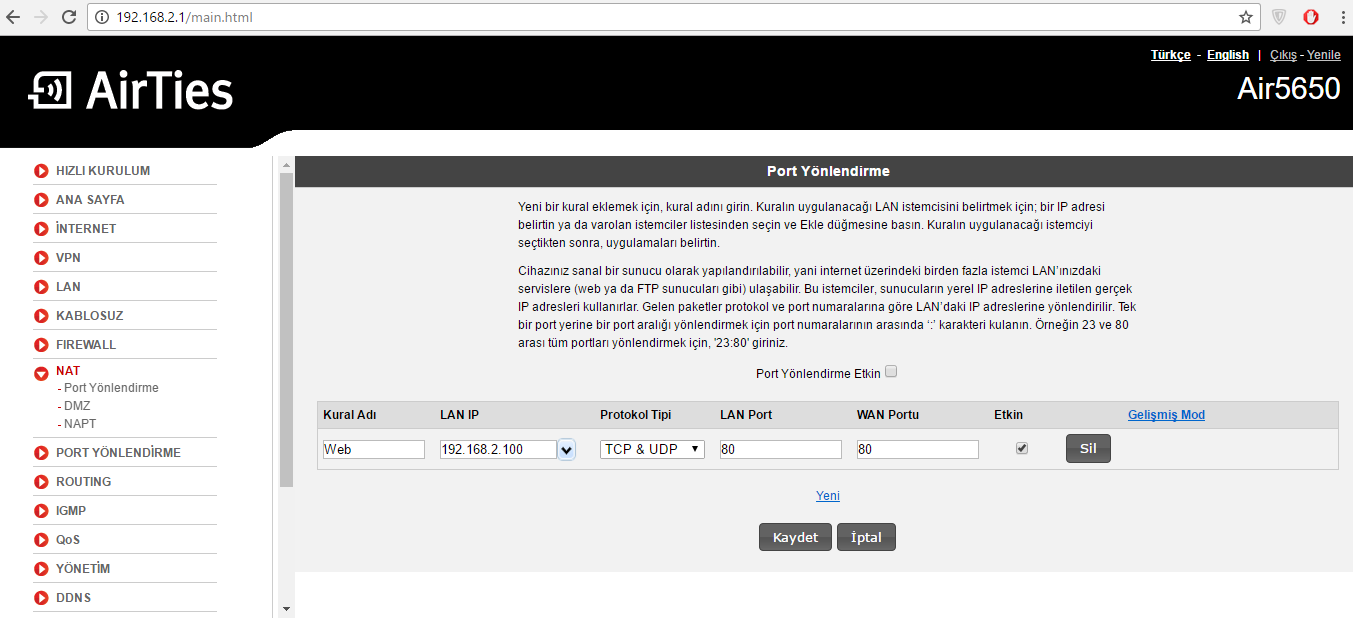
Modem arayüzünden 80 portunu bilgisayarımıza yönlendiriyoruz. 80 portu web portudur, eğer SSL Sertifikası kullanacaksanız 443 portunuda yönlendirmelisiniz. Dışarı açılabilecek diğer servis ve portlar, FTP: 21, SSH: 22, DNS: 53, MySQL: 3306, MsSQL: 1433, Remote Desktop: 3389 Eğer bu servislerden farklı servisler, farklı işletim sistemi veya kontrol panelleri kullanacaksanız ilgili portları öğrenip yönlendirmeniz gerekmektedir. Port yönlendirmesinin çalışması için Port Yönlendirme Etkin kutucuğu işaretlemeli ve Firewall mutlaka kapalı olmalıdır.

6- Test Edelim​

Evdeki İnterneti Kullanarak Web Sitesi Host Etmek
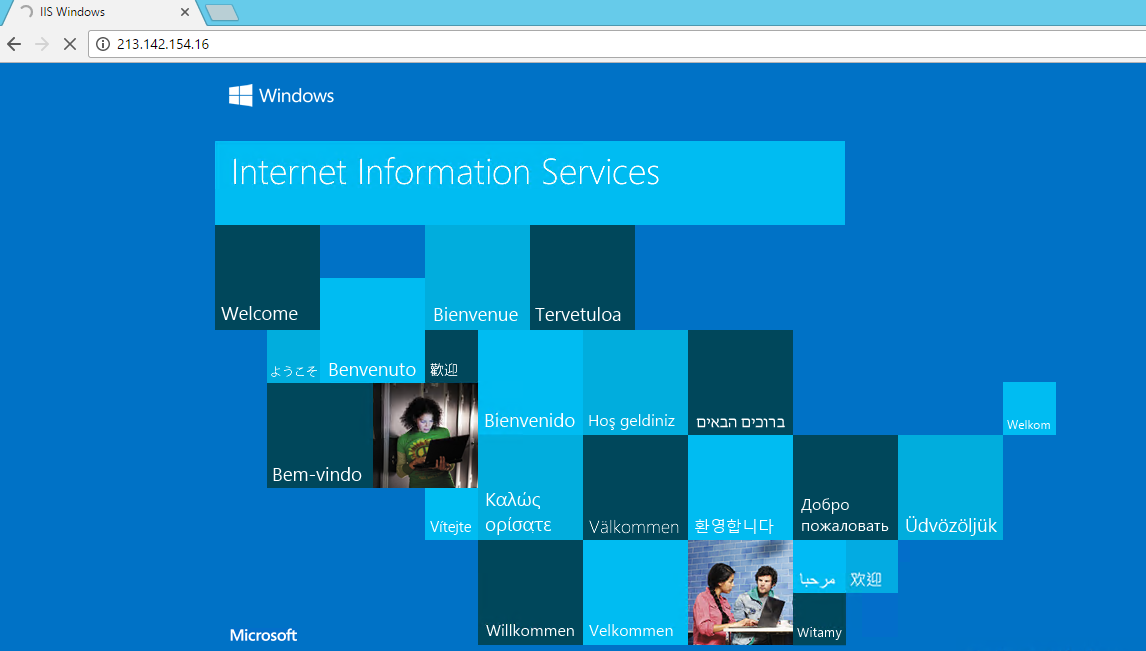
Farklı bir bilgisayardan denediğimizde IIS Default sayfası bizi karşılıyor, bu sayfaya localden erişemezsiniz. AirTies 5650‘de dış IP adresini adres satırına yazdığımızda modem bizi karşılıyor, farklı modemlerde bu şekilde olmayabilir, ondan çok emin değilim. ISS Default sayfasını C:\inetpub\wwwroot yolunu izleyerek değiştirebilirsiniz, sitenizi de buraya atabilirsiniz, veya yeni site eklerken hepsine farklı yol verebilirsiniz.

7- Domain Yönlendirme​

Domain DNS Değiştirme<
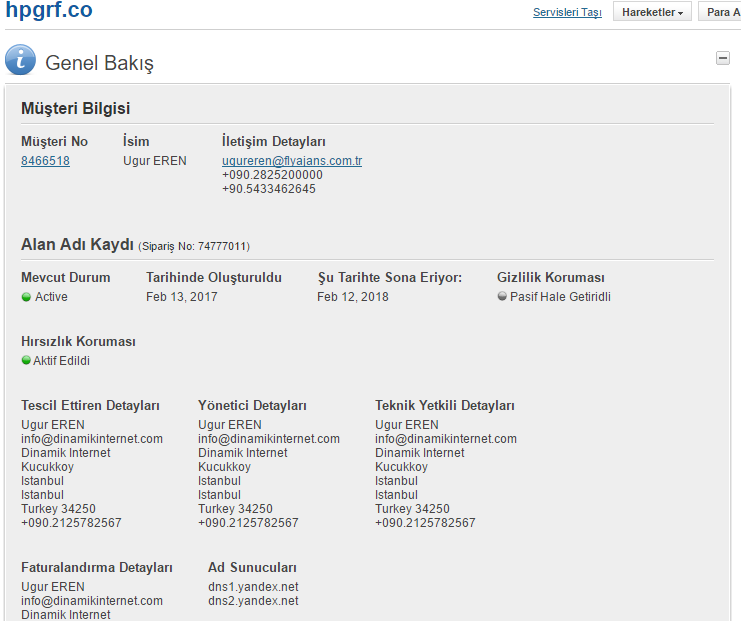
Ev bilgisayarı kullandığım için DNS kurarak bilgisayarı yormak istemiyorum, bu yüzden alan adını Yandex‘e yönlendirerek dns1.yandex.net ve dns2.yandex.net DNS‘lerini giriyorum. Ayrıca Yandex üzerinden mail de kullanabilir hale geliyoruz, dolayısıyla MailEnable gibi ekstra bir mail yazılımı kurmaya gerek kalmıyor.

8- Yandex DNS Yapılandırması​

Yandex DNS Servisini Kullanmak
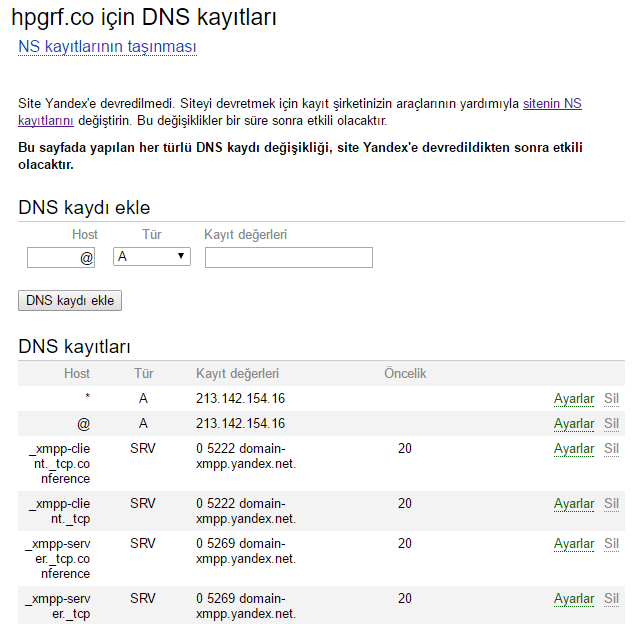
Alan adınızı Yandex‘e devrettikten sonra 2 tane A kaydı ekliyoruz, biri boş olarak gelecek ve www olmadan gelen istekleri kabul edecek, diğeri ise * ile gelecek ve alan adının başındaki www ile birlikte tüm subdomain isteklerini buraya yönlendirecek.

9- Domaini Test Ediyoruz​

Domaini Eve Yönlendirmek
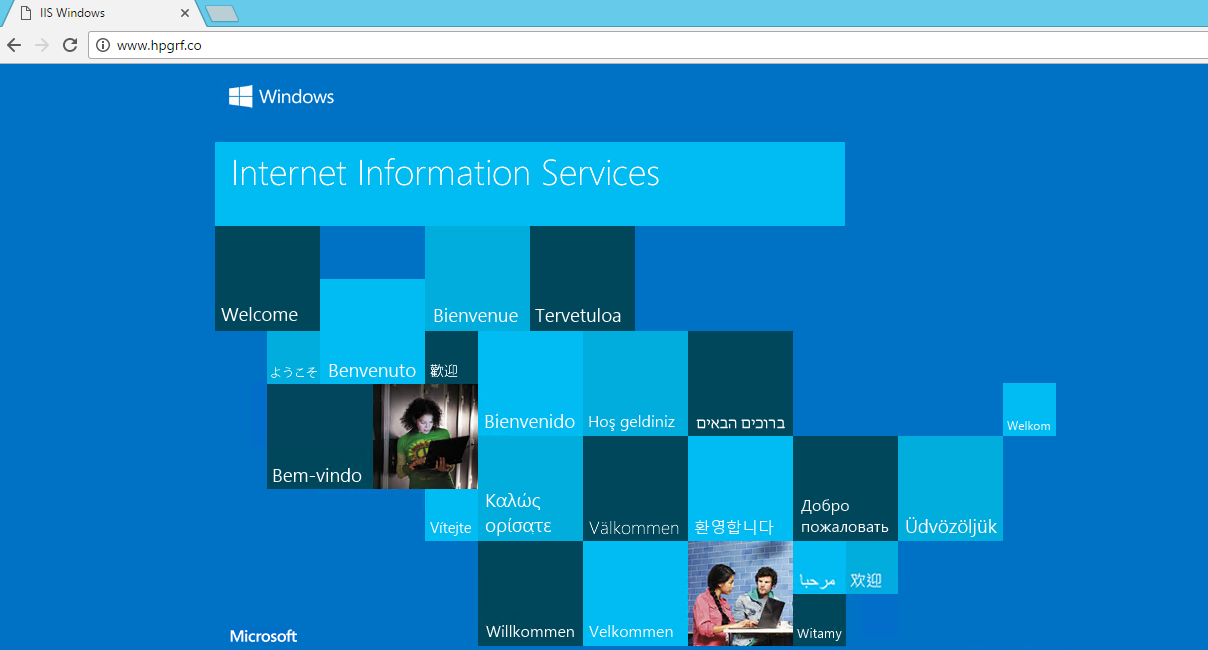
An itibariyle domaine erişim sağladık, IIS‘te default olarak tanımlı olan hostun IP kısmında * olduğu için yönlendireceğimiz tüm domainler bu sayfaya gelecektir.

10- Yeni Site Olarak Ekliyoruz​

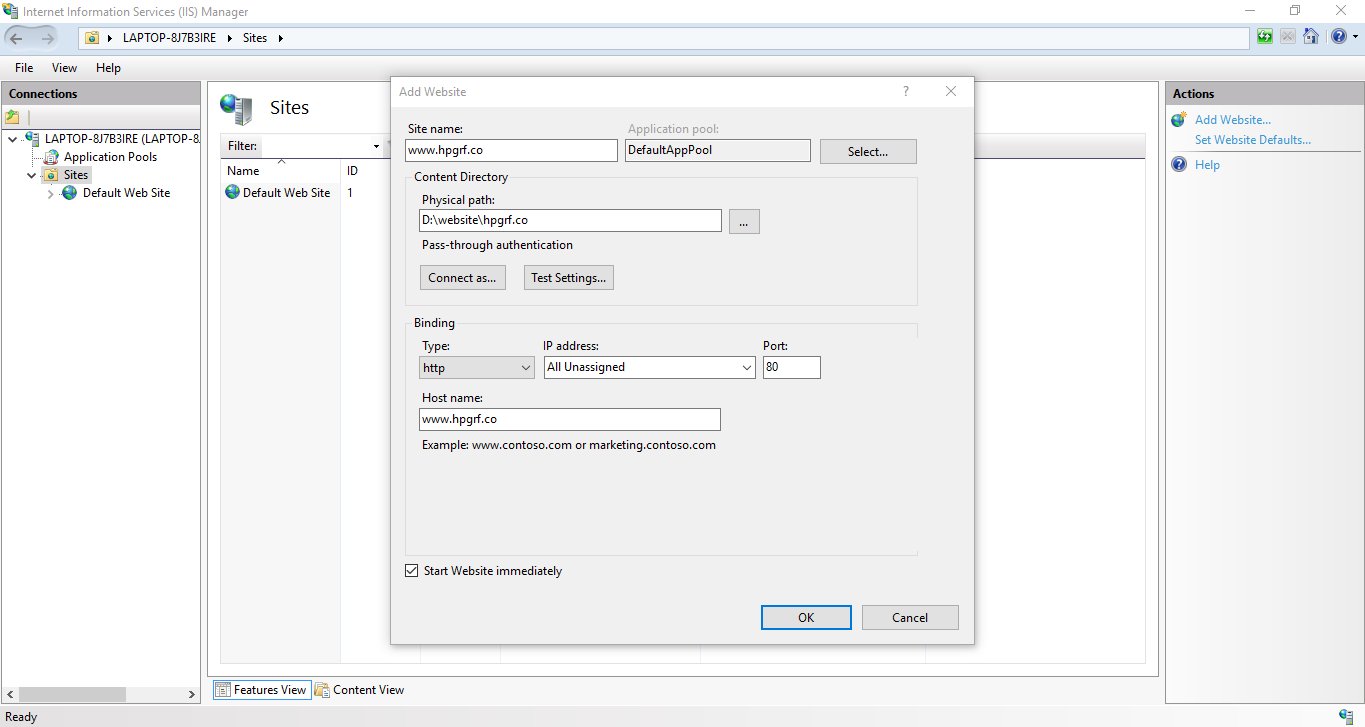
IIS'ten Yeni Site Ekleme
IIS‘ten Sites‘e sağ tıklayarak Add Website… diyoruz ve açılan pencerede site ismi, uygulama havuzu, fiziksel yol, hostname vs. gibi bilgileri dolduruyoruz. Kaydettikten sonra Bindigs... menüsünden mutlaka sitenin www siz halini eklemeyi unutmayın. Sitenin hacklenmesine karşın yetkileri kısıtlı bir Windows kullanıcısı açarak Connect as…‘ten sadece o kullanıcıya erişim verebilirsiniz. Böylelikle siteye sızsalar bile diğer sitelere veya özel dosyalarınıza erişim kısıtlı olacaktır. Tabii bu 100% güvenli bir yöntem değildir, her ihtimale karşı antivirüs kullanmakta fayda var. 360 Total Security tavsiyemdir.

11- Sitemizi Yayına Alalım​

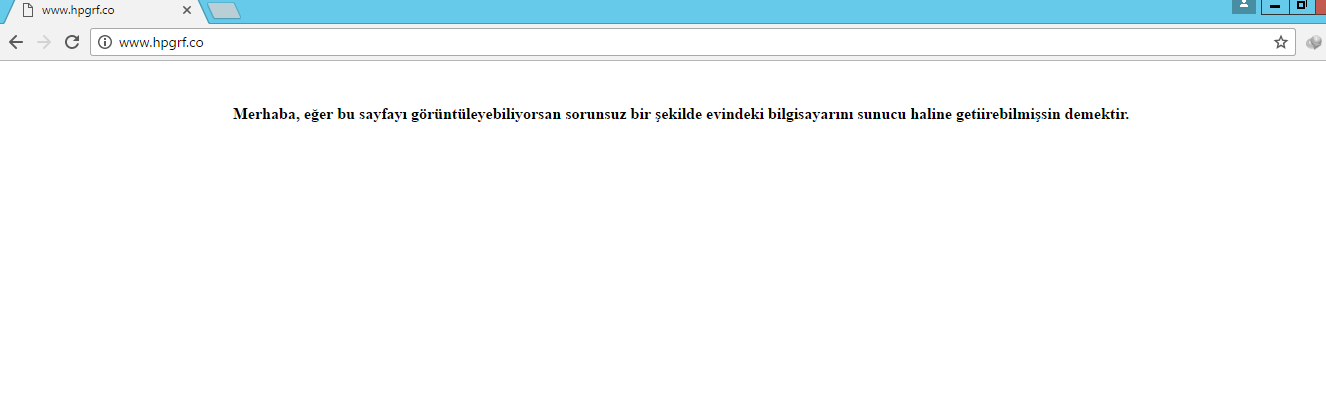
Evdeki Bilgisayarı Server Yapmak
IIS‘te belirttiğimiz D:\website\hpgrf.co yoluna index dosyamızı yükleyerek sorunsuz bir şekilde erişim aldık.

12- Microsoft Web Platform Installer​

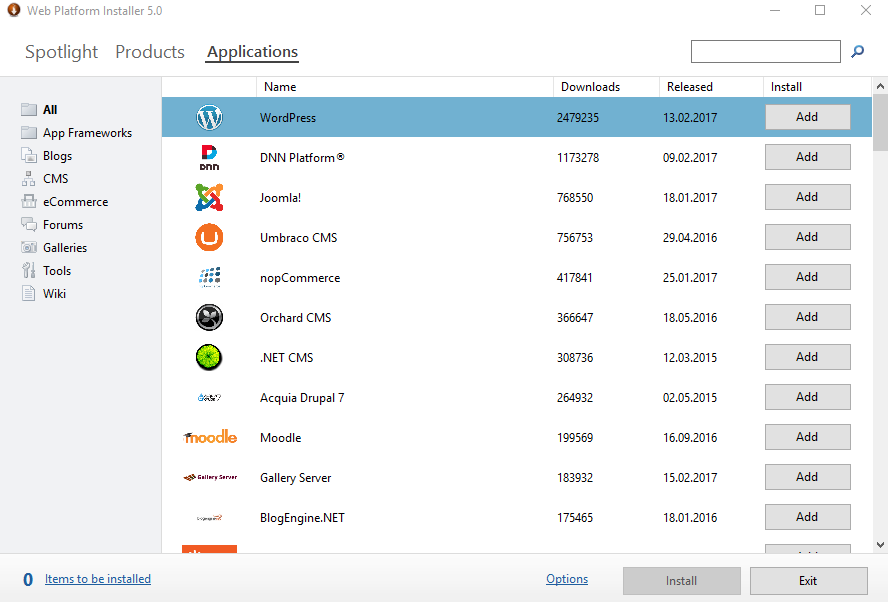
Microsoft Web Platform Yükleyicisi
Microsoft Web Platform Yükleyicisi sayesinde istediğiniz her türlü eklentiyi yükleyebilirsiniz, MySQL, PHP, Phyton, ASP.NET gibi ürünlerin yanı sıra bir çok uygulamayı da kurabilirsiniz. Tek tıkla WordPress kurabileceğiniz uygulamalardan çeşitli hazır yazılımlara kadar ihtiyacınız olan her şeyi Microsoft Web Platform Installer ile yükleyebilirsiniz.
Bu yazımda sizler için en basit yapılandırmayla evinizdeki internet bağlantısını kullanarak site host etmenin yolunu anlatmaya çalıştım. Bilgisayarı fazla yormaması için DNS servisini kurmadık ve domaini Yandex DNS‘te sonlandırdık. Makina evimizde olduğu için FTP kurmadık ve herhangi bir port tanımlaması da yapmadık, fakat istersek bunun için de FileZilla uygulamasını kullanabiliriz. Web Platform Installer aracılığıyla istediğimiz her türlü uygulamayı kurabiliriz fakat aynı bilgisayarı kişisel ihtiyaçlarımız içinde kullanacağımız için fazla işlemci ve ram kullanan uygulamaları kurmanızı tavsiye etmiyorum. Mutlaka bir antivirüs programı kullanın, benim tavsiyem 360 Total Security, fakat farklı uygulamalar da kullanabilirsiniz. Uzaktan bağlantı kurmak için Windows Remote Desktop uygulamasını kullanabileceğiniz gibi TeamViewer, Ammyy vs. gibi uygulamaları da kullanabilirsiniz. Yazı içerisinde çok fazla “da” dediğimin farkındayım fakat Uzak Masaüstü bağlantısı kullanacaksanız onun portunu da yönlendirmeyi unutmayın.
Güncelleme 28.02.2017: Bilgisayarı uyku moduna geçmeyecek şekilde yapılandırmayı unutmayın.
 

ofcmedya

ofcmedya

Kendine yaslan.
Kahpe Dünyası
4 Eyl 2024
1,402 Mesaj
TIM Görevleri
1

Aktiflik

Seviye

Deneyim

TIM / GÖREV:
Eline sağlık

1- Öncelikle Sabit IP Alıyoruz​

Evdeki İnterneti Kullanarak Web Sitesi Host Etmek
Sabit IP adresimizi aldık, hat değerlerimizde gayet iyi gözüküyor.

2- Hızımızı Test Edelim​


Her ihtimale karşı hızımızı test ettik ve değerler gayet güzel gözüküyor.

3- IIS Kuruyoruz​

IIS Kurulumu
Control Panel\All Control Panel Items\Programs and Features yolunu izleyerek sol menüden Turn Windows features on or off bağlantısına tıklıyoruz, açılan pencereden Internet Information Tools‘u seçerek kurulumu başlatıyoruz. Bilgisayar yanımızda olduğu için FTP kurmaya gerek yok, eğer ihtiyacınız varsa FileZilla Server kullanmanızı tavsiye ederim.

4- Bilgisayarın IP’sini Sabitleyelim​

Bilgisayara IP Adresi Verme
Bilgisayarımızın ilgili network adatörüne sabit bir lokal IP veriyoruz. Ben kablosuz bağlı olduğum için wireless adaptörüne 192.168.2.100 adresini verdim.

5- Port Yönlendirme​

AirTies 5650 Port Yönlendirme
Modem arayüzünden 80 portunu bilgisayarımıza yönlendiriyoruz. 80 portu web portudur, eğer SSL Sertifikası kullanacaksanız 443 portunuda yönlendirmelisiniz. Dışarı açılabilecek diğer servis ve portlar, FTP: 21, SSH: 22, DNS: 53, MySQL: 3306, MsSQL: 1433, Remote Desktop: 3389 Eğer bu servislerden farklı servisler, farklı işletim sistemi veya kontrol panelleri kullanacaksanız ilgili portları öğrenip yönlendirmeniz gerekmektedir. Port yönlendirmesinin çalışması için Port Yönlendirme Etkin kutucuğu işaretlemeli ve Firewall mutlaka kapalı olmalıdır.

6- Test Edelim​

Evdeki İnterneti Kullanarak Web Sitesi Host Etmek
Farklı bir bilgisayardan denediğimizde IIS Default sayfası bizi karşılıyor, bu sayfaya localden erişemezsiniz. AirTies 5650‘de dış IP adresini adres satırına yazdığımızda modem bizi karşılıyor, farklı modemlerde bu şekilde olmayabilir, ondan çok emin değilim. ISS Default sayfasını C:\inetpub\wwwroot yolunu izleyerek değiştirebilirsiniz, sitenizi de buraya atabilirsiniz, veya yeni site eklerken hepsine farklı yol verebilirsiniz.

7- Domain Yönlendirme​

Domain DNS Değiştirme<
Ev bilgisayarı kullandığım için DNS kurarak bilgisayarı yormak istemiyorum, bu yüzden alan adını Yandex‘e yönlendirerek dns1.yandex.net ve dns2.yandex.net DNS‘lerini giriyorum. Ayrıca Yandex üzerinden mail de kullanabilir hale geliyoruz, dolayısıyla MailEnable gibi ekstra bir mail yazılımı kurmaya gerek kalmıyor.

8- Yandex DNS Yapılandırması​

Yandex DNS Servisini Kullanmak
Alan adınızı Yandex‘e devrettikten sonra 2 tane A kaydı ekliyoruz, biri boş olarak gelecek ve www olmadan gelen istekleri kabul edecek, diğeri ise * ile gelecek ve alan adının başındaki www ile birlikte tüm subdomain isteklerini buraya yönlendirecek.

9- Domaini Test Ediyoruz​

Domaini Eve Yönlendirmek
An itibariyle domaine erişim sağladık, IIS‘te default olarak tanımlı olan hostun IP kısmında * olduğu için yönlendireceğimiz tüm domainler bu sayfaya gelecektir.

10- Yeni Site Olarak Ekliyoruz​

IIS'ten Yeni Site Ekleme'ten Yeni Site Ekleme
IIS‘ten Sites‘e sağ tıklayarak Add Website… diyoruz ve açılan pencerede site ismi, uygulama havuzu, fiziksel yol, hostname vs. gibi bilgileri dolduruyoruz. Kaydettikten sonra Bindigs... menüsünden mutlaka sitenin www siz halini eklemeyi unutmayın. Sitenin hacklenmesine karşın yetkileri kısıtlı bir Windows kullanıcısı açarak Connect as…‘ten sadece o kullanıcıya erişim verebilirsiniz. Böylelikle siteye sızsalar bile diğer sitelere veya özel dosyalarınıza erişim kısıtlı olacaktır. Tabii bu 100% güvenli bir yöntem değildir, her ihtimale karşı antivirüs kullanmakta fayda var. 360 Total Security tavsiyemdir.

11- Sitemizi Yayına Alalım​

Evdeki Bilgisayarı Server Yapmak
IIS‘te belirttiğimiz D:\website\hpgrf.co yoluna index dosyamızı yükleyerek sorunsuz bir şekilde erişim aldık.

12- Microsoft Web Platform Installer​

Microsoft Web Platform Yükleyicisi
Microsoft Web Platform Yükleyicisi sayesinde istediğiniz her türlü eklentiyi yükleyebilirsiniz, MySQL, PHP, Phyton, ASP.NET gibi ürünlerin yanı sıra bir çok uygulamayı da kurabilirsiniz. Tek tıkla WordPress kurabileceğiniz uygulamalardan çeşitli hazır yazılımlara kadar ihtiyacınız olan her şeyi Microsoft Web Platform Installer ile yükleyebilirsiniz.
Bu yazımda sizler için en basit yapılandırmayla evinizdeki internet bağlantısını kullanarak site host etmenin yolunu anlatmaya çalıştım. Bilgisayarı fazla yormaması için DNS servisini kurmadık ve domaini Yandex DNS‘te sonlandırdık. Makina evimizde olduğu için FTP kurmadık ve herhangi bir port tanımlaması da yapmadık, fakat istersek bunun için de FileZilla uygulamasını kullanabiliriz. Web Platform Installer aracılığıyla istediğimiz her türlü uygulamayı kurabiliriz fakat aynı bilgisayarı kişisel ihtiyaçlarımız içinde kullanacağımız için fazla işlemci ve ram kullanan uygulamaları kurmanızı tavsiye etmiyorum. Mutlaka bir antivirüs programı kullanın, benim tavsiyem 360 Total Security, fakat farklı uygulamalar da kullanabilirsiniz. Uzaktan bağlantı kurmak için Windows Remote Desktop uygulamasını kullanabileceğiniz gibi TeamViewer, Ammyy vs. gibi uygulamaları da kullanabilirsiniz. Yazı içerisinde çok fazla “da” dediğimin farkındayım fakat Uzak Masaüstü bağlantısı kullanacaksanız onun portunu da yönlendirmeyi unutmayın.
Güncelleme 28.02.2017: Bilgisayarı uyku moduna geçmeyecek şekilde yapılandırmayı unutmayın.
Eline sağlık