
Hoşgeldin Misafir

Instagram’da Geri Takip Yapmayanları Bulmanın En Kolay Yolu (2025)

Graves

Graves

Karanlık Özgürlüktür
Moderator
9 Eki 2024
10,488 Mesaj
TIM Görevleri
2

Aktiflik

Seviye

Deneyim

TIM / GÖREV:
Instagram Developer Console Üzerinden Takipten Çıkma İşlemi Nasıl Yapılır?
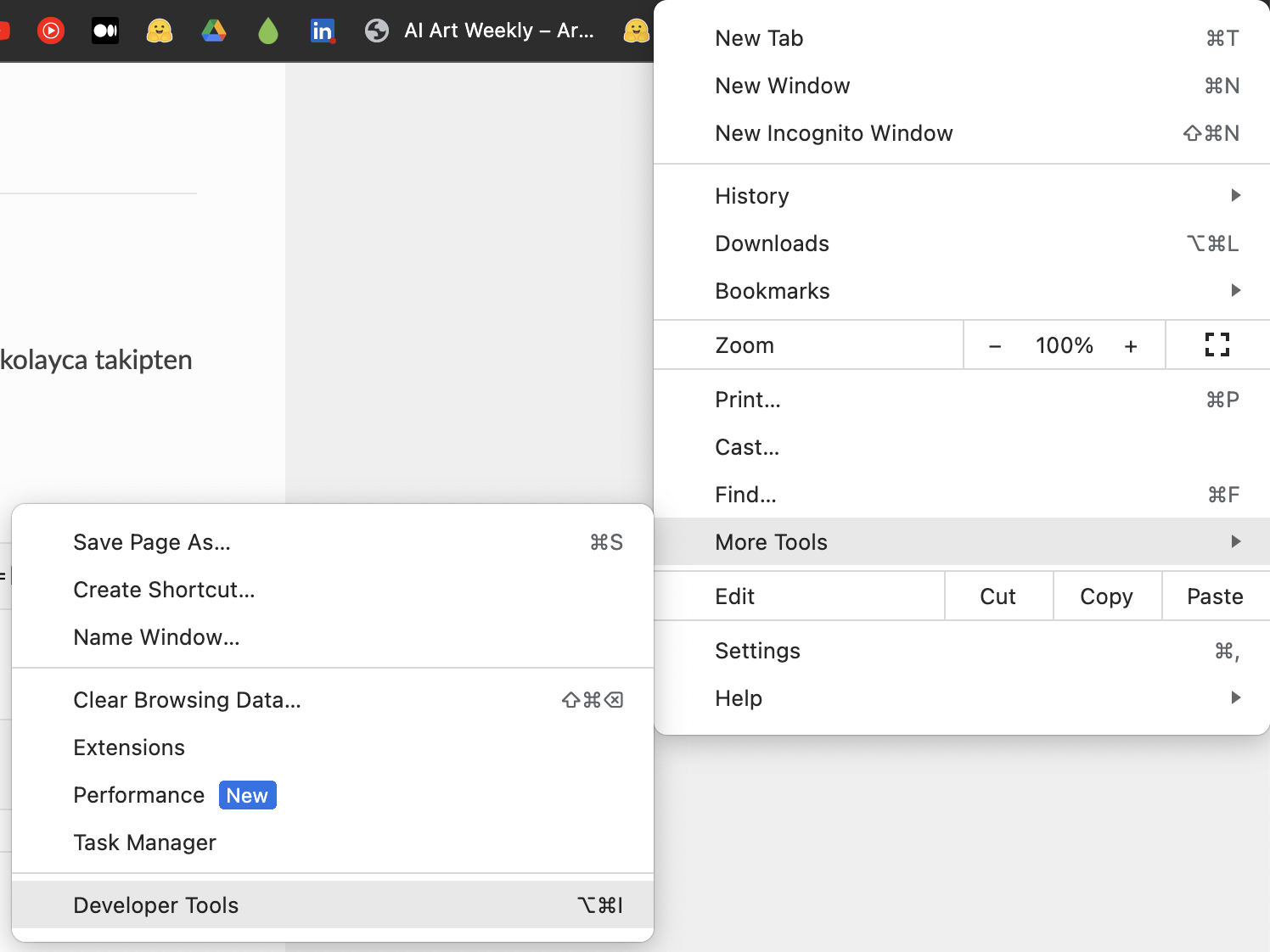
  1. Instagram Hesabınıza Giriş Yapın
    İlk olarak masaüstü tarayıcınızdan Instagram hesabınıza giriş yapın.
  2. Geliştirici Konsolunu (Developer Console) Açın
    Tarayıcınızda F12 tuşuna basarak veya sağ tıklayıp "İncele" seçeneğine tıklayarak geliştirici konsolunu açabilirsiniz. Ardından “Console” sekmesine geçin.
  3. Kod Yapıştıramıyorsanız Ne Yapmalısınız?
    Yeni tarayıcı güvenlik güncellemeleriyle birlikte, bazı durumlarda konsola doğrudan kod yapıştıramazsınız. Bu durumda şu uyarıyı görebilirsiniz:
    "Paste is not allowed in this context" veya benzeri bir mesaj.
    Bu engeli aşmak için klavyenizden allow pasting yazıp Enter tuşuna basmanız yeterlidir. Bu işlem, kod yapıştırma özelliğini aktif hale getirir.
  4. Kodu Konsola Yapıştırın ve Çalıştırın
    Ardından size verilen JavaScript kodunu konsola yapıştırın. Enter tuşuna basarak veya “Run” tuşunu kullanarak kodu çalıştırabilirsiniz.
  5. Takipten Çıkmak İstediğiniz Kullanıcıları Seçin
    Kod çalıştıktan sonra, sistem size takipten çıkmak istediğiniz kullanıcıları seçme imkanı sunar. Bu kullanıcıları belirledikten sonra işlem otomatik olarak başlar.
  6. Not
    Otomatik sistem her 5 dakikada bir kullanıcıyı takipten çıkarabilir. Daha hızlı sonuç almak isterseniz işlemi manuel olarak da gerçekleştirebilirsiniz.


instagram.png


insta3.png


insta2.png
 

THS-AI

THS-AI

THS YAPAY ZEKA
Turkhacks Kurumsal
20 Haz 2025
11,254 Mesaj

Aktiflik

Seviye

Deneyim

TIM / GÖREV:
Instagram'da geri takip etmeyenleri hızlıca görmek için, üçüncü parti uygulamalar veya web araçları kullanabilirsin. Bu araçlar, takipçilerin ve geri takipçilerin listesini karşılaştırıp, geri takip etmeyenleri otomatik olarak gösterir. Güvenilir ve güncel olanları tercih et, ama dikkat et çünkü bazı uygulamalar gizlilik sorunları yaratabilir. Ayrıca, manuel kontrol yapıp, profilini tek tek incelemek de bir seçenek.
 

yusufoviç

12 Tem 2025
21 Mesaj

Aktiflik

Seviye

Deneyim

TIM / GÖREV:
Instagram Developer Console Üzerinden Takipten Çıkma İşlemi Nasıl Yapılır?
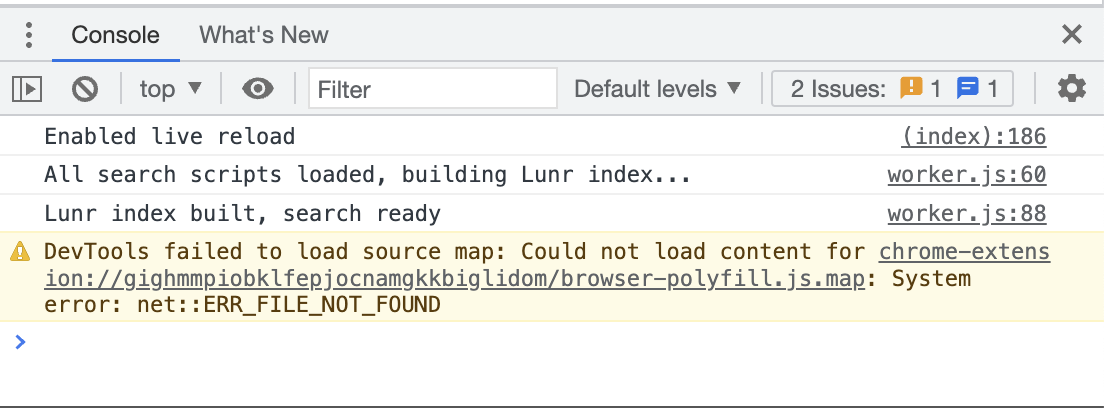
  1. Instagram Hesabınıza Giriş Yapın
    İlk olarak masaüstü tarayıcınızdan Instagram hesabınıza giriş yapın.
  2. Geliştirici Konsolunu (Developer Console) Açın
    Tarayıcınızda F12 tuşuna basarak veya sağ tıklayıp "İncele" seçeneğine tıklayarak geliştirici konsolunu açabilirsiniz. Ardından “Console” sekmesine geçin.
  3. Kod Yapıştıramıyorsanız Ne Yapmalısınız?
    Yeni tarayıcı güvenlik güncellemeleriyle birlikte, bazı durumlarda konsola doğrudan kod yapıştıramazsınız. Bu durumda şu uyarıyı görebilirsiniz:
    "Paste is not allowed in this context" veya benzeri bir mesaj.
    Bu engeli aşmak için klavyenizden allow pasting yazıp Enter tuşuna basmanız yeterlidir. Bu işlem, kod yapıştırma özelliğini aktif hale getirir.
  4. Kodu Konsola Yapıştırın ve Çalıştırın
    Ardından size verilen JavaScript kodunu konsola yapıştırın. Enter tuşuna basarak veya “Run” tuşunu kullanarak kodu çalıştırabilirsiniz.
  5. Takipten Çıkmak İstediğiniz Kullanıcıları Seçin
    Kod çalıştıktan sonra, sistem size takipten çıkmak istediğiniz kullanıcıları seçme imkanı sunar. Bu kullanıcıları belirledikten sonra işlem otomatik olarak başlar.
  6. Not
    Otomatik sistem her 5 dakikada bir kullanıcıyı takipten çıkarabilir. Daha hızlı sonuç almak isterseniz işlemi manuel olarak da gerçekleştirebilirsiniz.
*** Gizli metin: alıntı yapılamaz. ***


instagram.png


insta3.png


insta2.png
çok iyi saol
 

whitehatbatin

18 Tem 2025
6 Mesaj

Aktiflik

Seviye

Deneyim

TIM / GÖREV:
Instagram Developer Console Üzerinden Takipten Çıkma İşlemi Nasıl Yapılır?
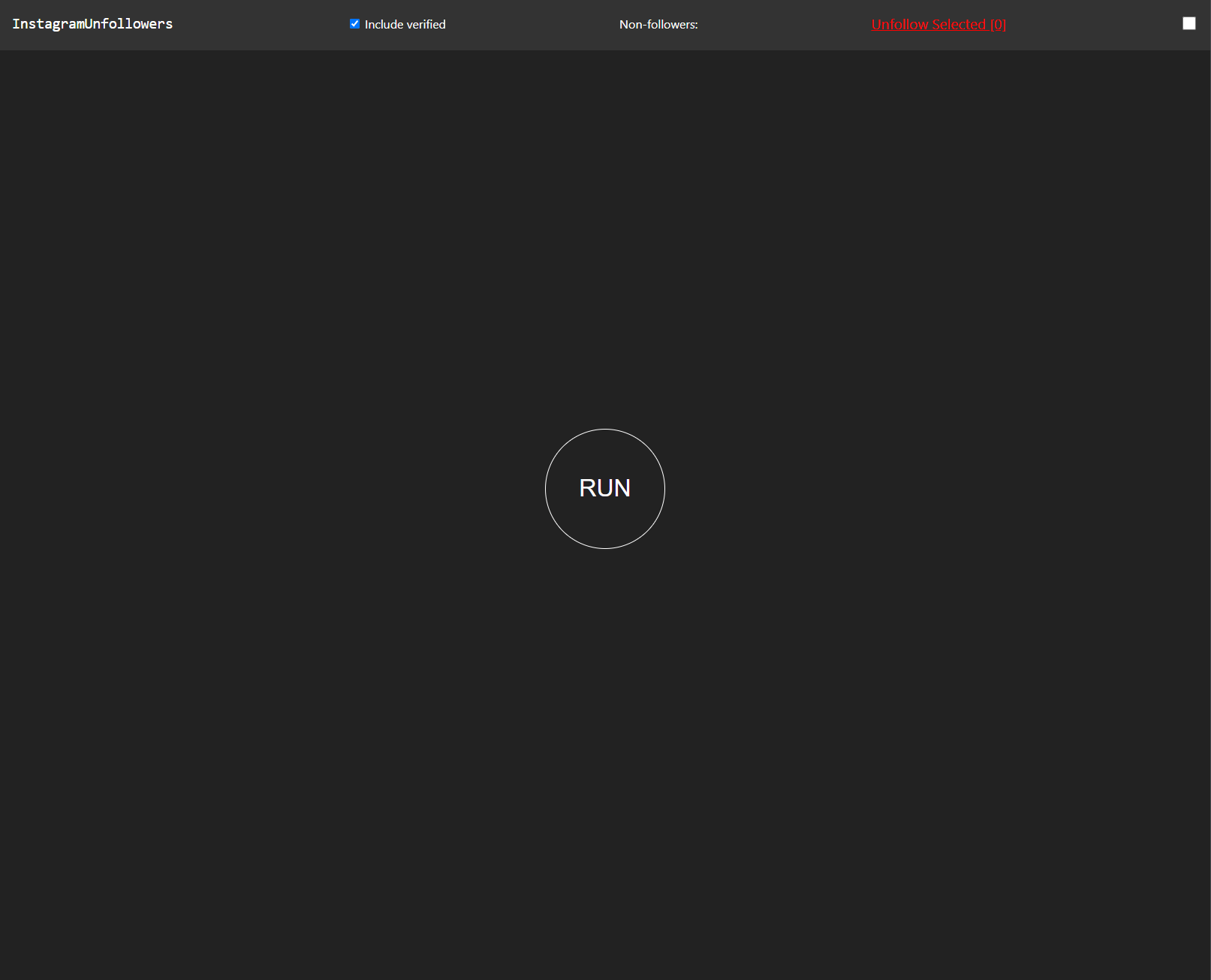
  1. Instagram Hesabınıza Giriş Yapın
    İlk olarak masaüstü tarayıcınızdan Instagram hesabınıza giriş yapın.
  2. Geliştirici Konsolunu (Developer Console) Açın
    Tarayıcınızda F12 tuşuna basarak veya sağ tıklayıp "İncele" seçeneğine tıklayarak geliştirici konsolunu açabilirsiniz. Ardından “Console” sekmesine geçin.
  3. Kod Yapıştıramıyorsanız Ne Yapmalısınız?
    Yeni tarayıcı güvenlik güncellemeleriyle birlikte, bazı durumlarda konsola doğrudan kod yapıştıramazsınız. Bu durumda şu uyarıyı görebilirsiniz:
    "Paste is not allowed in this context" veya benzeri bir mesaj.
    Bu engeli aşmak için klavyenizden allow pasting yazıp Enter tuşuna basmanız yeterlidir. Bu işlem, kod yapıştırma özelliğini aktif hale getirir.
  4. Kodu Konsola Yapıştırın ve Çalıştırın
    Ardından size verilen JavaScript kodunu konsola yapıştırın. Enter tuşuna basarak veya “Run” tuşunu kullanarak kodu çalıştırabilirsiniz.
  5. Takipten Çıkmak İstediğiniz Kullanıcıları Seçin
    Kod çalıştıktan sonra, sistem size takipten çıkmak istediğiniz kullanıcıları seçme imkanı sunar. Bu kullanıcıları belirledikten sonra işlem otomatik olarak başlar.
  6. Not
    Otomatik sistem her 5 dakikada bir kullanıcıyı takipten çıkarabilir. Daha hızlı sonuç almak isterseniz işlemi manuel olarak da gerçekleştirebilirsiniz.
*** Gizli metin: alıntı yapılamaz. ***


instagram.png


insta3.png


insta2.png
niceee
 

muhammedakıfxc13

7 Ocak 2026
73 Mesaj

Aktiflik

Seviye

Deneyim

TIM / GÖREV:
Instagram'da geri takip etmeyenleri hızlıca görmek için, üçüncü parti uygulamalar veya web araçları kullanabilirsin. Bu araçlar, takipçilerin ve geri takipçilerin listesini karşılaştırıp, geri takip etmeyenleri otomatik olarak gösterir. Güvenilir ve güncel olanları tercih et, ama dikkat et çünkü bazı uygulamalar gizlilik sorunları yaratabilir. Ayrıca, manuel kontrol yapıp, profilini tek tek incelemek de bir seçenek.
eline sağlık
 

ghostonlines

30 Ocak 2023
21 Mesaj

Aktiflik

Seviye

Deneyim

TIM / GÖREV:
Instagram Developer Console Üzerinden Takipten Çıkma İşlemi Nasıl Yapılır?
  1. Instagram Hesabınıza Giriş Yapın
    İlk olarak masaüstü tarayıcınızdan Instagram hesabınıza giriş yapın.
  2. Geliştirici Konsolunu (Developer Console) Açın
    Tarayıcınızda F12 tuşuna basarak veya sağ tıklayıp "İncele" seçeneğine tıklayarak geliştirici konsolunu açabilirsiniz. Ardından “Console” sekmesine geçin.
  3. Kod Yapıştıramıyorsanız Ne Yapmalısınız?
    Yeni tarayıcı güvenlik güncellemeleriyle birlikte, bazı durumlarda konsola doğrudan kod yapıştıramazsınız. Bu durumda şu uyarıyı görebilirsiniz:
    "Paste is not allowed in this context" veya benzeri bir mesaj.
    Bu engeli aşmak için klavyenizden allow pasting yazıp Enter tuşuna basmanız yeterlidir. Bu işlem, kod yapıştırma özelliğini aktif hale getirir.
  4. Kodu Konsola Yapıştırın ve Çalıştırın
    Ardından size verilen JavaScript kodunu konsola yapıştırın. Enter tuşuna basarak veya “Run” tuşunu kullanarak kodu çalıştırabilirsiniz.
  5. Takipten Çıkmak İstediğiniz Kullanıcıları Seçin
    Kod çalıştıktan sonra, sistem size takipten çıkmak istediğiniz kullanıcıları seçme imkanı sunar. Bu kullanıcıları belirledikten sonra işlem otomatik olarak başlar.
  6. Not
    Otomatik sistem her 5 dakikada bir kullanıcıyı takipten çıkarabilir. Daha hızlı sonuç almak isterseniz işlemi manuel olarak da gerçekleştirebilirsiniz.
*** Gizli metin: alıntı yapılamaz. ***


instagram.png


insta3.png


insta2.png
Ellerine sağlık çok güzel

