


CoderMustafa

- 1 Kas 2017
- 783 Mesaj
Aktiflik
Seviye
Deneyim
Apple, iOS tarafında her sürümde birden fazla yeni özellik ile karşımıza çıkıyor. iOS 14 güncellemesi ile birlikte, bu sürümü destekleyen iPhone aygıtlarına diledikleri uygulama yahut uygulamaları gizleme özelliği de eklendi. Bu sayede, öbürleri tarafından görülmesini istemediğiniz uygulamaları saniyeler içinde gizleyerek ana sayfanızdan kaldırabiliyordunuz. Üstelik, şayet dilerseniz arama yapsanız bile bu uygulamalar sizin karşınıza asla çıkmıyor. iPhone uygulama gizleme özelliği, her ne kadar epey verimli bir özellik olsa bile kimi iPhone kullanıcıları tarafından ne yazık ki bilinmiyor. Bugün tüm ayrıntılarıyla birlikte bunu nasıl yapacağınızı anlatacağız.
Özelliğin kullanım gayesi hayli kolay. Örneğin, arkadaşlarınızın telefonunuzdaki WhatsApp uygulamasını görmesini istemiyorsunuz. Çabucak saniyeler içerisinde WhatsApp’ı menünüzden kaldırıyorsunuz. Lakin telefonunuzdan kaldırmış olmuyorsunuz ve bu sayede arkadaşlarınız telefonunuzdaki WhatsApp uygulamasını göremiyor. Dilerseniz lafı hiç uzatmadan, iPhone uygulama gizleme nasıl kullanılır, daima birlikte inceleyelim.
iPhone’da uygulama gizleme nasıl yapılır?
Adım #1: Kaldırmak istediğiniz uygulamanın üstüne basılı tutun

İlk olarak menünüzden kaldırmak istediğiniz uygulamayı bulun. Bu uygulamanın hangi menü sayfasında yahut hangi klasörde bulunduğunun hiçbir kıymeti yok. Sırf uygulamanın üzerine basılı tutup, seçenekler panelini ortaya çıkarmanız kâfi. Gerisinde aslında sadece 2 adım daha uygulayarak uygulamayı çarçabuk gizleyebileceksiniz.
Adım #2: Uygulamayı kaldır seçeneğine tıklayın
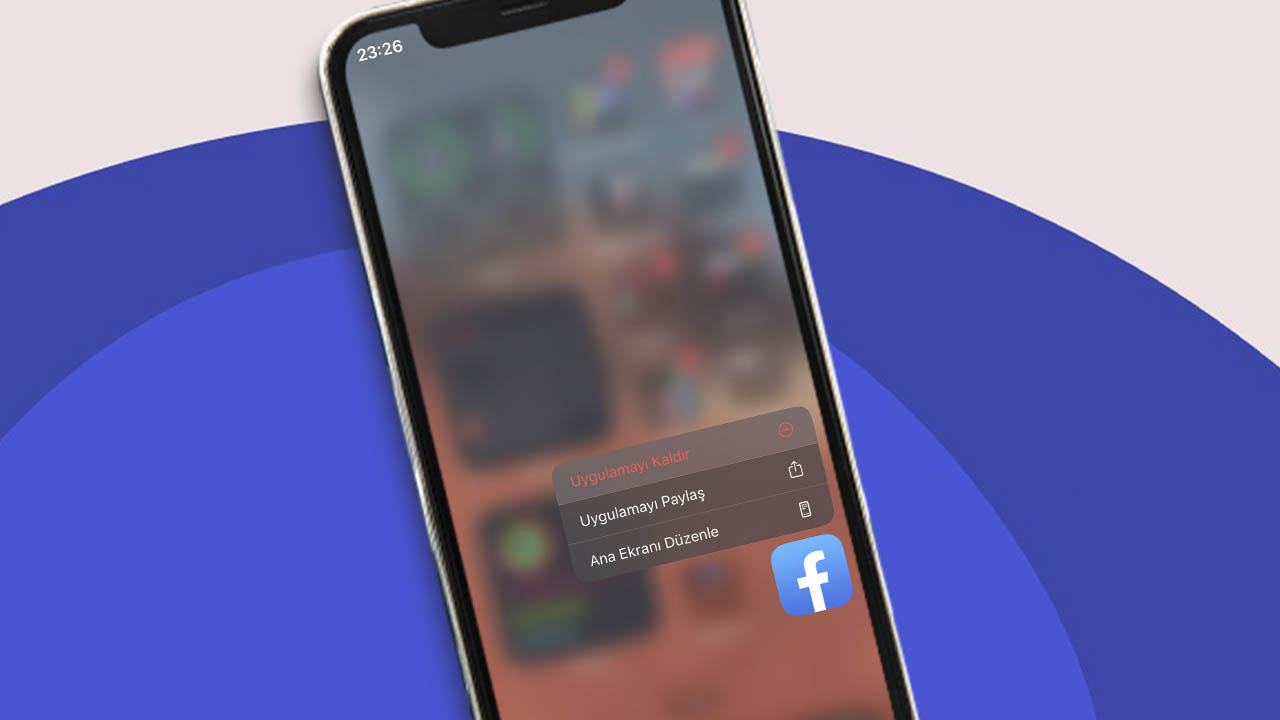
Karşınıza üç adet seçenek çıkacak. Bunlardan bir tanesi, kırmızı rengi ile dikkatimizi çeken “Uygulamayı kaldır” butonu. Çabucak altında ise uygulamayı farklı yollarla arkadaşlarınızla paylaşabileceğiniz Uygulamayı Paylaş butonu ve son olarak ise tüm menüyü düzenlemenizi sağlayan Ana ekranı düzenle butonu. Bizim kullanmamız gereken buton, en üst kısıma pozisyonlandırılmış Uygulamayı Kaldır butonu olacak. Gizlemek istediğimiz uygulamaya basılı tuttuktan sonra Uygulamayı Kaldır butonuna tıklayın.
Adım #3: Ana Ekran’dan Sil seçeneğine tıklayın
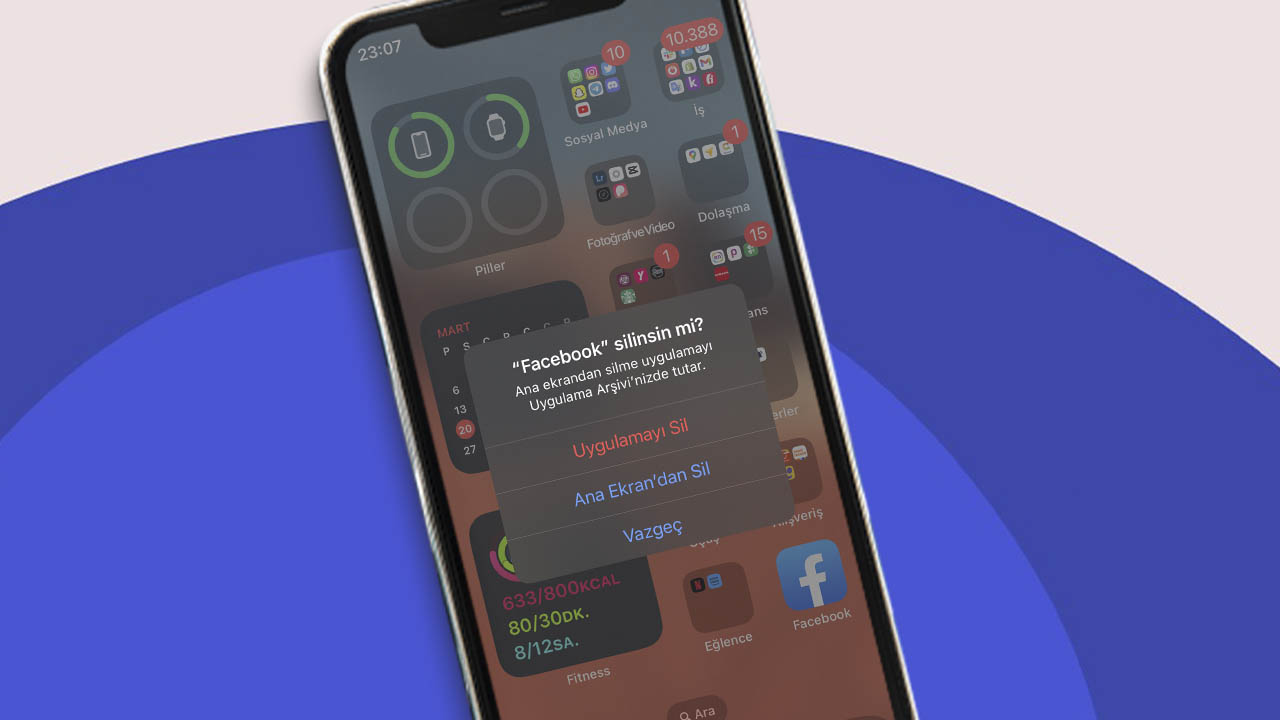
Son adım olarak ise uygulamayı Ana Ekran’dan Sil butonuna tıklamanız gerekecek. Şayet ezkaza uygulamayı sil butonuna basarsanız, uygulama direkt olarak telefonunuzdan silinir. Daha sonrasında tekrardan App Store üzerinden uygulamayı indirmeniz gerekir. Fakat Ana Ekran’dan Sil butonuna tıkladığınızda, uygulama telefonunuzda kalmaya devam edecek ve sırf siz istediğinizde onu bulabileceksiniz.
Peki Ana Ekran üzerinden sildiğim uygulamayı nasıl geri getireceğim?
Adım #1: Ekranı aşağı yanlışsız kaydırın
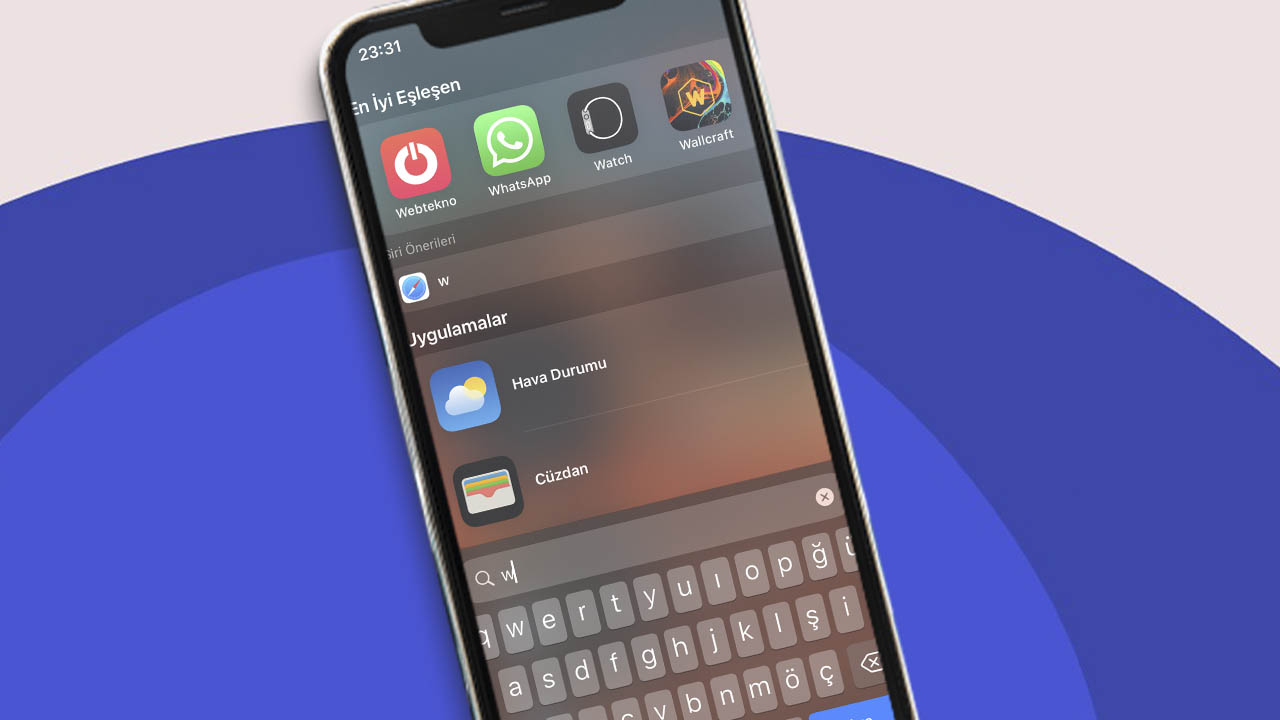
İlk olarak, ekranı aşağı hakikat kaydırarak siri teklifleri ve arama kısayolu sekmesini açın. Burada son kullandığınız ve sık kullandığınız uygulamalara süratlice erişebileceğiniz bir panel ile karşılaşacaksınız. Çabucak altında ise yaptığınız son internet aramalarını göreceksiniz. Bu sekmeyi açtığınızda klavyenizin üstünde ise bir arama boşluğu belirecek.
Adım #2: Geri getirmek istediğiniz uygulamanın ismini arama kısmına yazın
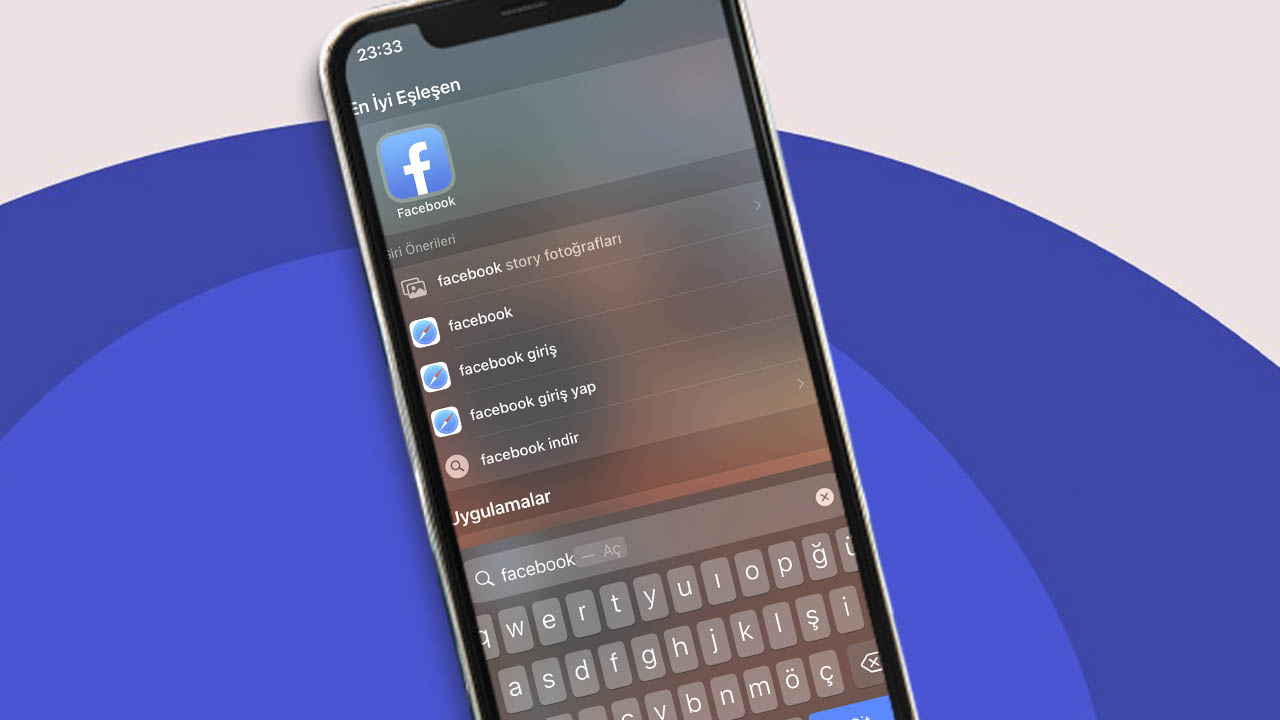
Klavyenin çabucak üstünde çıkan arama kısmına, daha evvel sakladığınız uygulamanın ismini yazın. Uygulamayı ana ekrandan gizlemenize karşın arama yaparak tekrardan bulabilirsiniz. Uygulamanın ismini yazdığınızda, üstteki siri teklifleri kısmında uygulamayı göreceksiniz. Dilerseniz uygulamaya istediğiniz vakit buradan giriş yapabilirsiniz
Adım #3: Uygulamanın üzerine basılı tutun
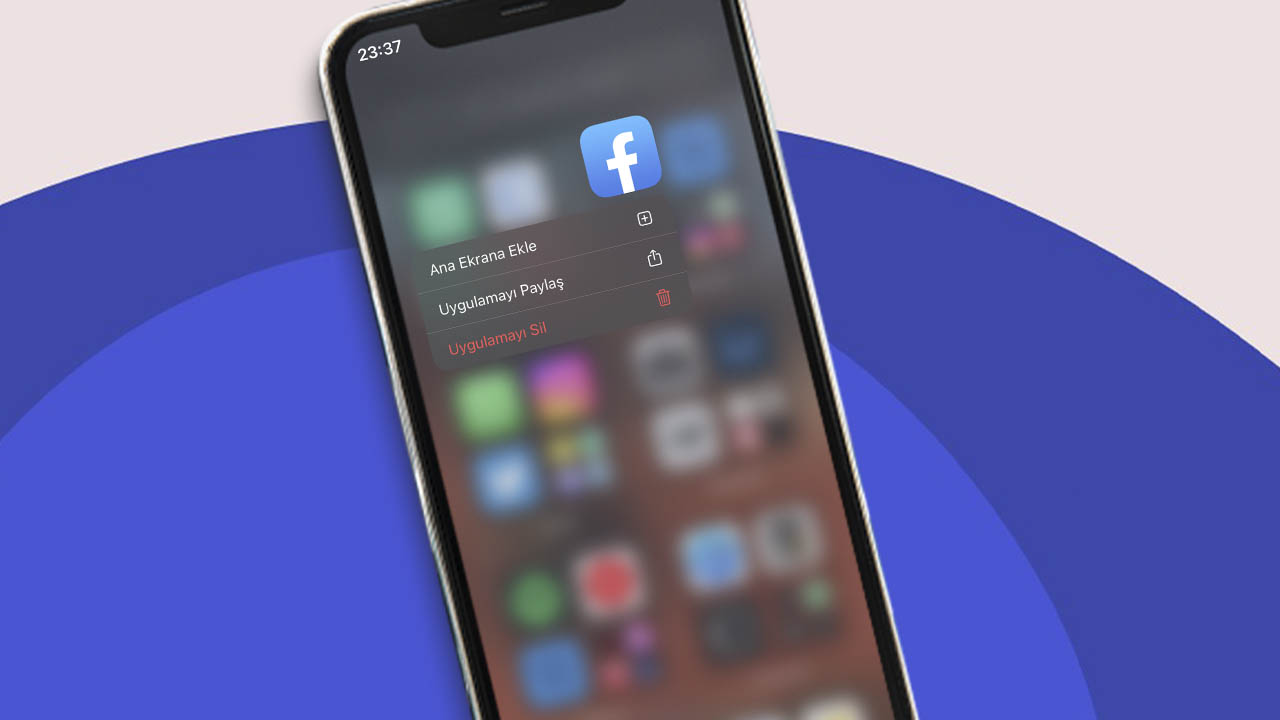
Tıpkı uygulamayı gizlerken yaptığımız üzere, geri getirirken de uygulamanın üzerine basılı tutuyoruz. Tekrar karşımıza birden fazla seçenek çıkacak. Yeniden bu menü üzerinden bu uygulamayı paylaşabilir yahut kalıcı olarak telefonunuzdan silebilirsiniz. Lakin bizim işimiz, bu iki butonla da değil.
Adım #4: Ana Ekrana Ekle butonuna tıklayın
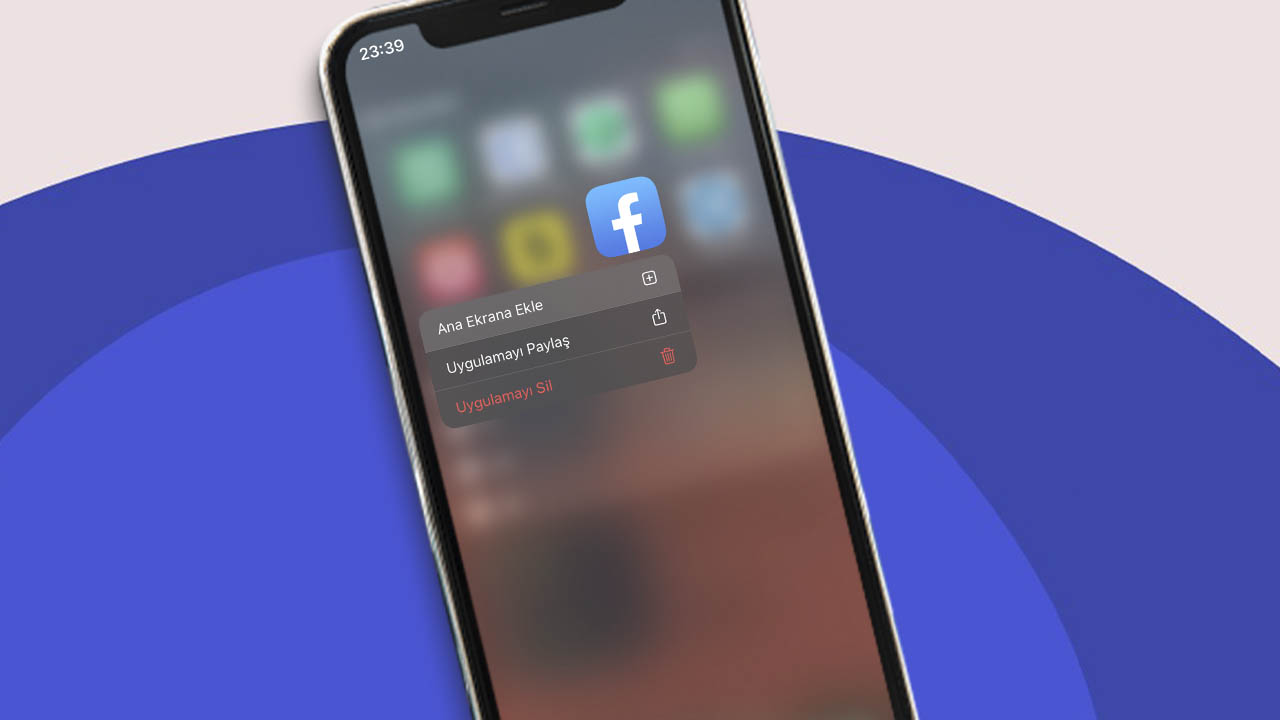
Karşınıza çıkan seçeneklerin en üst kısmında bulunan “Ana Ekrana Ekle” butonuna tıklayın. Daha sonrasında bu menüden çıkın ve menüdeki uygulamalarınızın ortasına sakladığınız uygulamanın geri döndüğünü göreceksiniz. Daha sonrasında uygulamayı dilediğiniz üzere kullanmaya devam edebilirsiniz.
Yalnızca uygulamayı değil, tüm sayfayı da gizleyebilirsiniz: Pekala ya nasıl?
Adım #1: Birinci olarak ekranın rastgele bir yerine basılı tutun
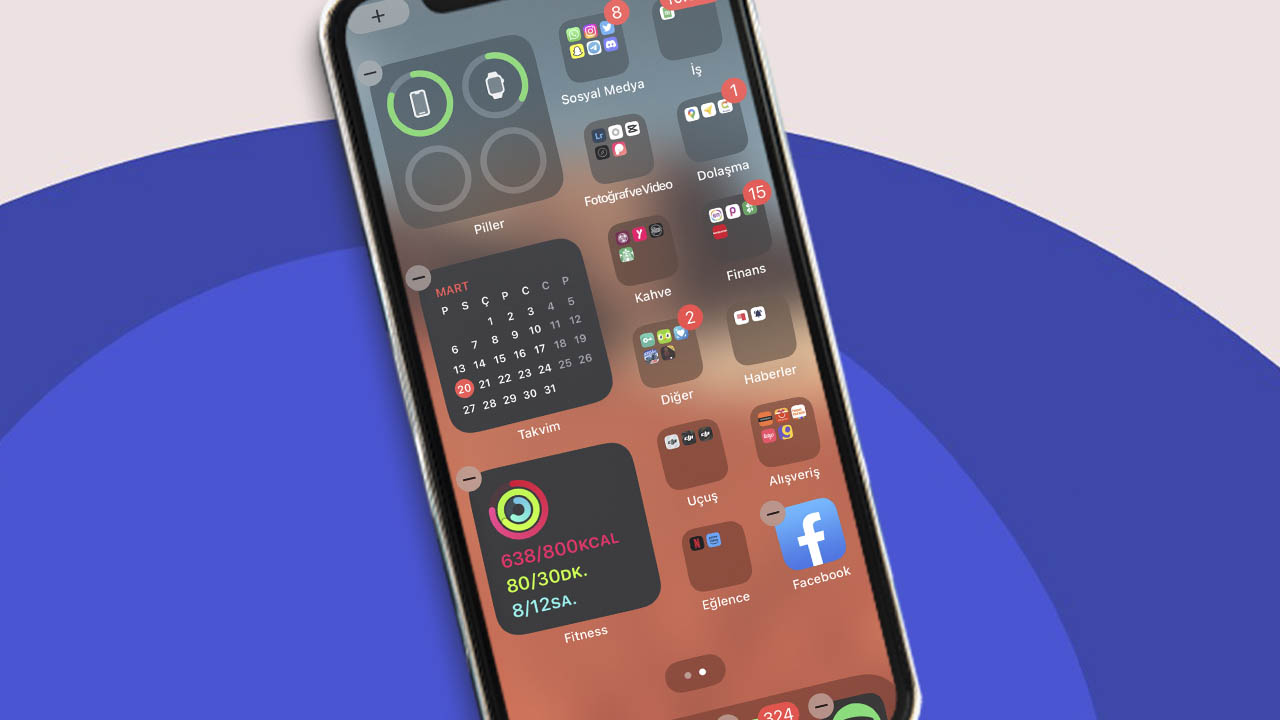
Telefonunuzun kilidini açın ve menüye gelin. Daha sonra dilerseniz ekranda bulunan rastgele bir boşluğa, dilerseniz de alt kısımda bulunan Orta butonuna basılı tutun. Şayet hiçbiri olmuyorsa, rastgele bir uygulamanın üzerine basılı tutun ve Ana Ekranı düzenle seçeneğine tıklayın.
Adım #2: Sayfa sıralamasına basılı tutun
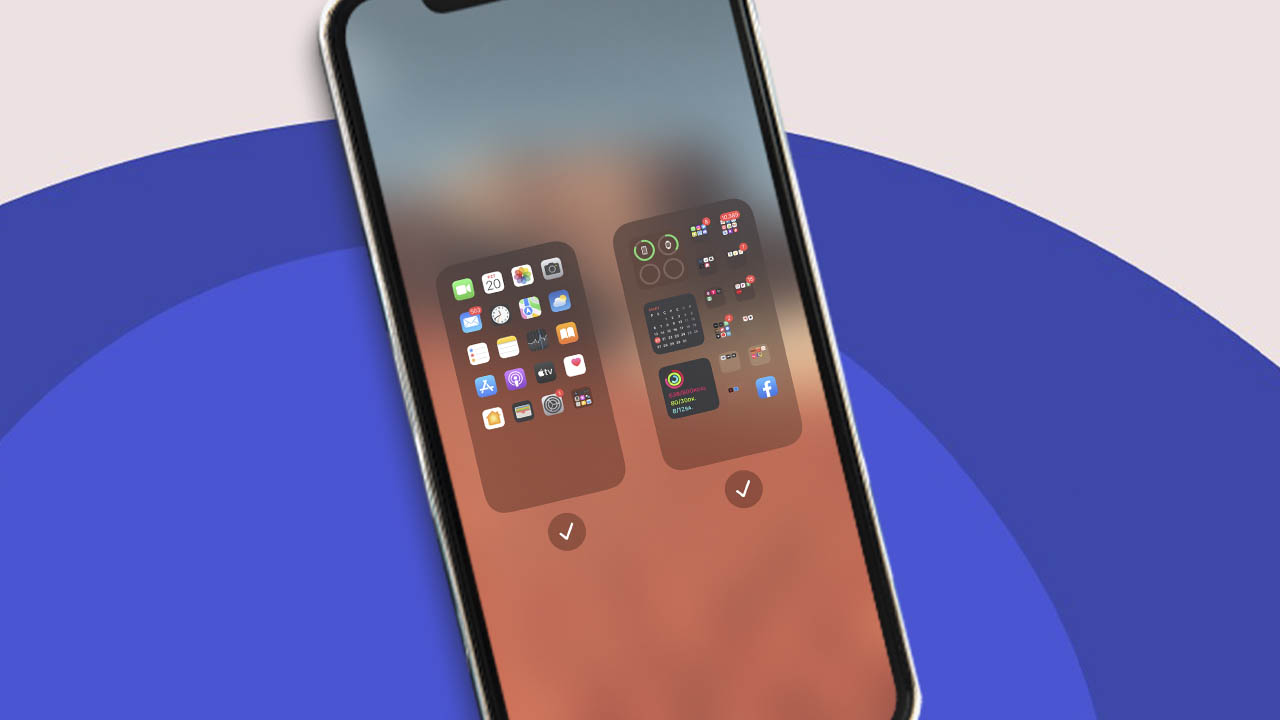
Ana ekranı düzenleme moduna geçtikten sonra aşağıda sayfaları gösteren noktaların olduğunu göreceksiniz. Onların üzerine basılı tutun. Şayet açılmaz ise elinizi kaldırın ve tekrardan basılı tutun. Karşınıza tüm menü sayfalarını görüntüleyebileceğiniz bir sekme çıkacak. Şayet bu sekme çıkmadıysa, tıpkı süreçleri tekrar yapmanız gerekiyor. Karşınıza tüm menü sayfalarının bulunduğu sade sekme çıkana kadar basılı tutmayı unutmayın.
Adım #3: Kaldırmak istediğiniz sayfanın onayını kaldırın
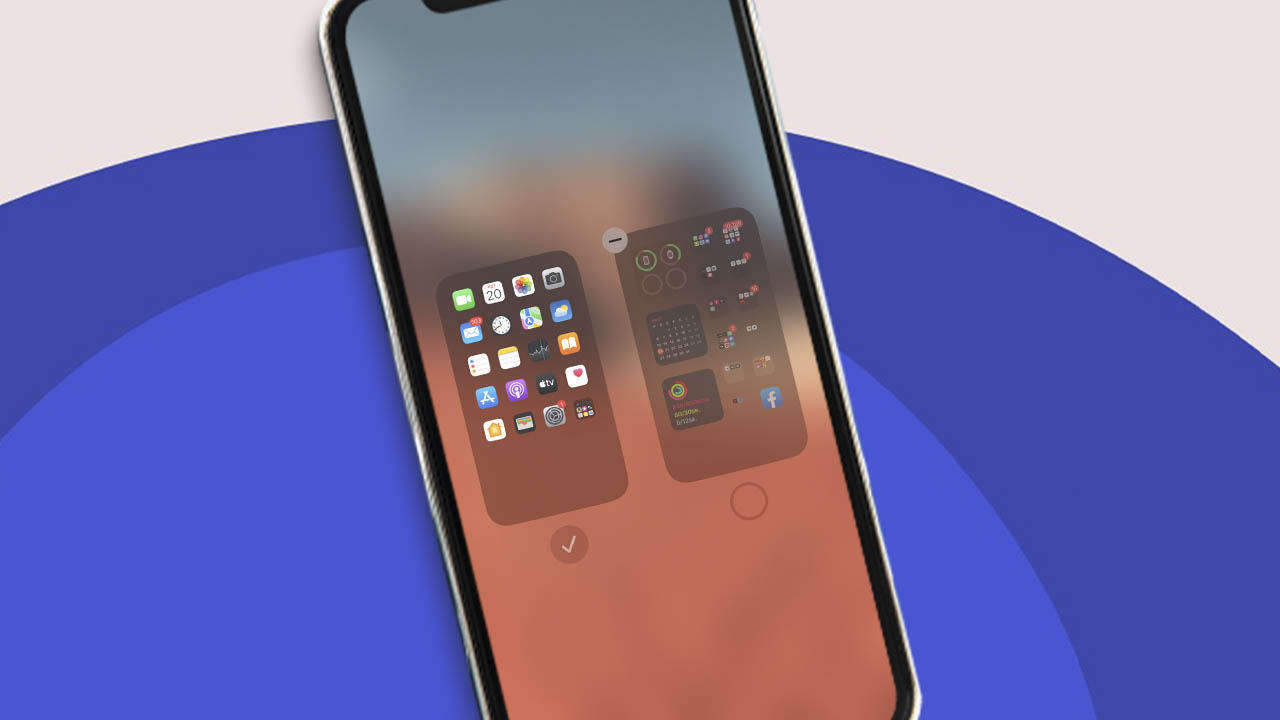
Menü sayfalarının alt kısmında onay kutucuklarını göreceksiniz. Her birisinin onaylı olduğunu görüyorsanız, sizin gizlenmiş rastgele bir sayfanız bulunmadığı manasına geliyor. Artık ise gizlemek istediğiniz sayfanın altındaki onay kutucuğunun üstüne basarak kaldırın. Daha sonrasında ise sağ üst taraftan Bitti seçeneğine basarak kaydedin.
Bu süreci yaptıktan sonra gizlemek istediğiniz menü sayfasını ana ekranınızda artık göremeyeceksiniz. Yeniden arama yaparak yahut Siri yardımıyla bu menüde bulunan uygulamalara erişebilirsiniz. Şayet menüyü geri getirmek istiyorsanız, üstteki adımları tekrar uygulayarak menünün altında bulunan onay kutucuğunu tekrardan faal hale getirin ve Bitti seçeneğine basın.
iPhone uygulama gizleme başta olmak üzere, gizlediğiniz uygulamayı geri getirme ve direkt olarak sayfa gizleme üzere özel iOS taktiklerini sizler için derledik. Sizler uygulamalarınızı yahut menülerinizi gizliyor musunuz? Yorumlarda bizlerle paylaşmayı unutmayın.
Özelliğin kullanım gayesi hayli kolay. Örneğin, arkadaşlarınızın telefonunuzdaki WhatsApp uygulamasını görmesini istemiyorsunuz. Çabucak saniyeler içerisinde WhatsApp’ı menünüzden kaldırıyorsunuz. Lakin telefonunuzdan kaldırmış olmuyorsunuz ve bu sayede arkadaşlarınız telefonunuzdaki WhatsApp uygulamasını göremiyor. Dilerseniz lafı hiç uzatmadan, iPhone uygulama gizleme nasıl kullanılır, daima birlikte inceleyelim.
iPhone’da uygulama gizleme nasıl yapılır?
- Adım #1: Kaldırmak istediğiniz uygulamanın üstüne basılı tutun
- Adım #2: Uygulamayı kaldır seçeneğine tıklayın
- Adım #3: Ana Ekran’dan sil seçeneğine tıklayın
Adım #1: Kaldırmak istediğiniz uygulamanın üstüne basılı tutun
İlk olarak menünüzden kaldırmak istediğiniz uygulamayı bulun. Bu uygulamanın hangi menü sayfasında yahut hangi klasörde bulunduğunun hiçbir kıymeti yok. Sırf uygulamanın üzerine basılı tutup, seçenekler panelini ortaya çıkarmanız kâfi. Gerisinde aslında sadece 2 adım daha uygulayarak uygulamayı çarçabuk gizleyebileceksiniz.
Adım #2: Uygulamayı kaldır seçeneğine tıklayın
Karşınıza üç adet seçenek çıkacak. Bunlardan bir tanesi, kırmızı rengi ile dikkatimizi çeken “Uygulamayı kaldır” butonu. Çabucak altında ise uygulamayı farklı yollarla arkadaşlarınızla paylaşabileceğiniz Uygulamayı Paylaş butonu ve son olarak ise tüm menüyü düzenlemenizi sağlayan Ana ekranı düzenle butonu. Bizim kullanmamız gereken buton, en üst kısıma pozisyonlandırılmış Uygulamayı Kaldır butonu olacak. Gizlemek istediğimiz uygulamaya basılı tuttuktan sonra Uygulamayı Kaldır butonuna tıklayın.
Adım #3: Ana Ekran’dan Sil seçeneğine tıklayın
Son adım olarak ise uygulamayı Ana Ekran’dan Sil butonuna tıklamanız gerekecek. Şayet ezkaza uygulamayı sil butonuna basarsanız, uygulama direkt olarak telefonunuzdan silinir. Daha sonrasında tekrardan App Store üzerinden uygulamayı indirmeniz gerekir. Fakat Ana Ekran’dan Sil butonuna tıkladığınızda, uygulama telefonunuzda kalmaya devam edecek ve sırf siz istediğinizde onu bulabileceksiniz.
Peki Ana Ekran üzerinden sildiğim uygulamayı nasıl geri getireceğim?
- Adım #1: Ekranı aşağı gerçek kaydırın
- Adım #2: Geri getirmek uygulamanın ismini arama kısmına yazın
- Adım #3: Uygulamanın üstüne basılı tutun
- Adım #4: Ana Ekrana ekle butonuna tıklayın
Adım #1: Ekranı aşağı yanlışsız kaydırın
İlk olarak, ekranı aşağı hakikat kaydırarak siri teklifleri ve arama kısayolu sekmesini açın. Burada son kullandığınız ve sık kullandığınız uygulamalara süratlice erişebileceğiniz bir panel ile karşılaşacaksınız. Çabucak altında ise yaptığınız son internet aramalarını göreceksiniz. Bu sekmeyi açtığınızda klavyenizin üstünde ise bir arama boşluğu belirecek.
Adım #2: Geri getirmek istediğiniz uygulamanın ismini arama kısmına yazın
Klavyenin çabucak üstünde çıkan arama kısmına, daha evvel sakladığınız uygulamanın ismini yazın. Uygulamayı ana ekrandan gizlemenize karşın arama yaparak tekrardan bulabilirsiniz. Uygulamanın ismini yazdığınızda, üstteki siri teklifleri kısmında uygulamayı göreceksiniz. Dilerseniz uygulamaya istediğiniz vakit buradan giriş yapabilirsiniz
Adım #3: Uygulamanın üzerine basılı tutun
Tıpkı uygulamayı gizlerken yaptığımız üzere, geri getirirken de uygulamanın üzerine basılı tutuyoruz. Tekrar karşımıza birden fazla seçenek çıkacak. Yeniden bu menü üzerinden bu uygulamayı paylaşabilir yahut kalıcı olarak telefonunuzdan silebilirsiniz. Lakin bizim işimiz, bu iki butonla da değil.
Adım #4: Ana Ekrana Ekle butonuna tıklayın
Karşınıza çıkan seçeneklerin en üst kısmında bulunan “Ana Ekrana Ekle” butonuna tıklayın. Daha sonrasında bu menüden çıkın ve menüdeki uygulamalarınızın ortasına sakladığınız uygulamanın geri döndüğünü göreceksiniz. Daha sonrasında uygulamayı dilediğiniz üzere kullanmaya devam edebilirsiniz.
Yalnızca uygulamayı değil, tüm sayfayı da gizleyebilirsiniz: Pekala ya nasıl?
- Adım #1: Birinci olarak ekranın rastgele bir yerine basılı tutun
- Adım #2: Sayfa sıralamasına basılı tutun
- Adım #3: Kaldırmak istediğiniz sayfanın onayını kaldırın
Adım #1: Birinci olarak ekranın rastgele bir yerine basılı tutun
Telefonunuzun kilidini açın ve menüye gelin. Daha sonra dilerseniz ekranda bulunan rastgele bir boşluğa, dilerseniz de alt kısımda bulunan Orta butonuna basılı tutun. Şayet hiçbiri olmuyorsa, rastgele bir uygulamanın üzerine basılı tutun ve Ana Ekranı düzenle seçeneğine tıklayın.
Adım #2: Sayfa sıralamasına basılı tutun
Ana ekranı düzenleme moduna geçtikten sonra aşağıda sayfaları gösteren noktaların olduğunu göreceksiniz. Onların üzerine basılı tutun. Şayet açılmaz ise elinizi kaldırın ve tekrardan basılı tutun. Karşınıza tüm menü sayfalarını görüntüleyebileceğiniz bir sekme çıkacak. Şayet bu sekme çıkmadıysa, tıpkı süreçleri tekrar yapmanız gerekiyor. Karşınıza tüm menü sayfalarının bulunduğu sade sekme çıkana kadar basılı tutmayı unutmayın.
Adım #3: Kaldırmak istediğiniz sayfanın onayını kaldırın
Menü sayfalarının alt kısmında onay kutucuklarını göreceksiniz. Her birisinin onaylı olduğunu görüyorsanız, sizin gizlenmiş rastgele bir sayfanız bulunmadığı manasına geliyor. Artık ise gizlemek istediğiniz sayfanın altındaki onay kutucuğunun üstüne basarak kaldırın. Daha sonrasında ise sağ üst taraftan Bitti seçeneğine basarak kaydedin.
Bu süreci yaptıktan sonra gizlemek istediğiniz menü sayfasını ana ekranınızda artık göremeyeceksiniz. Yeniden arama yaparak yahut Siri yardımıyla bu menüde bulunan uygulamalara erişebilirsiniz. Şayet menüyü geri getirmek istiyorsanız, üstteki adımları tekrar uygulayarak menünün altında bulunan onay kutucuğunu tekrardan faal hale getirin ve Bitti seçeneğine basın.
iPhone uygulama gizleme başta olmak üzere, gizlediğiniz uygulamayı geri getirme ve direkt olarak sayfa gizleme üzere özel iOS taktiklerini sizler için derledik. Sizler uygulamalarınızı yahut menülerinizi gizliyor musunuz? Yorumlarda bizlerle paylaşmayı unutmayın.