




İşlemci Darboğazı Nedir, Nasıl Anlaşılır?
İşlemci darboğazı, sistemdeki bir bileşenin (genellikle CPU) diğer bileşenlerin hızına yetişememesi durumudur. En yaygın senaryo:
Güçlü ekran kartı + nispeten zayıf işlemci
Bu durumda ekran kartı tam kapasite çalışamaz çünkü işlemci veriyi yeterince hızlı işleyip GPU’ya iletemez.
Örneğin:
- NVIDIA RTX serisi güçlü bir ekran kartı
- Eski nesil bir Intel i5 işlemci
Bu kombinasyonda oyunlarda GPU kullanımı düşük kalabilir.
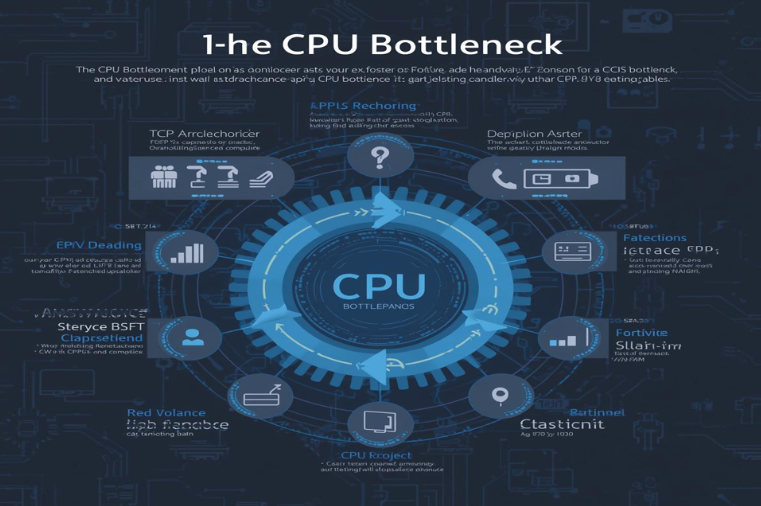
İşlemci Darboğazı Nasıl Anlaşılır?
CPU Kullanımı %100, GPU Kullanımı Düşük
En net belirti şudur:- CPU kullanımı: %90–100
- GPU kullanımı: %50–70
Nasıl kontrol edilir?
- Görev Yöneticisi (Ctrl + Shift + Esc)
- MSI Afterburner
- HWMonitor
FPS Düşüşleri ve Ani Takılmalar (Stutter)
Ortalama FPS yüksek olsa bile:
- Ani FPS düşüşleri
- Mikro takılmalar
- Özellikle açık dünya oyunlarında kasma
CPU’nun sahnedeki objeleri, yapay zekayı ve fizik hesaplamalarını yetiştirememesi sonucu oluşur.
Düşük Çözünürlükte Performans Artmıyorsa
Test yöntemi:
- Oyunu 1080p’de çalıştır
- Sonra 720p’ye düşür
Eğer FPS ciddi artmıyorsa → CPU darboğaz ihtimali yüksektir.
Çünkü düşük çözünürlük GPU yükünü azaltır. FPS artmıyorsa sınırlayan CPU’dur.
Oyun Türüne Göre Değişim
Bazı oyunlar CPU’ya daha çok yük bindirir:- Strateji oyunları
- MMO oyunlar
- Açık dünya oyunları
- Çok oyunculu rekabetçi oyunlar
- Counter-Strike 2
- Grand Theft Auto V
İşlemci Darboğazı Hesaplama Siteleri Güvenilir mi?
İnternette “bottleneck calculator” siteleri vardır. Ancak:
-Yüzde değerleri genellikle teoriktir.
-Gerçek kullanım senaryosunu tam yansıtmaz.
-Oyun, çözünürlük ve ayarlara göre sonuç değişir.
En doğru yöntem:
Gerçek zamanlı kullanım takibi yapmaktır.
İşlemci Darboğazı Nasıl Giderilir?
1. Çözünürlüğü Artırmak
1080p → 1440p1440p → 4K
Çözünürlük arttıkça yük GPU’ya kayar.
2. Grafik Ayarlarını Yükseltmek
Ultra ayarlar GPU yükünü artırır ve CPU darboğazını nispeten dengeler.3. Arka Plan Uygulamalarını Kapatmak
Tarayıcılar ve arka plan programları CPU’yu meşgul eder.4. İşlemciyi Yükseltmek
En kalıcı çözüm budur. Aynı soket yapısına sahip daha güçlü bir işlemciye geçmek en mantıklı yöntemdir.5. RAM ve XMP Ayarlarını Kontrol Etmek
Düşük RAM frekansı CPU performansını etkileyebilir. BIOS üzerinden XMP/EXPO profili aktif mi kontrol edilmelidir.Darboğaz Her Zaman Kötü Müdür?
Hayır.
Her sistemde mutlaka bir bileşen sınır oluşturur. Ama önemli olan:
- GPU’nun %90–99 arası çalışması
- CPU’nun sürekli %100’e vurup sistemi kilitlememesi
%5–10 seviyesinde darboğaz normal kabul edilir.
Sistem toplarken amaç, CPU ve GPU dengesini doğru kurmaktır. Güçlü ekran kartı alırken işlemciyi ihmal etmek uzun vadede performans kaybına yol açabilir.

Son düzenleme:




