


Temel linux kodları üzerine bir kaç tane komutu size sundum. Umarım bu komutlar sayesinde bilginizi biraz daha geliştirirsiniz.
-
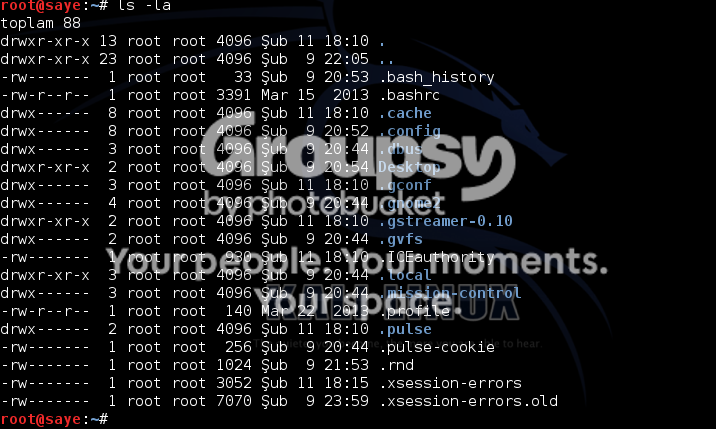
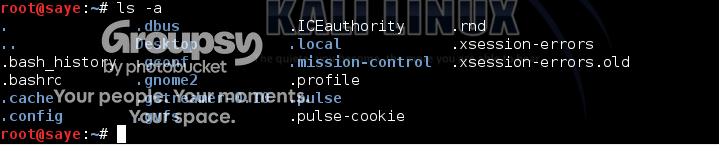
Bildiğiniz üzere dizindeki alt dizinleri dosyaları dosya ve dizinlerdeki kullanıcı yektilerini gizli dosyaları görüntülemek için kullanılır. Birden fazlada kullanım biçimi bulmaktadır. Bir tanesi ise ls -a komutudur.-
Komutlar arasındaki en basit ve genelde en çok kullanılan bir komuttur cd kullanımı bulunduğunuz dizinden kök dizine geçmek için kullanılır.-

Örneğin apt-get komutu ile güncelleştirme vs işlerini yapıyorsunuz ve yanlışlıkla uç birimi yada terminali kapattınız history komutuyla geçmişe giderek girdiğiniz her harfi kelimeyi ve kodu görebilirsiniz.-

Windows serisinde neydi CTRL+ALT+DELETE görev yöneticisini açardı ve biz bu açılan pencereden sistemdeki çalışmakta olan dosyaları programları vs görebilmemizi sağlar top komutu ise linux komutların da ki görev yöneticisi diyebiliriz. Aşağıdaki resimden inceleyebilirsiniz.-

top komutundaki kıyaslamayı sürdürelim windows belleklere bakmanın klişe halini hepimiz biliyoruz başlat bilgisayarım ve ya masaüstü bilgisayarım vs ancak bu komut yani free ile terminalde kodlar ile çalışırken canınız sıkılabilir ve belleklere bakmak isteyebilirsiniz. Komutun kullanımı aşağıda verilmiştir.-
 -
-
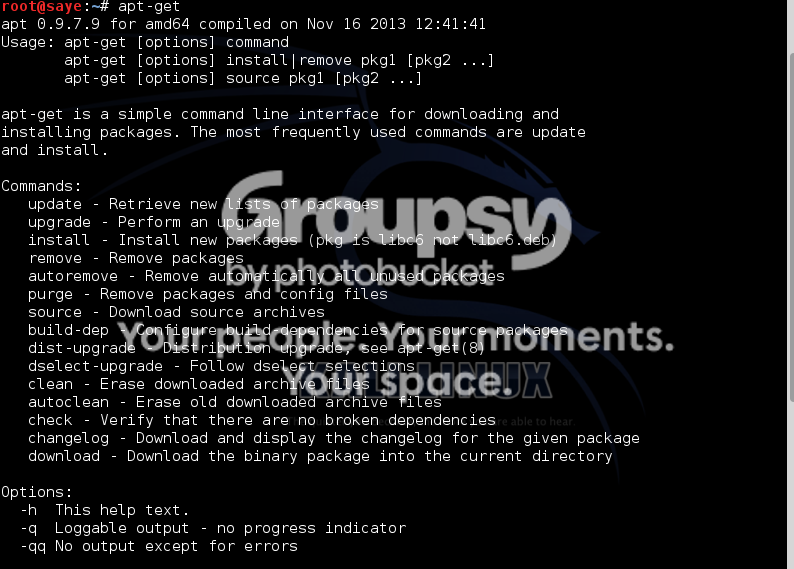
Bildiğiniz üzere debian işletim sistemlerinde paket dosyalar programlar mevcut windows ta yok böyle bir kullanım terminali açtığımızda apt-get update vs gibi komutları kullandığımızda sistemdeki yüklü olan paketleri güncellemektedir. Mesela bir paket indirdiniz ve bunu apt-get ile yükleyeceksiniz bunu da aşağıda resimdeki gibi yapmanız mümkün.-
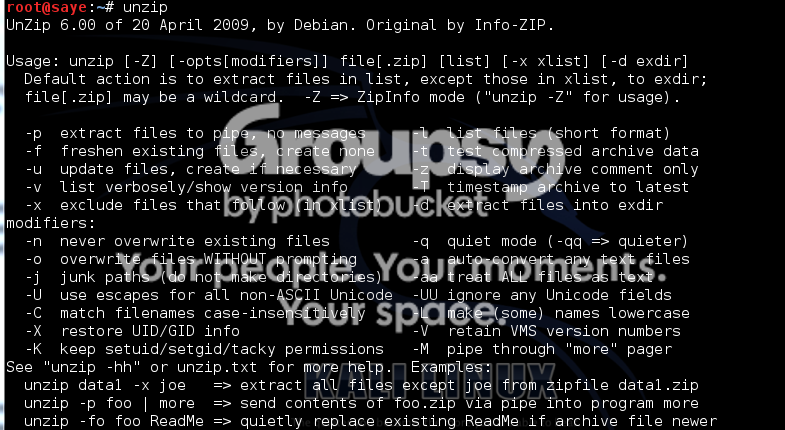
Aslında bu komut görmeye aşina olduğumuz .zip dosyasını hatırlatabilir. Windows işletim sisteminde .zip dosylarını çift tıkla içindekileri çıkartabiliyoruz ve ya yükleme yapabiliyoruz. Bu komutta buna benzemekte. Komutun işlevini anlatayım sıkıştırılmış olan dosyaları çıkartmamıza olanak sağlayan bir komuttur. Kullanımı alttaki resimde verdim.-
 -
-
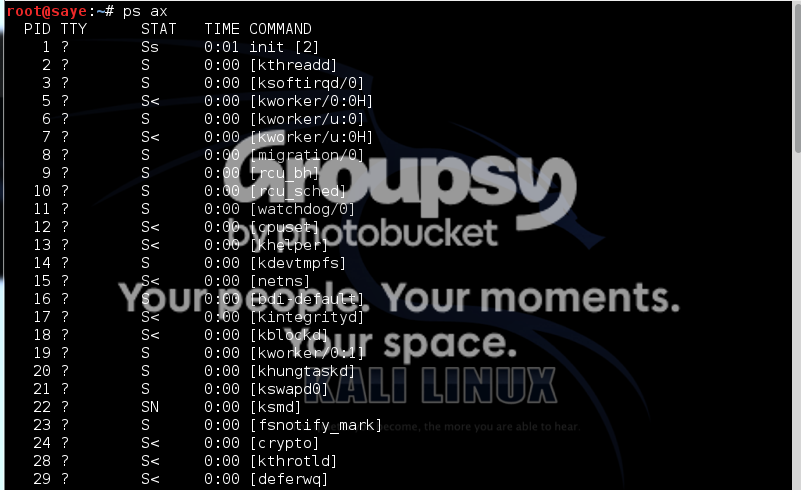
Hepimizin bildiği bir mesele var bir işletim sistemin de arka planda çalışan birden fazla program mevcuttur. Bu komut sayesinde bunları terminal ekranından görebilmemiz mümkündür. Belki ekrana yansıyan bilgiler size yetersiz geldi ve bunun ayrıntılı şekilde görüntülenmesini istediniz. Bunun için yapacağınız şey çok basit ps alx komutunu kullanarak detaylandırabilirsiniz .-
Bir dosya arıyorsunuz ancak linux sisteminin dosyalama şekline aşina değilsiniz. Bu komutu resimdeki gibi kullanarak bulamadığınız dosyayı bulabilirsiniz.-
-
Kod:
ls -laBildiğiniz üzere dizindeki alt dizinleri dosyaları dosya ve dizinlerdeki kullanıcı yektilerini gizli dosyaları görüntülemek için kullanılır. Birden fazlada kullanım biçimi bulmaktadır. Bir tanesi ise ls -a komutudur.-
Kod:
cd DesktopKomutlar arasındaki en basit ve genelde en çok kullanılan bir komuttur cd kullanımı bulunduğunuz dizinden kök dizine geçmek için kullanılır.-
Kod:
HistoryÖrneğin apt-get komutu ile güncelleştirme vs işlerini yapıyorsunuz ve yanlışlıkla uç birimi yada terminali kapattınız history komutuyla geçmişe giderek girdiğiniz her harfi kelimeyi ve kodu görebilirsiniz.-
Kod:
topWindows serisinde neydi CTRL+ALT+DELETE görev yöneticisini açardı ve biz bu açılan pencereden sistemdeki çalışmakta olan dosyaları programları vs görebilmemizi sağlar top komutu ise linux komutların da ki görev yöneticisi diyebiliriz. Aşağıdaki resimden inceleyebilirsiniz.-
Kod:
freetop komutundaki kıyaslamayı sürdürelim windows belleklere bakmanın klişe halini hepimiz biliyoruz başlat bilgisayarım ve ya masaüstü bilgisayarım vs ancak bu komut yani free ile terminalde kodlar ile çalışırken canınız sıkılabilir ve belleklere bakmak isteyebilirsiniz. Komutun kullanımı aşağıda verilmiştir.-
Kod:
apt-getBildiğiniz üzere debian işletim sistemlerinde paket dosyalar programlar mevcut windows ta yok böyle bir kullanım terminali açtığımızda apt-get update vs gibi komutları kullandığımızda sistemdeki yüklü olan paketleri güncellemektedir. Mesela bir paket indirdiniz ve bunu apt-get ile yükleyeceksiniz bunu da aşağıda resimdeki gibi yapmanız mümkün.-
Kod:
unzipAslında bu komut görmeye aşina olduğumuz .zip dosyasını hatırlatabilir. Windows işletim sisteminde .zip dosylarını çift tıkla içindekileri çıkartabiliyoruz ve ya yükleme yapabiliyoruz. Bu komutta buna benzemekte. Komutun işlevini anlatayım sıkıştırılmış olan dosyaları çıkartmamıza olanak sağlayan bir komuttur. Kullanımı alttaki resimde verdim.-
Kod:
ps axHepimizin bildiği bir mesele var bir işletim sistemin de arka planda çalışan birden fazla program mevcuttur. Bu komut sayesinde bunları terminal ekranından görebilmemiz mümkündür. Belki ekrana yansıyan bilgiler size yetersiz geldi ve bunun ayrıntılı şekilde görüntülenmesini istediniz. Bunun için yapacağınız şey çok basit ps alx komutunu kullanarak detaylandırabilirsiniz .-
Kod:
LocateBir dosya arıyorsunuz ancak linux sisteminin dosyalama şekline aşina değilsiniz. Bu komutu resimdeki gibi kullanarak bulamadığınız dosyayı bulabilirsiniz.-







