


yakubcemil

- 19 Eyl 2017
- 15 Mesaj
Aktiflik
Seviye
Deneyim
Arkadaşlar merhaba
Bugün sizlere kendi linux bilgisayarınızı daha kullanışlı bir hale getiren masaüstü istemcilerini tanıyacağız.
Linux çekirdeğinin içinde herhangi bir masaüstü arayüzü bulunmamaktadır.
Bu nedenle yeni linux kullanıcıları belli başlı zorluklar çekmekteler.
Oluşan bu sıkıntıya çözüm olarak ise masaüstü istemcileri geliştirildi.
Ve bu konumdada bu istemcilere bir göz gezdirip, sizlere tanıtacağım.
İstemciler arasından en çok tercih edilen 5 istemciyi sizlere sunacağım.
Cinnamon, Gnome, KDE, Unity, XFCE.
İsterseniz hemen başlayalım.
Cinnamon

Kendisini Linux Mint ile tanıştığımız, yeni kullanıcılar açısından fazla karışık olmayan ama bir okadarda az özelleştirilebilir olmaktadır.
Eğer biraz kurcalarsanız hiç benzemesede Gnome istemcisinin biraz kurcalanmış hali olduğunu rahatllıkla anlayabilirsiniz.
XFCE istemcisine ciddi bir şekilde benzemektedir.
Genel bir masaüstü
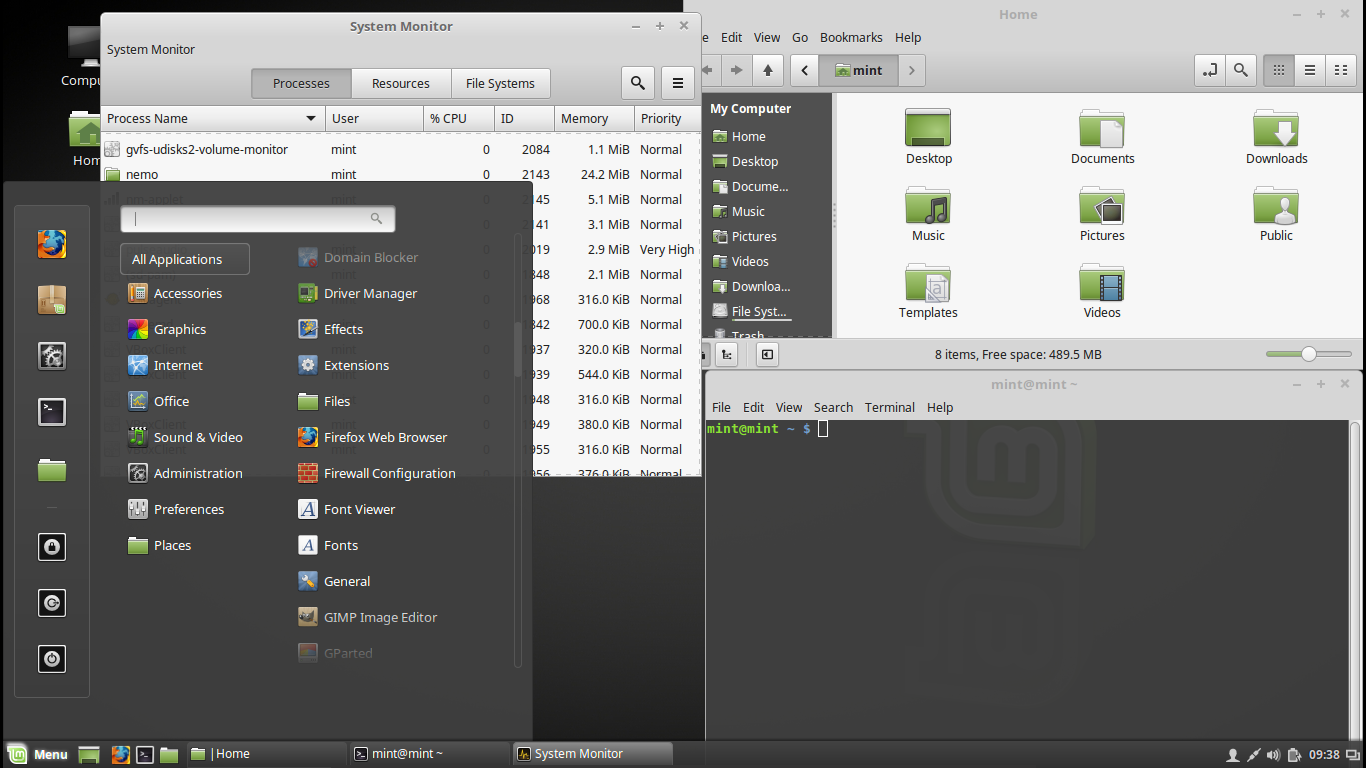
Görünümü bu şekilde olmaktadır.
Sol alt tarafta hızlı bir şekilde uygulama paneline erişebilir.
Ve aynı panel üzerinden bilgisayarınızı kapatabilirsiniz.
Sağ alt tarafta genel bilgileri gösterilmektedir.
Klasör penceresi
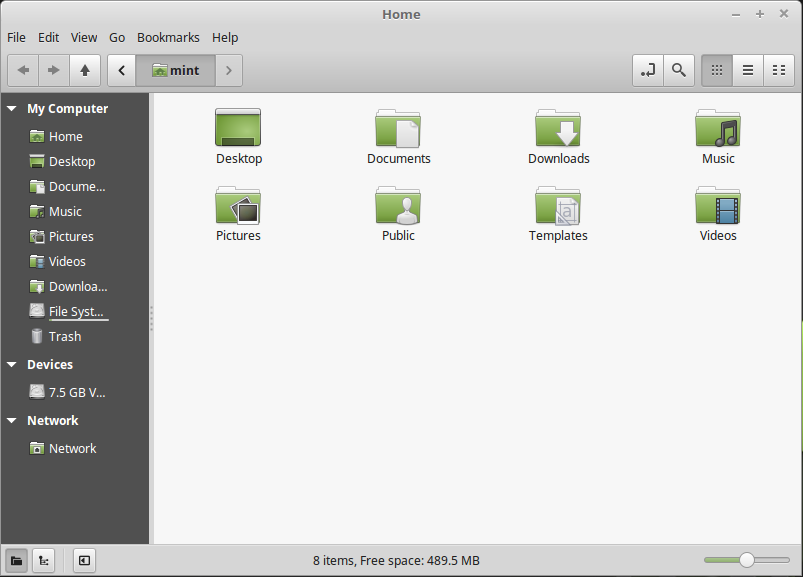
Klasik bir şekilde dizayn edilmiştir.
Pencere boyutu klasik olarak sağ üst taraftan ayarlanıp.
Ekstra seçenekler pencerenin sol üst kısımdaki yerden ayarlanabilmektedir.
Pencerenin sol bölmesinde rahatlıkla seçilen dizinlere geçiş yapabilirsiniz.
Uygulama paneli
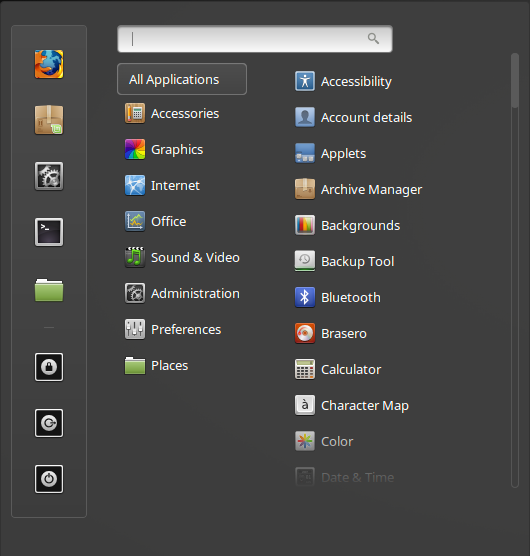
Gayet basit bir dizanya sahip yapılmıştır.
Sol tarafında favori uygulamalar ve bilgisayarı kapatıp açma butonları yer almakta.
Orta kısımda belli başlı kategorilere ayrılmış başlıklar bulunmakta olup, tıklanıldığında sağ tarafta başlık altındaki uygulamalar sıralanmaktadır.
Üst kısımda ise bilgisayarda yüklü olan uygulamaları aramak için bir arama paneli bulunmaktadır.
Ayarlar
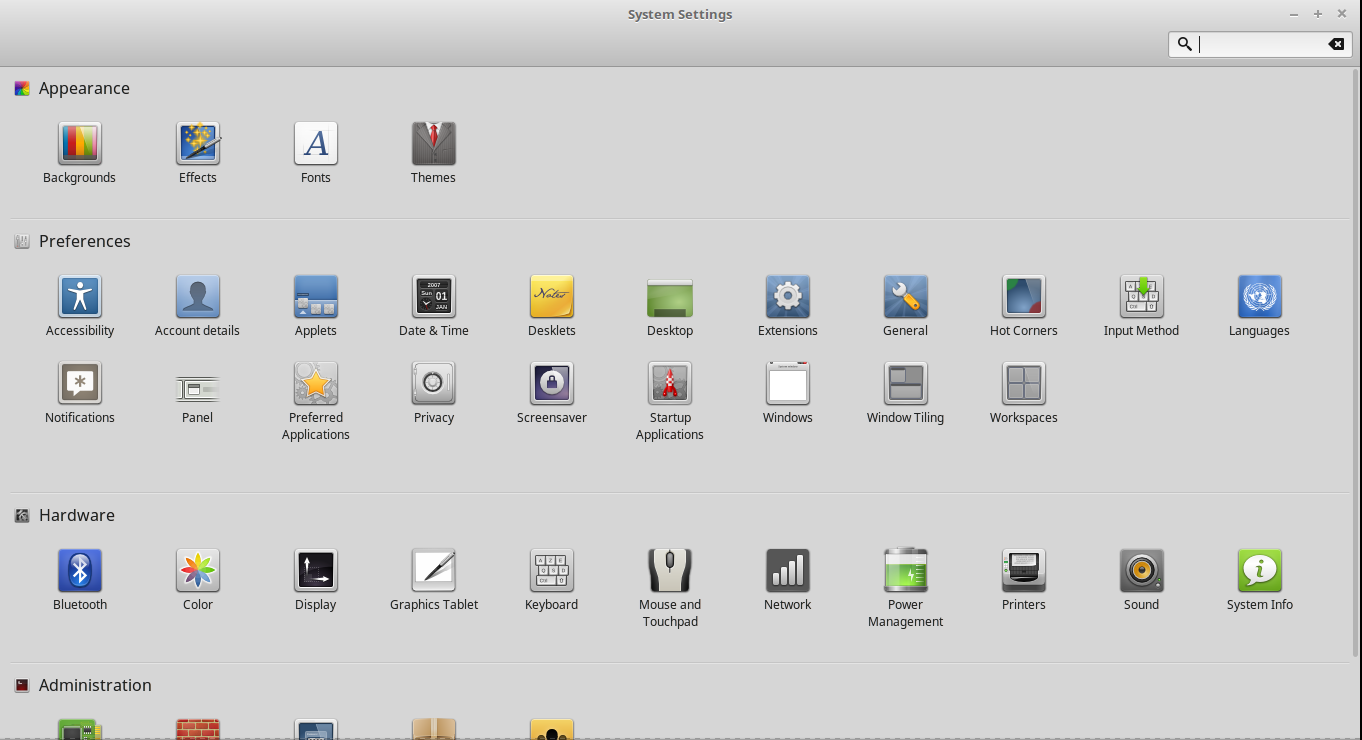
Diğer masaüstü istemcilerine oranla daha fazla seçenek bulundurmaktadır.
XFCE paneli ile aynıdır.
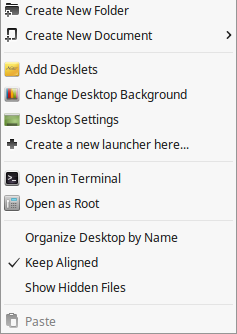
Masaüstünde boş bir yere yapılan sağ tıklama
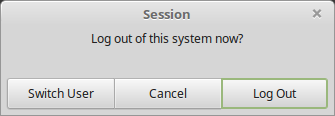
Bilgisayarı kapatma isteği
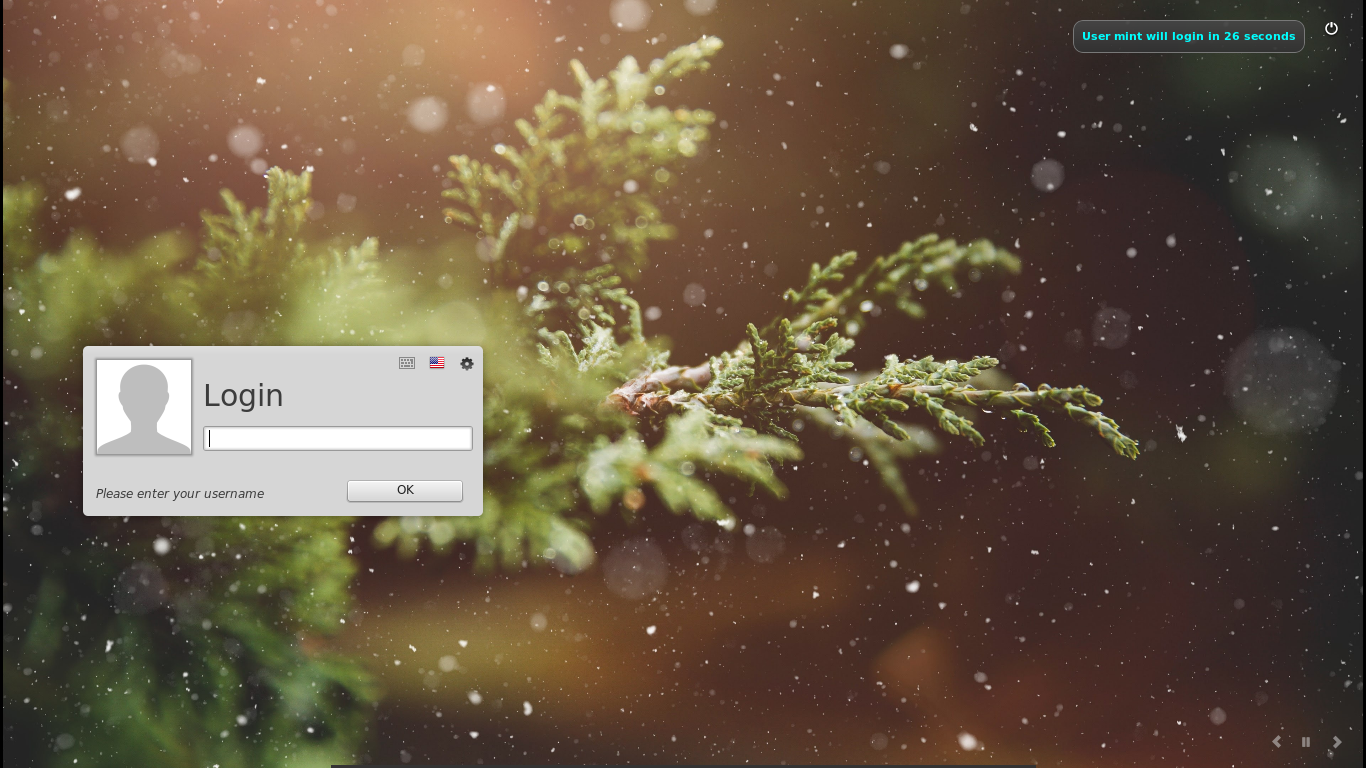
Giriş ekranı
Gnome

En çok kullanılan masaüstü istemcisidir.
Diğer istemcilere göre çok farklı bir arayüzü bulunmaktadır.
Gnome 3.0 sürümünü sunduğunda artık farklı bir misyonda olduğunu bize duyurmuştur.
Gnome 3.0 dan önce XFCE benzeri bir tasarımı olan Gnome, Gnome 3.0 dan sonra daha estetik ve modern olmuştur.
Gnome 2.0 dan bir görüntü
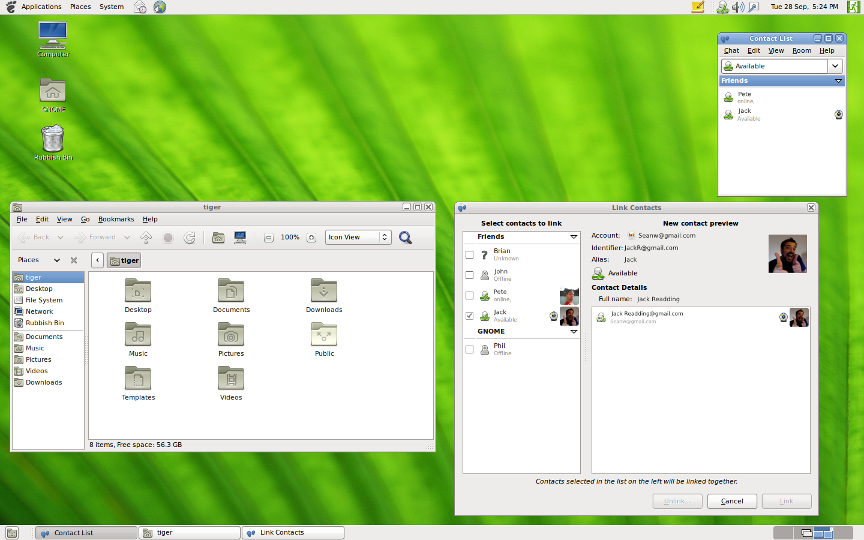
Gnome 3.x dan bir görüntü
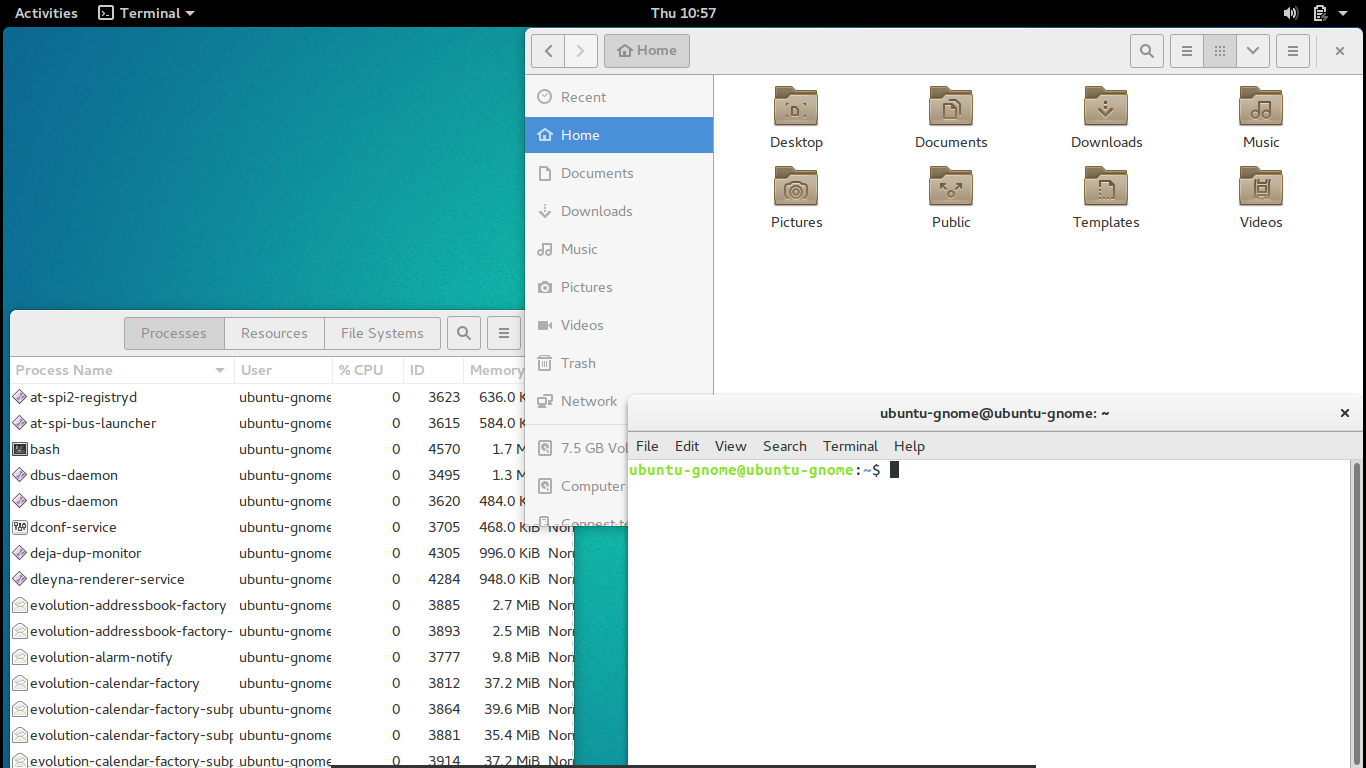
Diğer istemcilerdeki alt panel bulunmayıp, gerekli bulunan kısımlar üst panele taşınmıştır.
Herhangi bir dışa doğru açılan bir uygulama paneli bulunmamaktadır.
Fareyi sol kısıma götürünce ortaya çıkan favori uygulama paneli mevcuttur.
Klasör penceresi
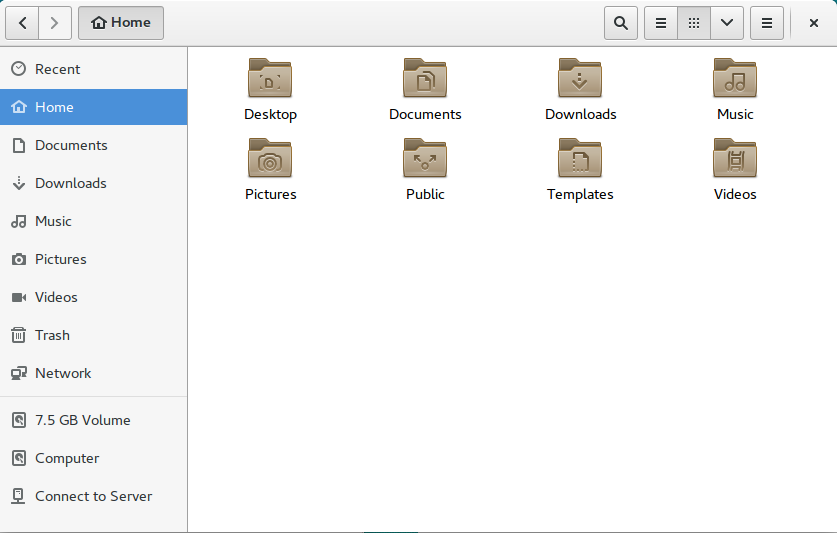
Klasik yapıya sahiptir, sol tarafta dizinlere hızlıca ulaşabileceğimiz kısımlar, sağ üst tarafta pencereyi kapatma tuşu.
Farklı olarak ekstra seçenekler kısmı pencere kapatma tuşunun yanında tek buton altındadır.
Pencereyi büyütmek için pencereyi yukarıya tutturmanız gerekmektedir.
Yan panel

Unity dışında default olarak benzeriyle karşılaşmadığımız güzel bir kısayol panelidir.
Favori programları barındırmakata olup, alt kısımdaki karelere tıklayarak tüm uygulamaları görmemize olanak sağlayan uygulama menüsüne yollar.
Uygulama menüsü
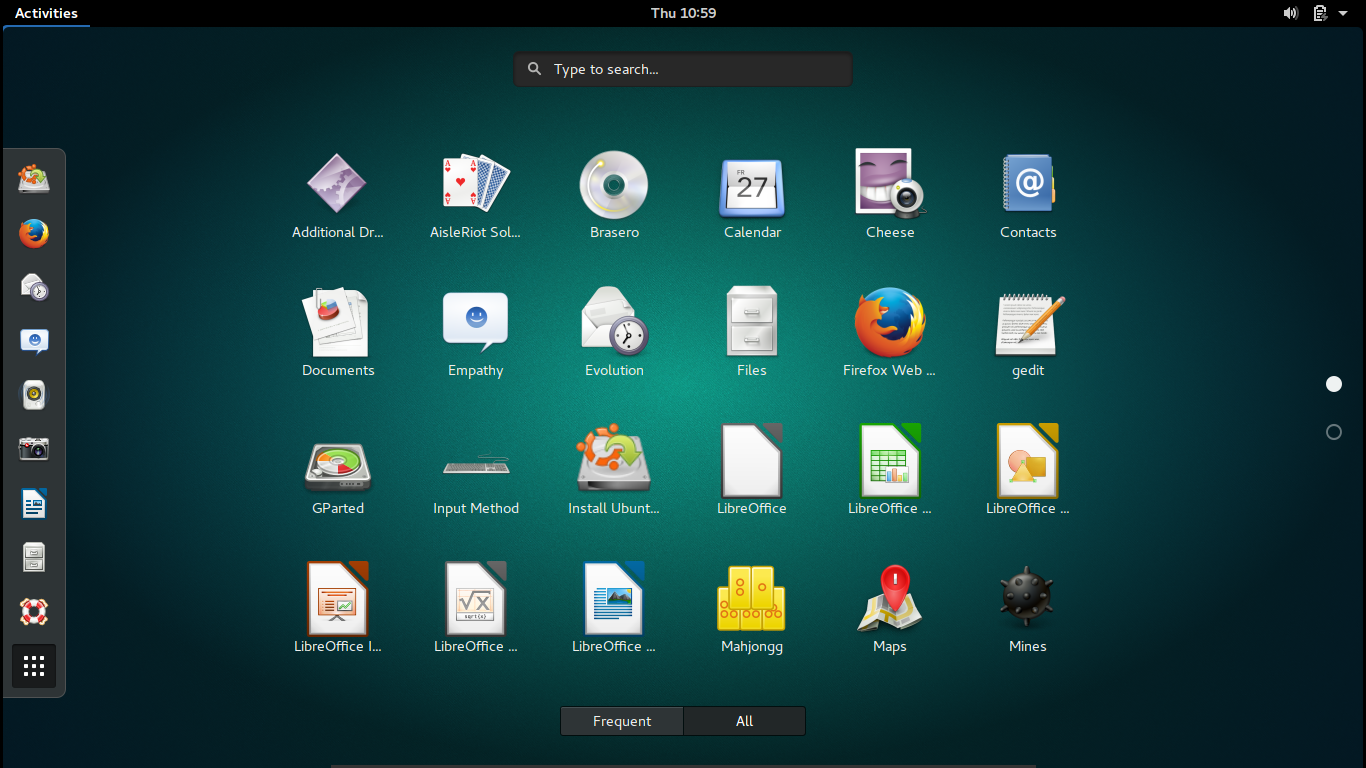
Tüm uygulamaları toplu bir halde önünüze sermektedir.
Ayrıyetten bir özelliği bulunmamaktadır.
Ayarlar
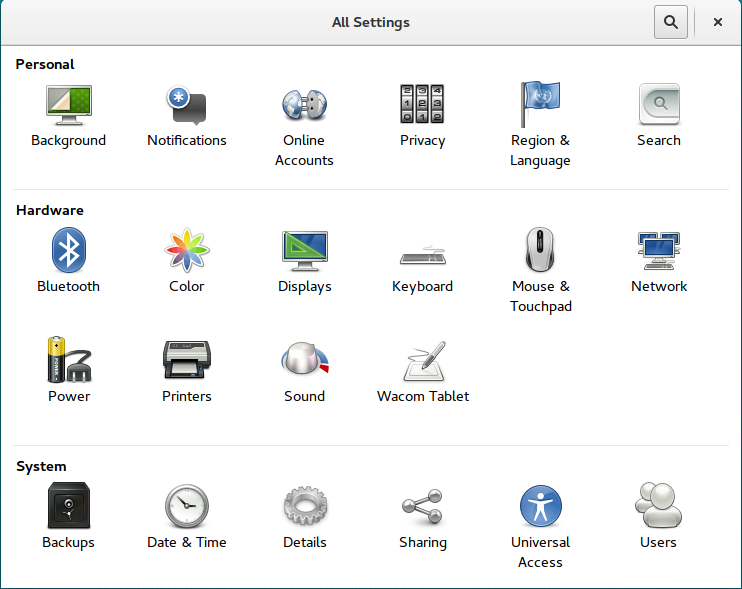
Klasik ayarlar paneline sahiptir.
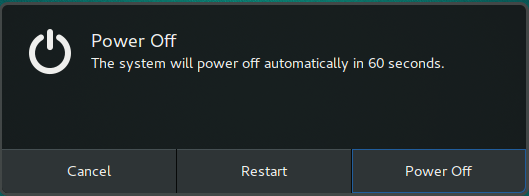
Bilgisayar kapatma isteği
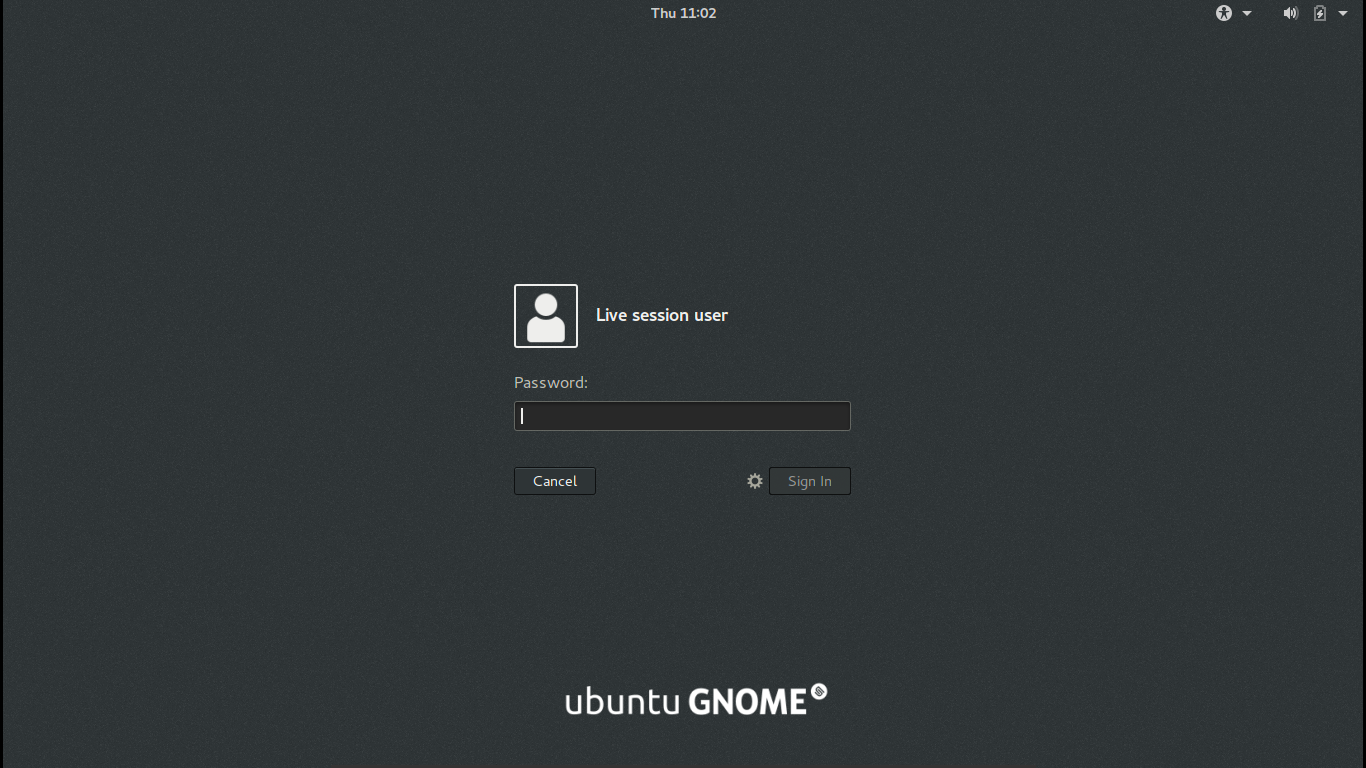
Giriş ekranı
KDE

Qt altyapısına sahiptir.
Diğer istemcilere oranla hantal ve kabadır.
En sevdiğim istemcidir.
Diğer istemcilere göre kendi uygulama paketini kullanır.(Ark, Amarok, Kate, vb.)
KDE connect projesi ile telefonunuzdan KDE bilgisayarınızı yönetebilirsiniz.
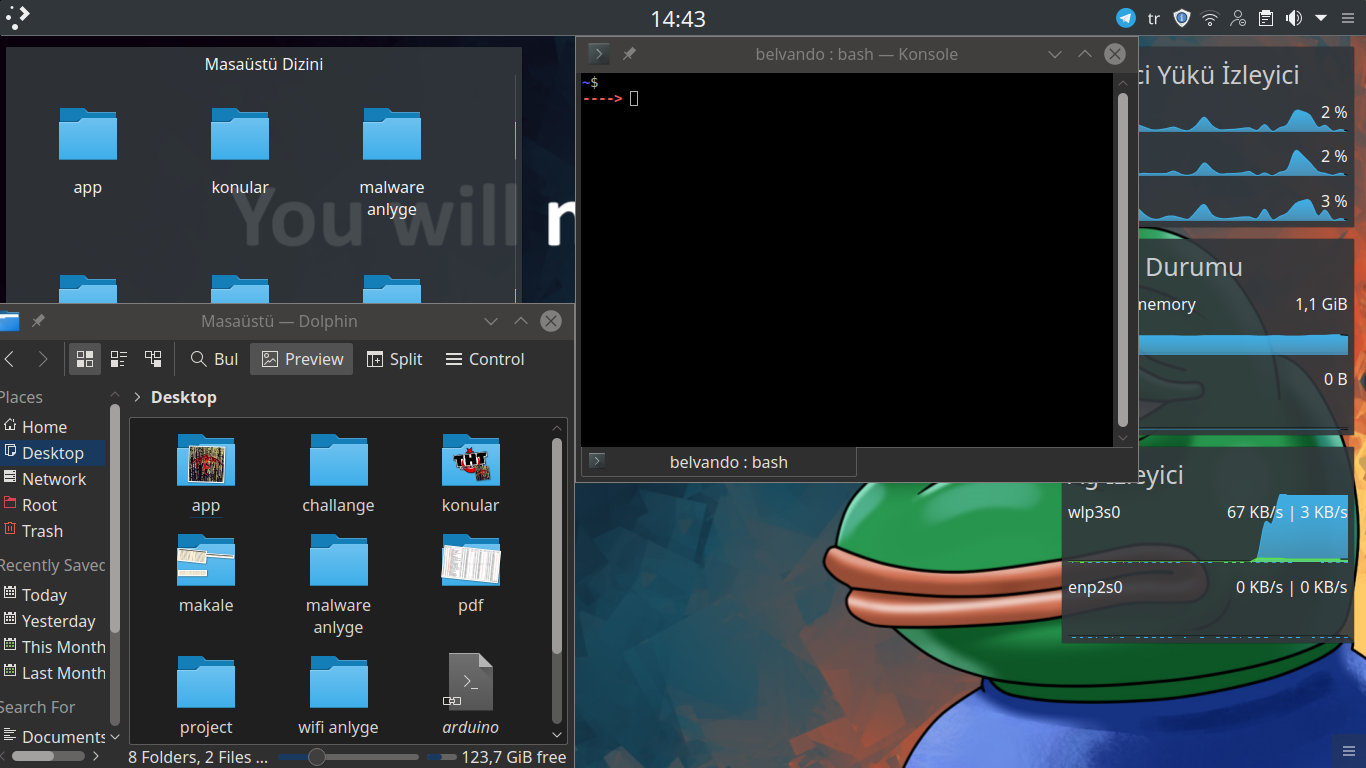
Genel bir masaüstü
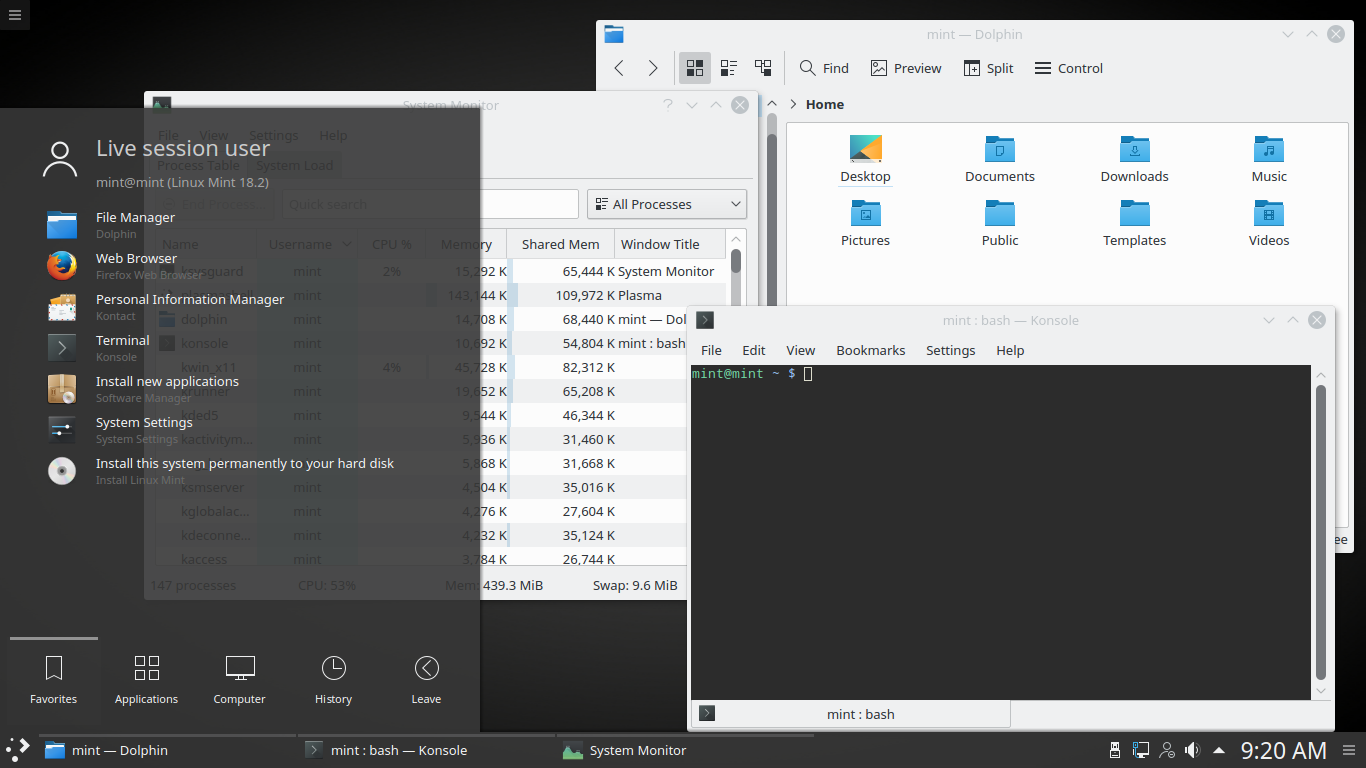
Klasik olduğu üzere alt tarafta kalınca bir panel bulunmakta olup.
Çokça hızlı erişim yeri bulundurmaktadır.
Klasör penceresi
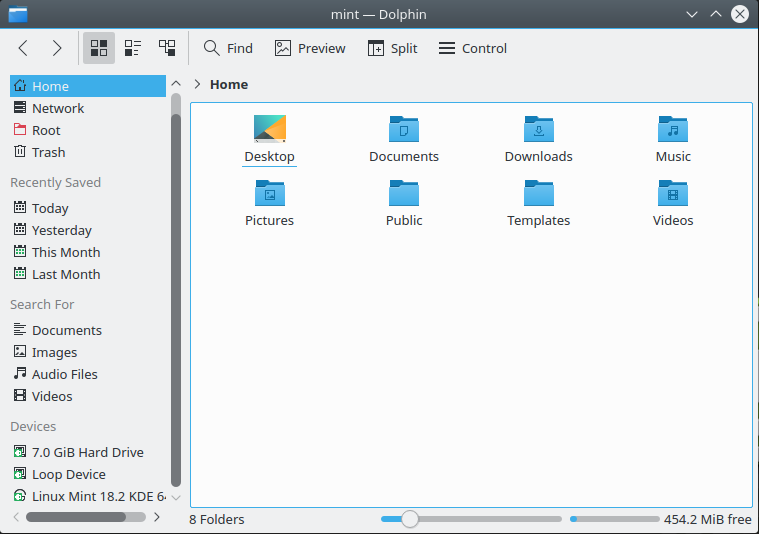
Klasik olarak benzer bir yapıya sahiptir.
Sol tarafta ekstradan tarihlere göre girilen klasörler bulundurmaktadır.
Klasörü iki farklı parçaya bölerek hızlıca işlemlerinizi yürütebilme imkanı sunmaktadır.
Sağ alt tarafta kullanılabilir boş alan gösterilmektedir.
Klasörleri istediğiniz şekilde dizebilirsiniz.(Kutucuklar halinde, satır halinde, ağaç halinde)
Klasörleri açmak için dolphin adını verdiği aracı kullanır.
Uygulama paneli
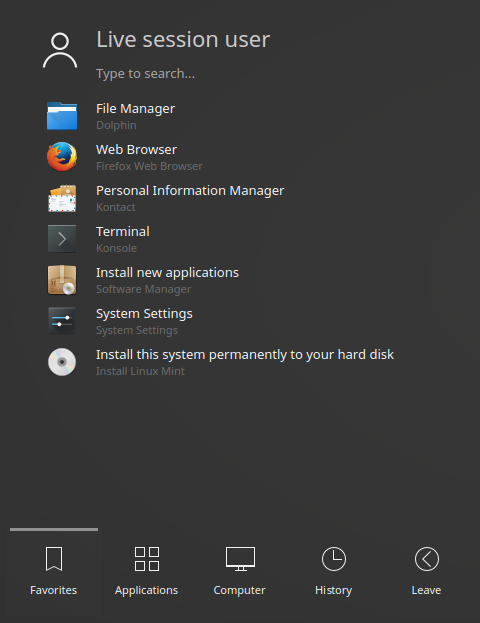
Orta tarafta favori uygulamaları barındırır.
Üst tarafta kullanıcı bilgileri ile yüklü uygulamalar için aram kısmı bulunmaktadır.
Alt kısımda 5 adet faklı bölmeye ayrılmıştır.
Favoriler, Uygulamalar, Bilgisayar uygulamaları, En son kullanılan uygulamalar ve Bilgisayarın durumunu değiştirmek için kapatma tuşu.
Ayarlar
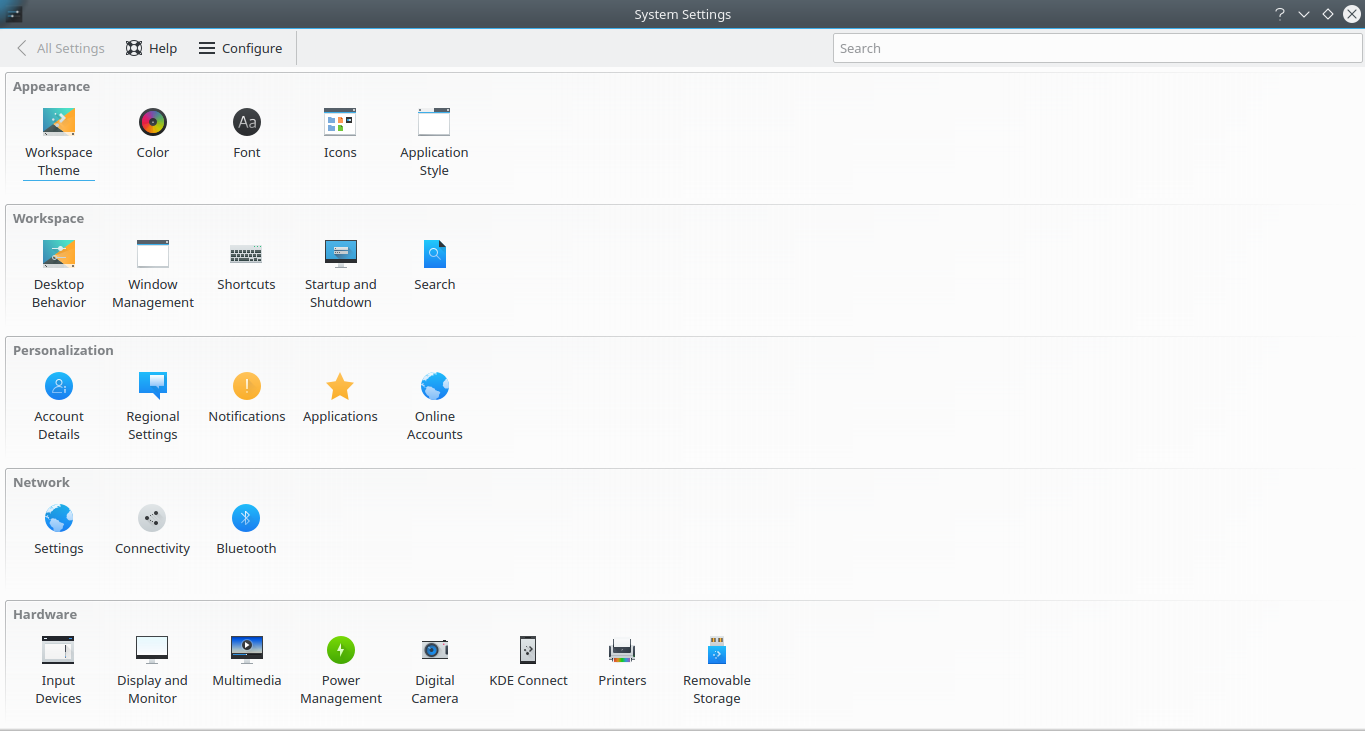
Diğer istemcilere göre farklı bir ayarlar kısmına sahiptir.
Masaüstünde boş bir yere yapılan sağ tıklama
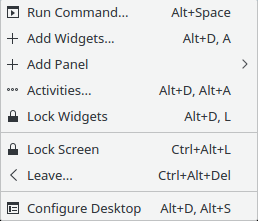
Klasörde boş bir yere yapılan sağ tıklama
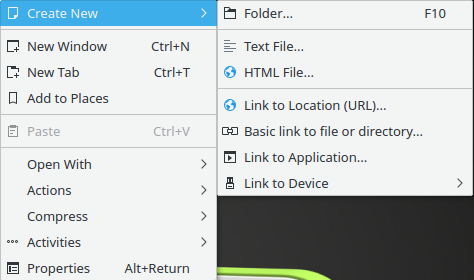
Bilgisayar kapatma isteği
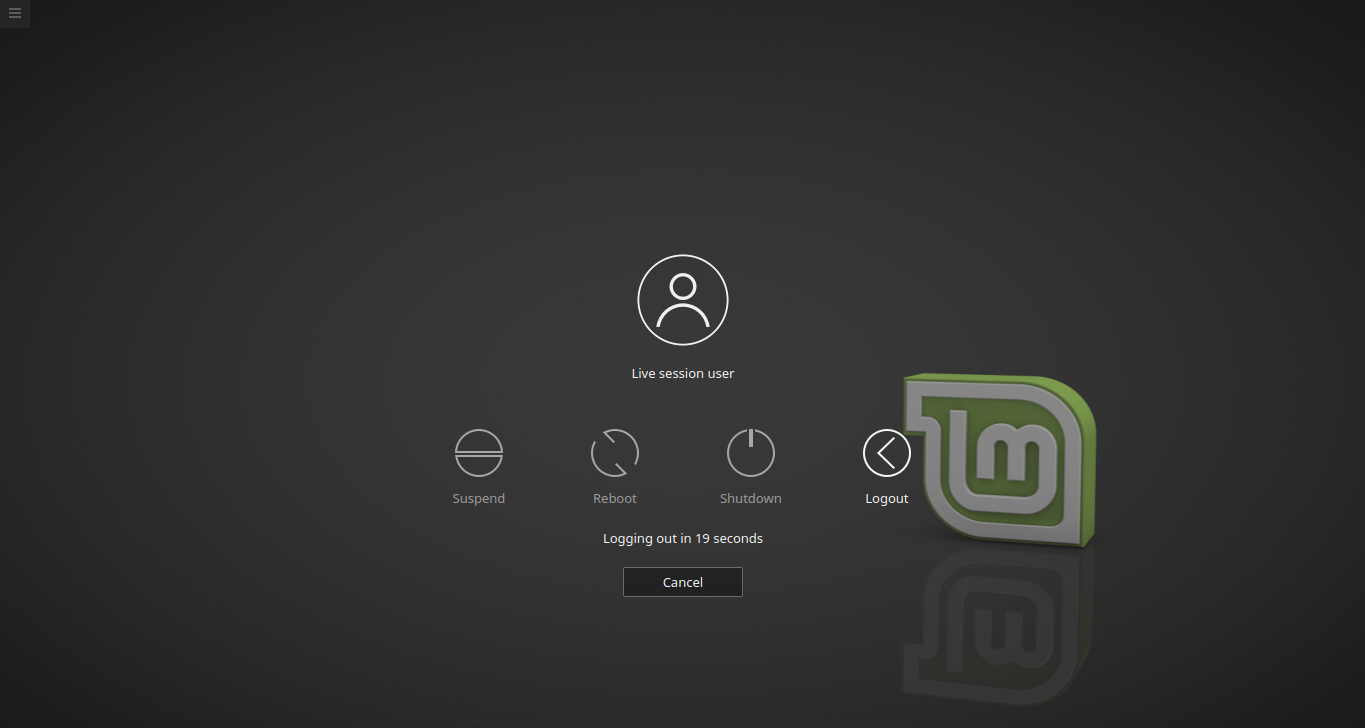
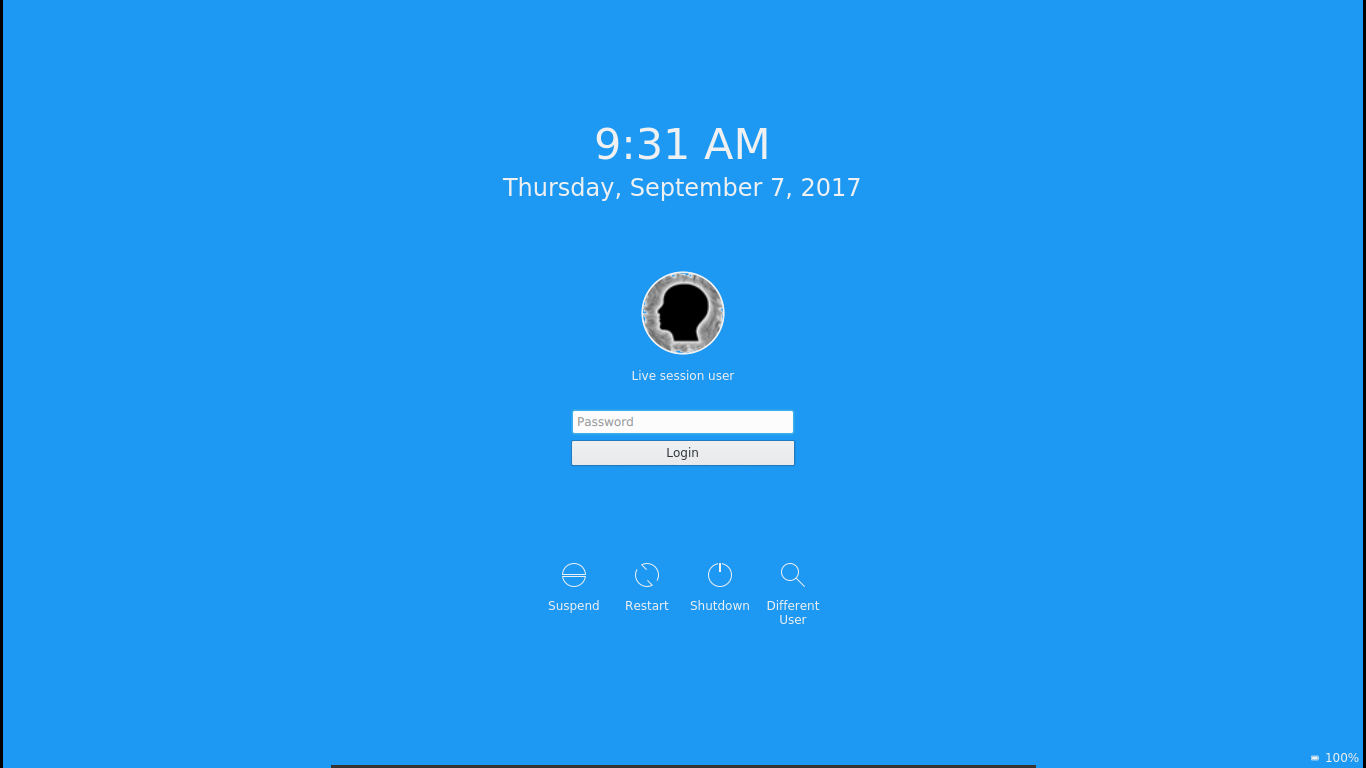
Giriş ekranı
Unity

Sadece ubuntu desktop sürümünde bulunan bu masaüstü istemcisi Gnome tabanlıdır.
Genel bir masaüstü
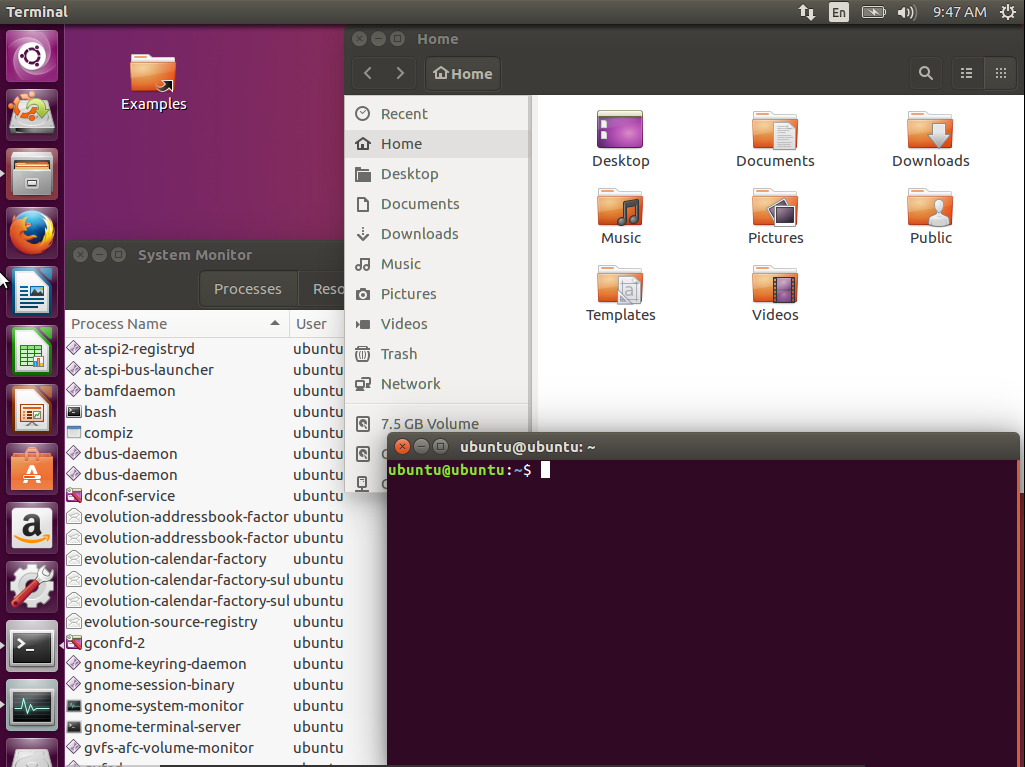
Gnome gibi alt tarafta bulunan bir paneli bulunmamakta olup, sol tarafı kaypalayan favori uygulama paneline sahiptir.
Klasör penceresi
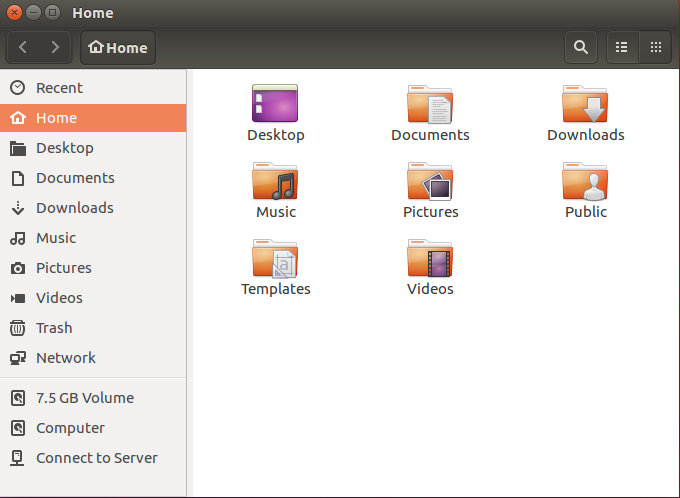
Yapısal olarak Gnome penceresinden pekte bir farkı bulunmamaktadır.
Pencerenin durumunu belirleyen tuşlar sağ tarafta olmayıp, aynı MacOS gibi sol taraftadır.
Ekstra seçenekler farklı bir şekilde olup üst bilgi panelinde yer almaktadır.
Uygulama menüsü
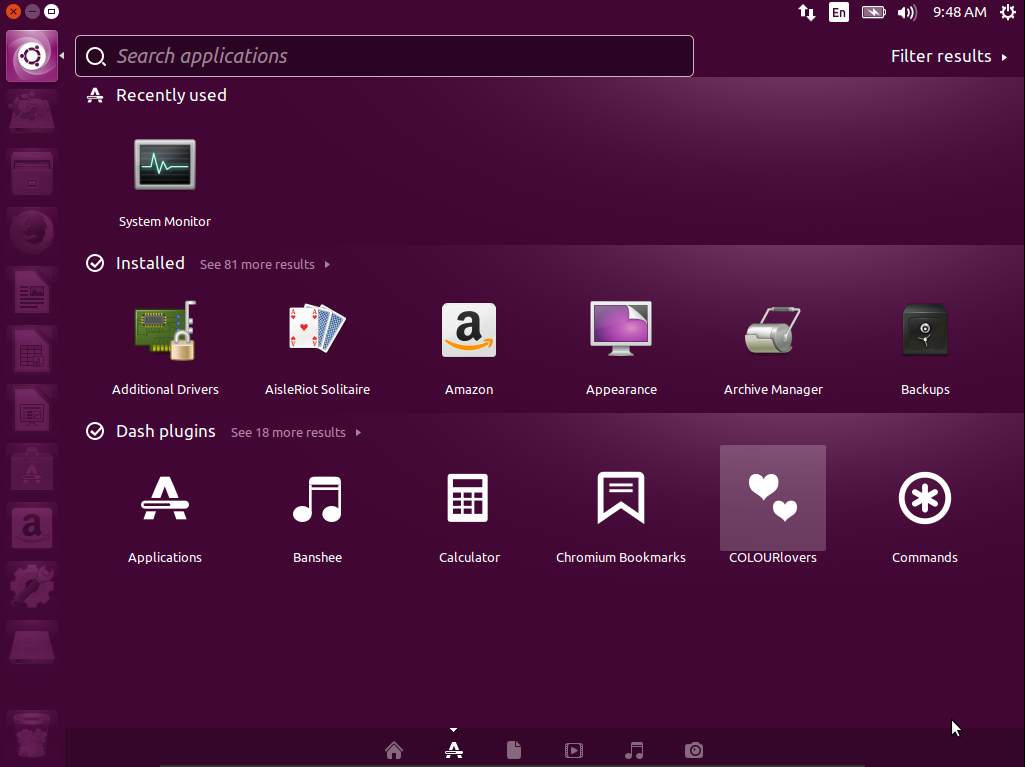
Orta kısımda uygulamaları göstermekte olup, üst taraftanda ister online ister offline bir şekilde arama yapma imkanı sunar.
Ayarlar
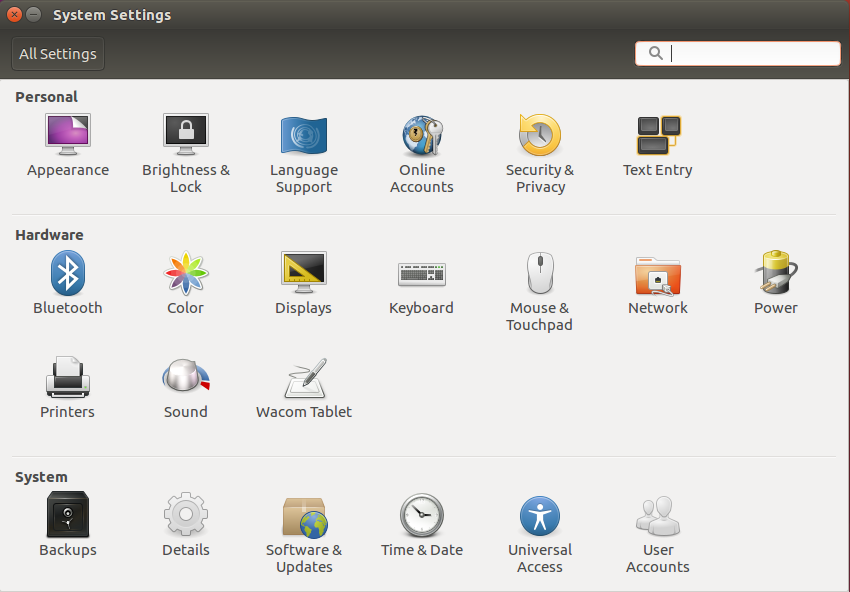
Gnome ayarlar menüsünden bir farkı bulunmamaktadır.
Masaüstünde boş bir alana sağ tıklama
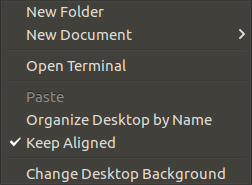
Bilgisayar kapatma isteği
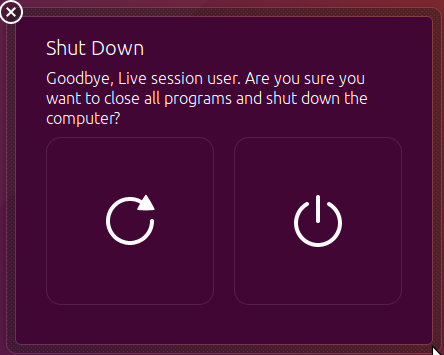
Giriş ekranı
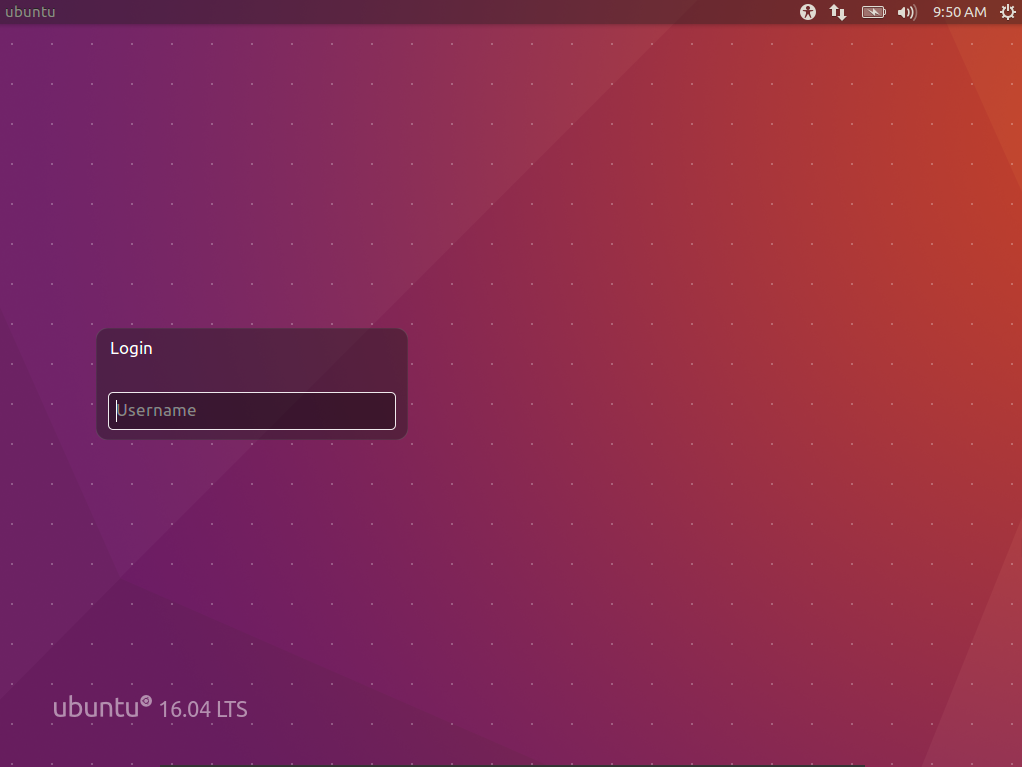
En sevdiğim giriş panelidir.
XFCE ekranı ile aynıdır.
XFCE

En eski masaüstü istemcisi olmaktadır.
Sınırsız bir boyutta özelleştirilebilirdir.
Masaüstü istemcileri arasında en hızlı olanıdır.
Manjora,Xubuntu,Linux Mint dağıtımlarında orjinal hali ile gelmemektedir.
Genel bir masaüstü
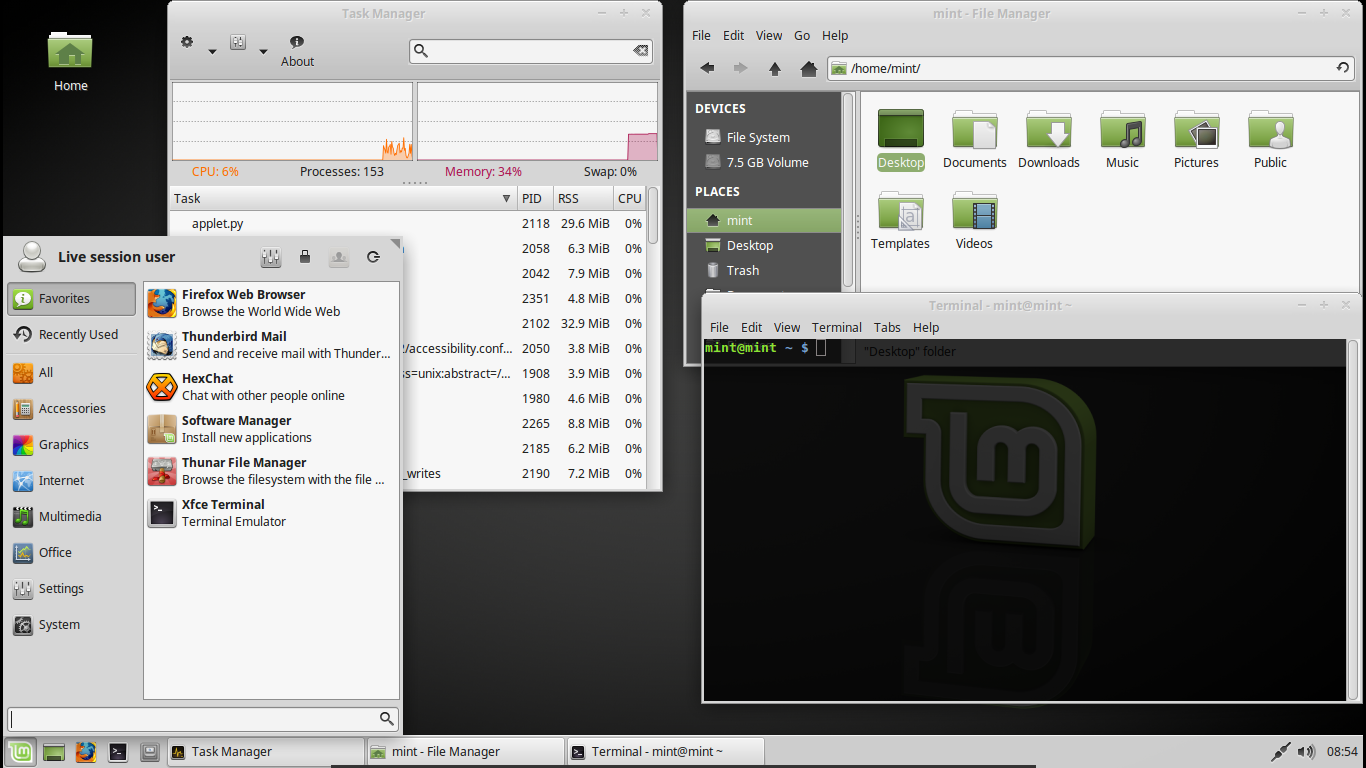
Öntanımlı olarak gelen XFCE kendisini nekadar eski göstermekte olmakla birlikte istediğiniz hale çevirmek sadece 15 dknızı alacaktır.
Klasör penceresi
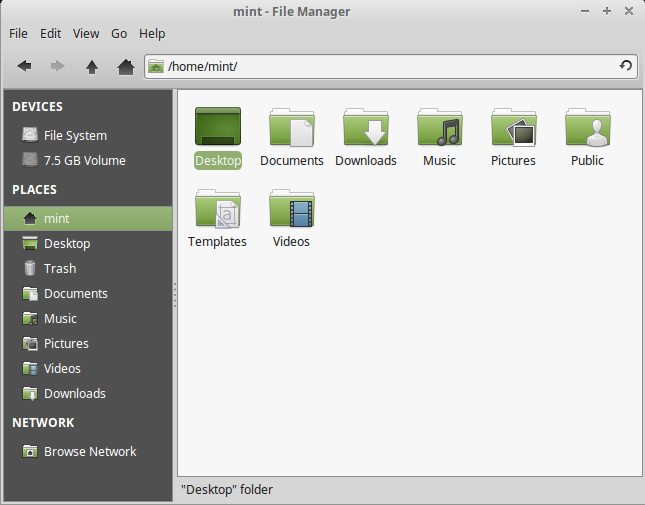
Cinnamon istemcisinden neredeyse hiç farkı yoktur.
Uygulama paneli
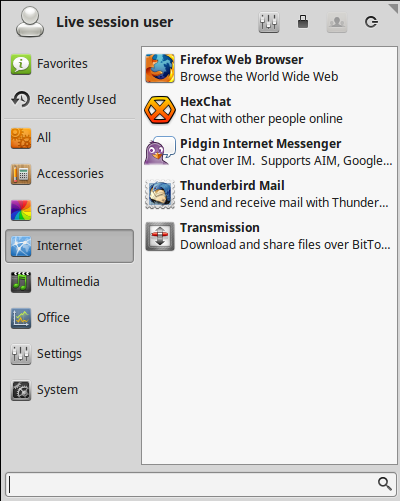
Alt tarafta yüklü uygulamaları aramak için kısım bulunmakta.
Sol tarafta belli başlı kategorilere ayrılmış bölümler bulunmakta.
Seçilen bölümdeki uygulamalar sağ tarafta listelenir.
Sol üst tarafta kullanıcı bilgisi olup, sağ tarafında ayarlar ve bilgisayar durumunu değiştirecek tuşlar.
Ayriyetten uygulama panelini sağ üste taraftan istediğiniz boyuta getirebilirsiniz.
Ayarlar
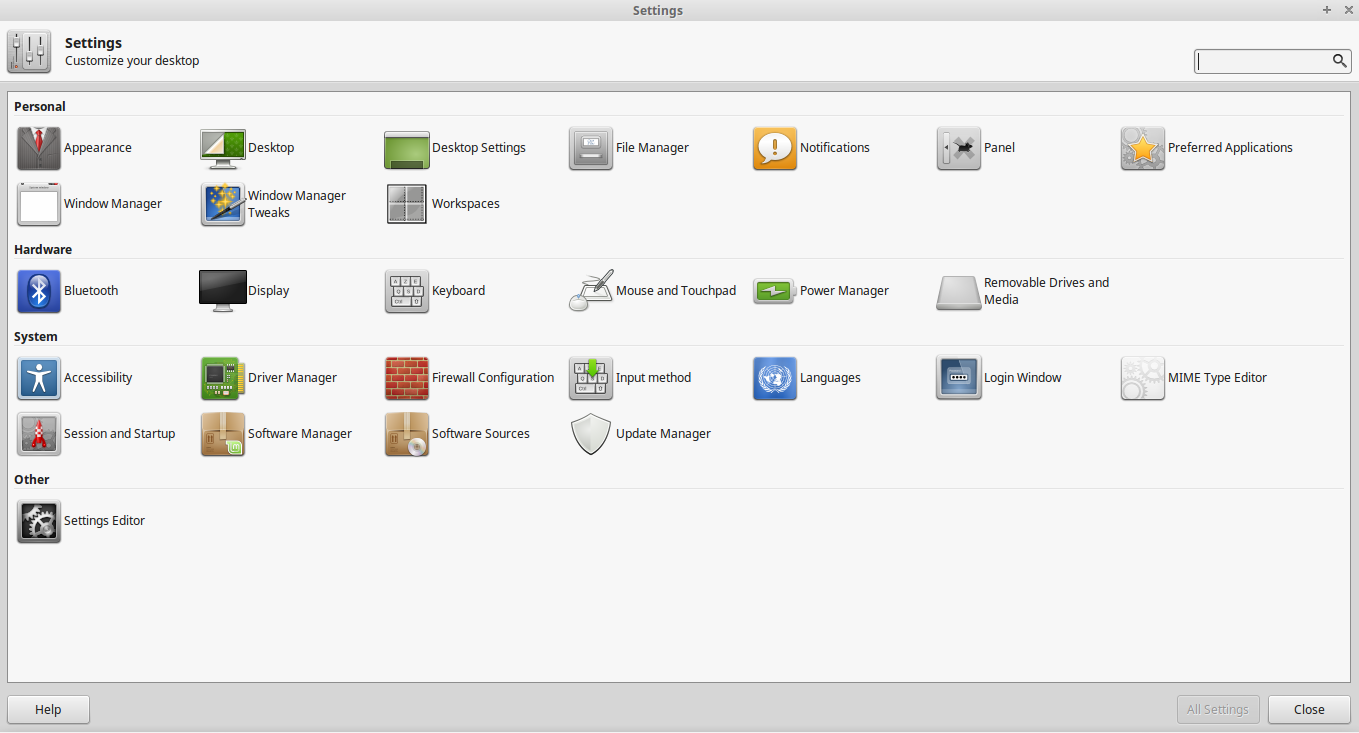
Cinnamon panelinden farkı bulunmamaktadır.
Masaüstünde boş bir alana sağ tıklama
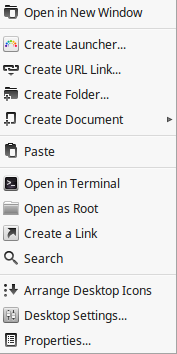
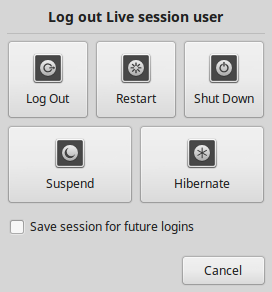
Bilgisayar kapatma isteği
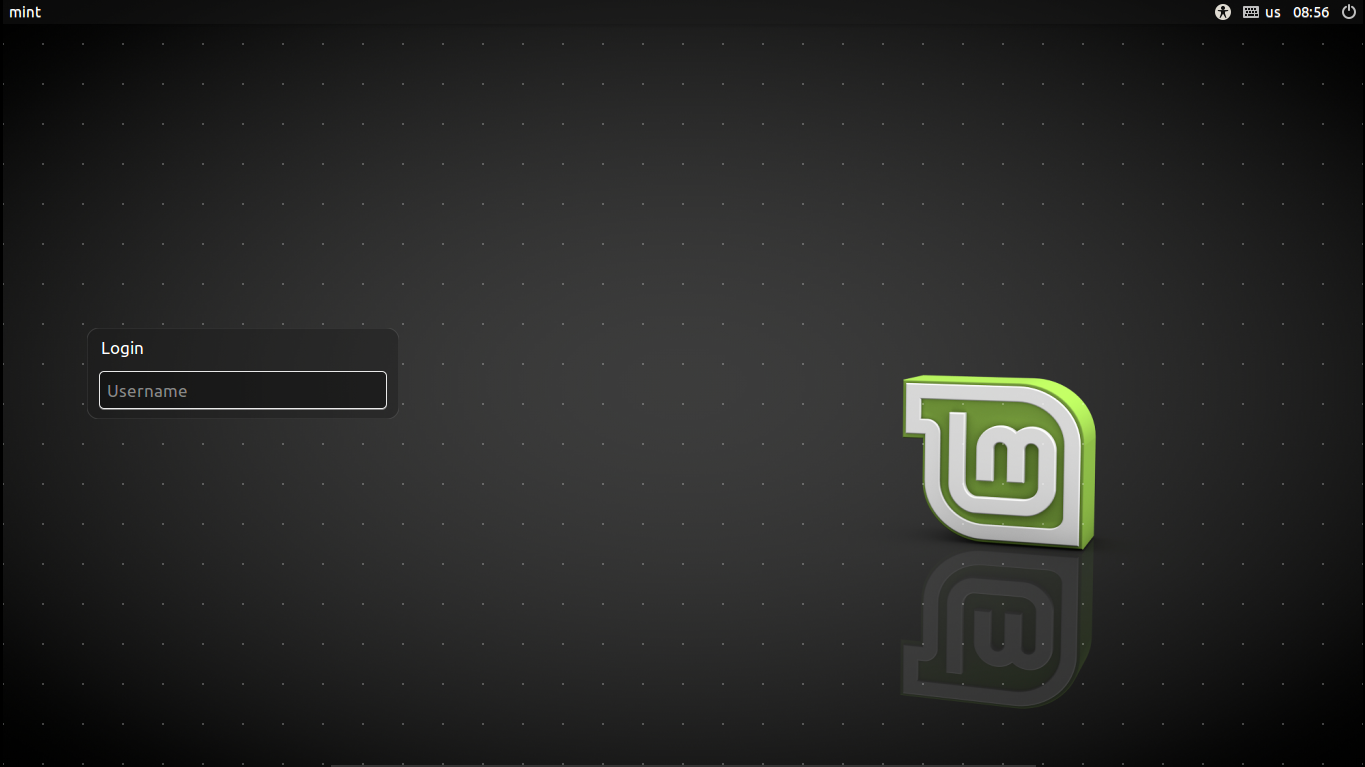
Giriş ekranı
İstemciler Arasında Kendi Tercihim KDE'dir.
Özelleştirilebilirlilik
1-XFCE
2-KDE
3-Cinnamon
4-Gnome
5-Unity
Yeni kullanıcılar için uygunluluk
1-Cinnamon
2-Unity
3-Gnome
4-KDE
5-XFCE
Hız
1-XFCE
2-Cinnamon
3-Gnome
4-Unity
5-KDE
Popülerlik
1-Unity
2-Gnome
3-Cinnamon
4-XFCE
5-KDE
Cinnamon'u Linux Mint'te,
Gnome'u Ubuntu Gnome'da,
KDE'yi Arch Linux'da,
Unity'yi mecbur Ubnutu'da,
XFCE'yi Manjora'da güzeldir.
Bugün sizlere kendi linux bilgisayarınızı daha kullanışlı bir hale getiren masaüstü istemcilerini tanıyacağız.
Linux çekirdeğinin içinde herhangi bir masaüstü arayüzü bulunmamaktadır.
Bu nedenle yeni linux kullanıcıları belli başlı zorluklar çekmekteler.
Oluşan bu sıkıntıya çözüm olarak ise masaüstü istemcileri geliştirildi.
Ve bu konumdada bu istemcilere bir göz gezdirip, sizlere tanıtacağım.
İstemciler arasından en çok tercih edilen 5 istemciyi sizlere sunacağım.
Cinnamon, Gnome, KDE, Unity, XFCE.
İsterseniz hemen başlayalım.
Cinnamon
Kendisini Linux Mint ile tanıştığımız, yeni kullanıcılar açısından fazla karışık olmayan ama bir okadarda az özelleştirilebilir olmaktadır.
Eğer biraz kurcalarsanız hiç benzemesede Gnome istemcisinin biraz kurcalanmış hali olduğunu rahatllıkla anlayabilirsiniz.
XFCE istemcisine ciddi bir şekilde benzemektedir.
Genel bir masaüstü
Görünümü bu şekilde olmaktadır.
Sol alt tarafta hızlı bir şekilde uygulama paneline erişebilir.
Ve aynı panel üzerinden bilgisayarınızı kapatabilirsiniz.
Sağ alt tarafta genel bilgileri gösterilmektedir.
Klasör penceresi
Klasik bir şekilde dizayn edilmiştir.
Pencere boyutu klasik olarak sağ üst taraftan ayarlanıp.
Ekstra seçenekler pencerenin sol üst kısımdaki yerden ayarlanabilmektedir.
Pencerenin sol bölmesinde rahatlıkla seçilen dizinlere geçiş yapabilirsiniz.
Uygulama paneli
Gayet basit bir dizanya sahip yapılmıştır.
Sol tarafında favori uygulamalar ve bilgisayarı kapatıp açma butonları yer almakta.
Orta kısımda belli başlı kategorilere ayrılmış başlıklar bulunmakta olup, tıklanıldığında sağ tarafta başlık altındaki uygulamalar sıralanmaktadır.
Üst kısımda ise bilgisayarda yüklü olan uygulamaları aramak için bir arama paneli bulunmaktadır.
Ayarlar
Diğer masaüstü istemcilerine oranla daha fazla seçenek bulundurmaktadır.
XFCE paneli ile aynıdır.
Masaüstünde boş bir yere yapılan sağ tıklama
Bilgisayarı kapatma isteği
Giriş ekranı
Gnome
En çok kullanılan masaüstü istemcisidir.
Diğer istemcilere göre çok farklı bir arayüzü bulunmaktadır.
Gnome 3.0 sürümünü sunduğunda artık farklı bir misyonda olduğunu bize duyurmuştur.
Gnome 3.0 dan önce XFCE benzeri bir tasarımı olan Gnome, Gnome 3.0 dan sonra daha estetik ve modern olmuştur.
Gnome 2.0 dan bir görüntü
Gnome 3.x dan bir görüntü
Diğer istemcilerdeki alt panel bulunmayıp, gerekli bulunan kısımlar üst panele taşınmıştır.
Herhangi bir dışa doğru açılan bir uygulama paneli bulunmamaktadır.
Fareyi sol kısıma götürünce ortaya çıkan favori uygulama paneli mevcuttur.
Klasör penceresi
Klasik yapıya sahiptir, sol tarafta dizinlere hızlıca ulaşabileceğimiz kısımlar, sağ üst tarafta pencereyi kapatma tuşu.
Farklı olarak ekstra seçenekler kısmı pencere kapatma tuşunun yanında tek buton altındadır.
Pencereyi büyütmek için pencereyi yukarıya tutturmanız gerekmektedir.
Yan panel
Unity dışında default olarak benzeriyle karşılaşmadığımız güzel bir kısayol panelidir.
Favori programları barındırmakata olup, alt kısımdaki karelere tıklayarak tüm uygulamaları görmemize olanak sağlayan uygulama menüsüne yollar.
Uygulama menüsü
Tüm uygulamaları toplu bir halde önünüze sermektedir.
Ayrıyetten bir özelliği bulunmamaktadır.
Ayarlar
Klasik ayarlar paneline sahiptir.
Bilgisayar kapatma isteği
Giriş ekranı
KDE
Qt altyapısına sahiptir.
Diğer istemcilere oranla hantal ve kabadır.
En sevdiğim istemcidir.
Diğer istemcilere göre kendi uygulama paketini kullanır.(Ark, Amarok, Kate, vb.)
KDE connect projesi ile telefonunuzdan KDE bilgisayarınızı yönetebilirsiniz.
Genel bir masaüstü
Klasik olduğu üzere alt tarafta kalınca bir panel bulunmakta olup.
Çokça hızlı erişim yeri bulundurmaktadır.
Klasör penceresi
Klasik olarak benzer bir yapıya sahiptir.
Sol tarafta ekstradan tarihlere göre girilen klasörler bulundurmaktadır.
Klasörü iki farklı parçaya bölerek hızlıca işlemlerinizi yürütebilme imkanı sunmaktadır.
Sağ alt tarafta kullanılabilir boş alan gösterilmektedir.
Klasörleri istediğiniz şekilde dizebilirsiniz.(Kutucuklar halinde, satır halinde, ağaç halinde)
Klasörleri açmak için dolphin adını verdiği aracı kullanır.
Uygulama paneli
Orta tarafta favori uygulamaları barındırır.
Üst tarafta kullanıcı bilgileri ile yüklü uygulamalar için aram kısmı bulunmaktadır.
Alt kısımda 5 adet faklı bölmeye ayrılmıştır.
Favoriler, Uygulamalar, Bilgisayar uygulamaları, En son kullanılan uygulamalar ve Bilgisayarın durumunu değiştirmek için kapatma tuşu.
Ayarlar
Diğer istemcilere göre farklı bir ayarlar kısmına sahiptir.
Masaüstünde boş bir yere yapılan sağ tıklama
Klasörde boş bir yere yapılan sağ tıklama
Bilgisayar kapatma isteği
Giriş ekranı
Unity
Sadece ubuntu desktop sürümünde bulunan bu masaüstü istemcisi Gnome tabanlıdır.
Genel bir masaüstü
Gnome gibi alt tarafta bulunan bir paneli bulunmamakta olup, sol tarafı kaypalayan favori uygulama paneline sahiptir.
Klasör penceresi
Yapısal olarak Gnome penceresinden pekte bir farkı bulunmamaktadır.
Pencerenin durumunu belirleyen tuşlar sağ tarafta olmayıp, aynı MacOS gibi sol taraftadır.
Ekstra seçenekler farklı bir şekilde olup üst bilgi panelinde yer almaktadır.
Uygulama menüsü
Orta kısımda uygulamaları göstermekte olup, üst taraftanda ister online ister offline bir şekilde arama yapma imkanı sunar.
Ayarlar
Gnome ayarlar menüsünden bir farkı bulunmamaktadır.
Masaüstünde boş bir alana sağ tıklama
Bilgisayar kapatma isteği
Giriş ekranı
En sevdiğim giriş panelidir.
XFCE ekranı ile aynıdır.
XFCE
En eski masaüstü istemcisi olmaktadır.
Sınırsız bir boyutta özelleştirilebilirdir.
Masaüstü istemcileri arasında en hızlı olanıdır.
Manjora,Xubuntu,Linux Mint dağıtımlarında orjinal hali ile gelmemektedir.
Genel bir masaüstü
Öntanımlı olarak gelen XFCE kendisini nekadar eski göstermekte olmakla birlikte istediğiniz hale çevirmek sadece 15 dknızı alacaktır.
Klasör penceresi
Cinnamon istemcisinden neredeyse hiç farkı yoktur.
Uygulama paneli
Alt tarafta yüklü uygulamaları aramak için kısım bulunmakta.
Sol tarafta belli başlı kategorilere ayrılmış bölümler bulunmakta.
Seçilen bölümdeki uygulamalar sağ tarafta listelenir.
Sol üst tarafta kullanıcı bilgisi olup, sağ tarafında ayarlar ve bilgisayar durumunu değiştirecek tuşlar.
Ayriyetten uygulama panelini sağ üste taraftan istediğiniz boyuta getirebilirsiniz.
Ayarlar
Cinnamon panelinden farkı bulunmamaktadır.
Masaüstünde boş bir alana sağ tıklama
Bilgisayar kapatma isteği
Giriş ekranı
İstemciler Arasında Kendi Tercihim KDE'dir.
Özelleştirilebilirlilik
1-XFCE
2-KDE
3-Cinnamon
4-Gnome
5-Unity
Yeni kullanıcılar için uygunluluk
1-Cinnamon
2-Unity
3-Gnome
4-KDE
5-XFCE
Hız
1-XFCE
2-Cinnamon
3-Gnome
4-Unity
5-KDE
Popülerlik
1-Unity
2-Gnome
3-Cinnamon
4-XFCE
5-KDE
Cinnamon'u Linux Mint'te,
Gnome'u Ubuntu Gnome'da,
KDE'yi Arch Linux'da,
Unity'yi mecbur Ubnutu'da,
XFCE'yi Manjora'da güzeldir.

