




macOS Sonoma Performans Modları: Laptop’u Rokete Çevir!
Apple, macOS Sonoma ile sadece şıklık değil, hız ve güç konusunda da ciddi adımlar attı. Eğer MacBook’unuzda performansın sınırlarını zorlamak istiyorsanız, bu yazı tam size göre. Hazırsanız, Mac’inizi roket moduna alıyoruz!
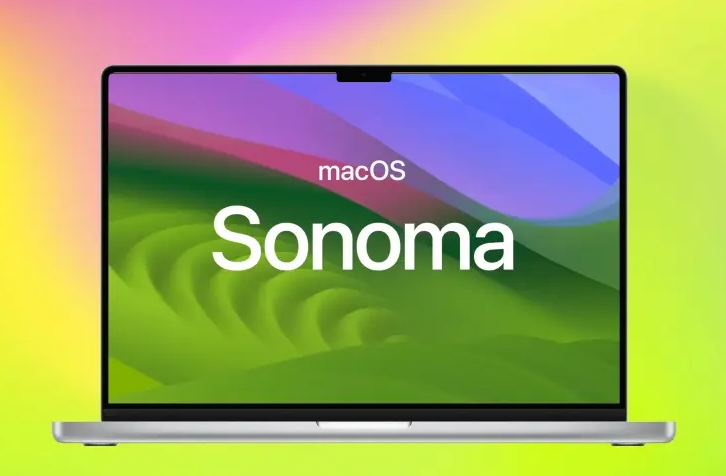
1. Game Mode: Oyunlarda Vites Yükselt!
macOS Sonoma ile gelen Game Mode, özellikle Apple Silicon çipli cihazlarda oyunun hızına hız katıyor. Bu mod aktifken:
- CPU ve GPU kaynakları doğrudan oyuna yönlendirilir.
- Arka plandaki uygulamaların kaynak kullanımı minimuma iner.
- Bluetooth gecikmeleri azalır (özellikle kulaklık ve kontrolcülerde).
- Daha stabil FPS ve daha düşük input lag elde edilir.
Game Mode, desteklenen oyunları başlattığınızda otomatik olarak etkinleşir. Menü çubuğunda "Game Mode açık" ibaresini görüyorsanız, roket modundasınız demektir.
2. Enerji Ayarlarını Optimize Et
MacBook’lar varsayılan olarak pil ömrünü korumaya odaklanır. Ancak performans istiyorsanız:
Sistem Ayarları → Pil → Güç Adaptörü yolunu izleyin ve:
- “Grafik Performansını Azalt” seçeneğini kapatın.
- “Uyku moduna geçmeden önce ekranı kapat” süresini artırın.
- “Arka plandaki uygulama etkinliklerini azalt” özelliğini devre dışı bırakın.
3. Aktif Uygulama Yönetimi (Stage Manager + Aktivite Monitörü)
macOS Sonoma'daki Stage Manager özelliği, odaklanmanıza yardımcı olurken performansa da katkı sağlar. Fakat asıl işi Aktivite Monitörü yapar.
Yapılacaklar:
- “Aktivite Monitörü”nü açın → “CPU” ve “Bellek” sekmelerine göz atın.
- Gereksiz CPU kullanan uygulamaları tespit edip kapatın.
- Arka planda çalışan tarayıcı sekmelerini minimal tutun.
4. Safari Performans Modu: RAM Canavarı Chrome’a Elveda
macOS Sonoma’daki yeni Safari profilleri sayesinde, kişisel ve iş amaçlı kullanımı ayırabilir, böylece tarayıcı kaynaklarını daha verimli kullanabilirsiniz. Ayrıca Safari artık Chrome’a kıyasla %50 daha az RAM tüketiyor.
Safari Ayarları → Gelişmiş → Performans sekmesinden “Donanım hızlandırma” seçeneğini açın.
5. Donanım Hızlandırmayı Kullanan Uygulamalar
Apple Silicon mimarisi sayesinde, Rosetta 2 yerine native uygulamaları tercih etmek ciddi performans farkı yaratıyor.
Uygulamanın yerel olup olmadığını kontrol etmek için:
- Uygulamaya sağ tık → “Bilgi Ver” → “Rosetta ile aç” kutusu işaretli değilse, native’dir.
- Final Cut Pro, DaVinci Resolve, Logic Pro gibi M-serisi için optimize uygulamaları tercih edin.
6. Depolama Temizliği = Hız Artışı
Boş alan ne kadar fazlaysa, Mac'iniz o kadar hızlı çalışır. macOS Sonoma’da yeni “Sistem Verisi” temizliği sayesinde:
- Gereksiz log dosyaları
- Eski güncelleme artıkları
- Boşta bekleyen önbellekler
Apple menüsü → Sistem Ayarları → Genel → Depolama
yolunu izleyip büyük dosyaları manuel kontrol edin.
7. Termal Verimlilik İçin Soğutmayı Destekle
Apple M-serisi çipler oldukça verimli olsa da, yüksek yük altında ısınabilir. Bu durumda performans kısıtlanır. Laptop’unuzun roket gibi çalışmasını istiyorsanız:- Cihazınızı düz ve hava alan bir yüzeye koyun.
- Gerekirse alttan soğutan laptop standları kullanın.
- Arka planda ısı oluşturan uygulamaları kapatın (ör. Adobe uygulamaları, açık tarayıcı sekmeleri).
Terminal’den Gizli Turbo Modlar (Gelişmiş Kullanıcılar İçin)
Bazı geliştiriciler, Terminal üzerinden düşük seviyeli ayarlarla Mac’in CPU performansını zorluyor. Ancak bunlar risk içerdiğinden burada paylaşmıyoruz — ama merak edersen seni yönlendirebilirim.


