




macOS Sonoma'da Gizli Kalan 7 Özellik
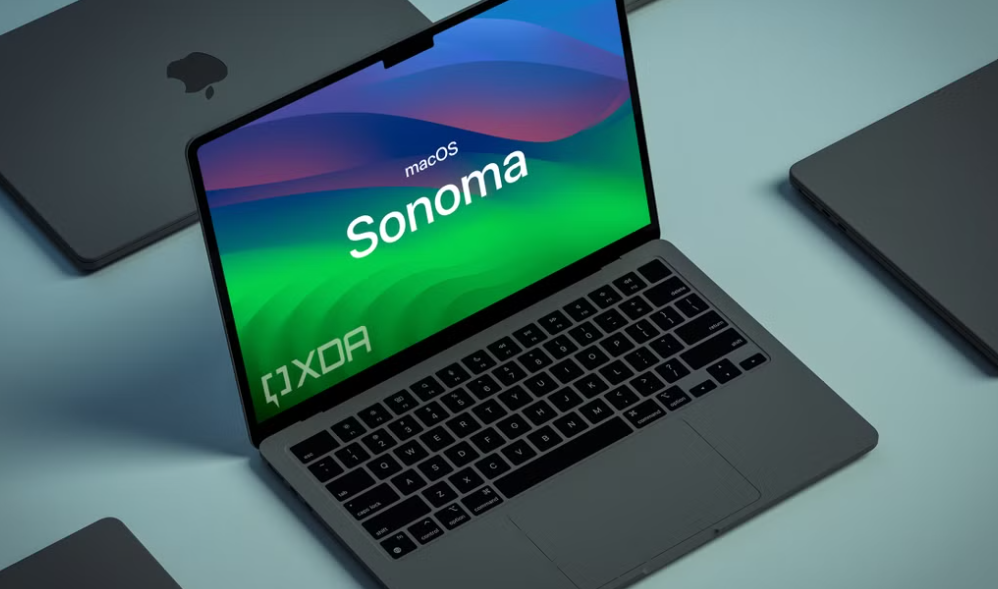
Apple'ın en yeni işletim sistemi olan macOS Sonoma, görsel yenilikleri ve performans iyileştirmeleriyle dikkat çekiyor. Ancak birçok kullanıcı, Sonoma'nın arka planda sunduğu bazı işlevleri henüz fark etmedi. Bu yazımızda, macOS Sonoma’da gözden kaçırabileceğiniz 7 gizli özelliği keşfedeceğiz.
1. Masaüstü Widget’larıyla Etkileşim
Artık sadece Bildirim Merkezi’nde değil, doğrudan masaüstüne sabitlenebilen widget’lar ile anında bilgiye ulaşmak mümkün. Üstelik bu widget’larla etkileşime geçilebiliyor. Örneğin: Hatırlatıcılar widget’ından görev tamamlamak ya da Müzik widget’ıyla doğrudan çalma kontrolü yapmak mümkün.
İpucu: Widget'ları eklemek için masaüstüne sağ tıklayın → "Widget’ları Düzenle" seçeneğini seçin.
2. Web Uygulaması Gibi Kullanılabilen Siteler
Safari'de herhangi bir web sitesini uygulama gibi masaüstüne sabitlemek artık mümkün. Örneğin YouTube ya da Notion gibi siteleri bir tıklamayla açabileceğiniz uygulamalara dönüştürebilirsiniz.
Nasıl yapılır? Safari → Paylaş simgesi → “Masaüstüne Ekle” → İsim verin → Oluşturun.
3. Video Arka Planı Kaldırma (Ekran Paylaşımında)
macOS Sonoma, Zoom veya FaceTime gibi video görüşmelerde arka planı bulanıklaştırma ya da tamamen kaldırma özelliğini sistem düzeyinde sunuyor.
Kamera Görünümü Kontrolü: Menü çubuğunda kamera simgesine tıklayarak "Stüdyo Işığı", "Portre" veya "Reaksiyonlar" gibi efektleri seçebilirsiniz.
4. Oyun Modu (Game Mode)
Apple, oyuncular için sürpriz yaptı: macOS Sonoma’da Game Mode aktif! Bu mod, CPU ve GPU önceliğini oyuna vererek daha stabil ve düşük gecikmeli bir oyun deneyimi sunuyor. Ayrıca Bluetooth kulaklıklar ve kontrolcülerde gecikme azalıyor.
Destekli Oyunlar: Bu özellik Apple Silicon işlemcili Mac'lerde daha etkili çalışıyor.
5. Safari'de Profil Oluşturma
macOS Sonoma ile Safari'ye gelen Profil desteği, iş ve kişisel kullanımı ayırmanızı sağlıyor. Her profilin kendi geçmişi, uzantıları ve çerezleri oluyor.
Nasıl Kurulur? Safari → Ayarlar → Profiller → Yeni Profil Ekle
6. Yeni Otomatik Düzeltme Sistemi
macOS Sonoma’daki yazı yazma deneyimi, yeni nesil otomatik düzeltme özelliğiyle çok daha akıllı hale geldi. Hatalı yazılan kelime, otomatik olarak düzeltilse bile, üzerine tıklayarak eski haline geri döndürülebiliyor.
Kısa Yol: Otomatik düzeltilen kelimenin altını çizildiğini görürseniz üzerine tıklayarak düzeltmeyi geri alabilirsiniz.
7. Paylaşımda Gelişmiş Gizlilik Seçenekleri
Fotoğraf veya dosya paylaşırken artık konum bilgisi otomatik olarak kaldırılabiliyor. Bu özellik, özellikle sosyal medya veya e-posta ile dosya paylaşanlar için güvenlik anlamında büyük artı.
Nasıl Kullanılır? Paylaş simgesine tıklayın → “Seçenekler” → “Konumu Kaldır” seçeneğini aktif edin.
macOS Sonoma, yalnızca görsel ve performans odaklı değil; aynı zamanda verimlilik, gizlilik ve kullanıcı deneyimi açısından da ciddi yenilikler sunuyor.
Bu 7 gizli özellik sayesinde Mac’inizden çok daha fazla verim alabilirsiniz.


