


Stronger_Cracker


- 25 Tem 2022
- 6,396 Mesaj
Aktiflik
Seviye
Deneyim
Herkese selam arkadaşlar. Bugün bilmeyenler için "MCP (Modern Context Protocol)" kullanımına dair bir giriş konusu hazırladım. En basit şekli ile nasıl kullanacağınızı, nasıl kontrol edebileceğinizi, hangi uygulamalar ile bağlantı kurabileceğinizi anlatacağım.
Bu konuyu test edebilmeniz için ihtiyacınız olan uygulamalar;

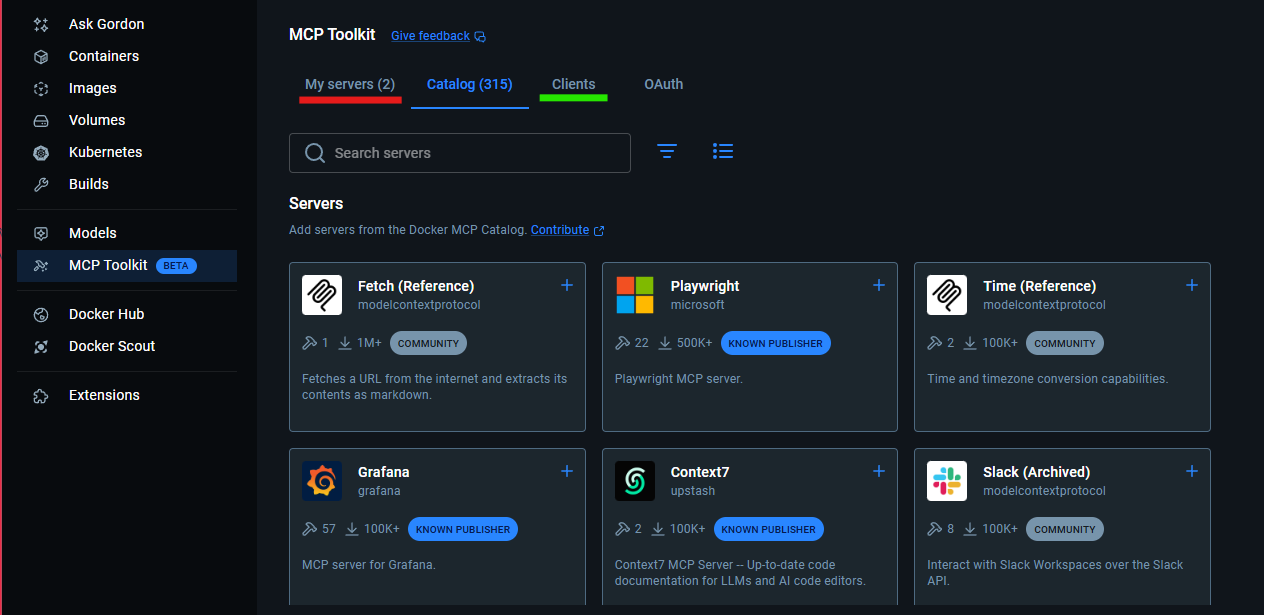
İhtiyacımız olan Docker Desktop uygulamasında "Client" ve "Catalog" olmak üzere iki bölümden faydalanacağız.
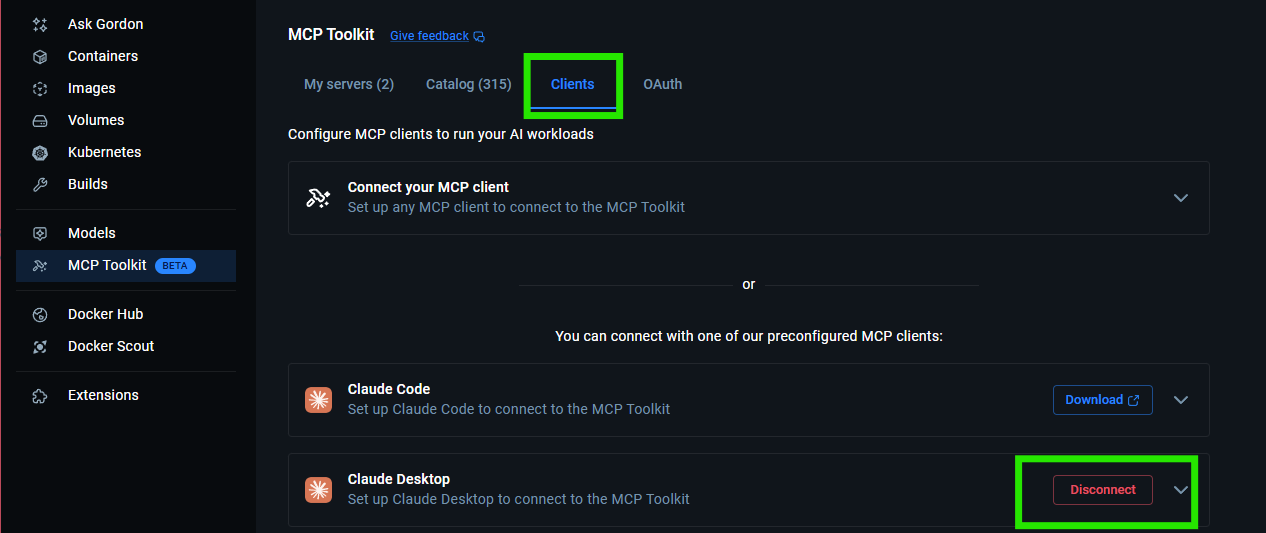
Clients bölümünde Claude Desktop uygulamasını göreceksiniz. Bende bağlı olduğu için "Disconnect" diyor, sizde "Connect" butonu olacak. Yalnızca tıklamanız yeterli ve artık bağlanmış olacak.
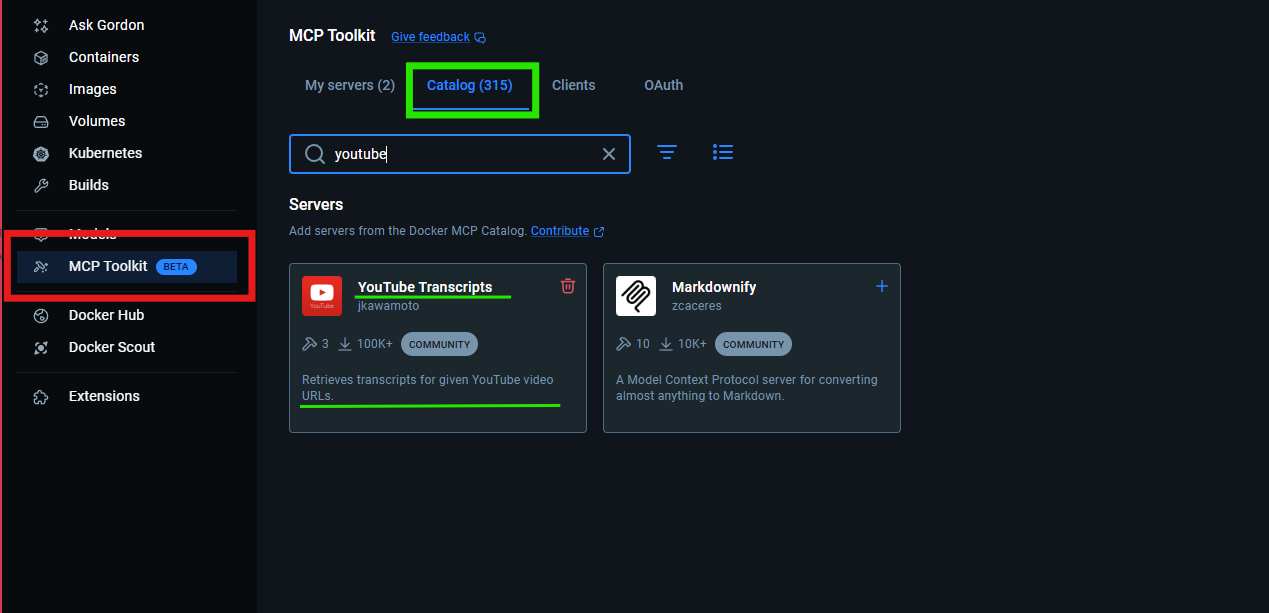
Ardından "Catalog" kısmına geliyoruz ve arama bölümüne "Youtube" yazdığımızda "Youtube Transcripts" çıkacak. Eklemek için "+" işaretine tıklamanız yeterli.
MCP sunucularının nasıl çalıştığı ve herhangi bir client olmadan manuel olarak da nasıl kullanabileceğinizden bahsedeyim.
——— Ne işe yarar? ———
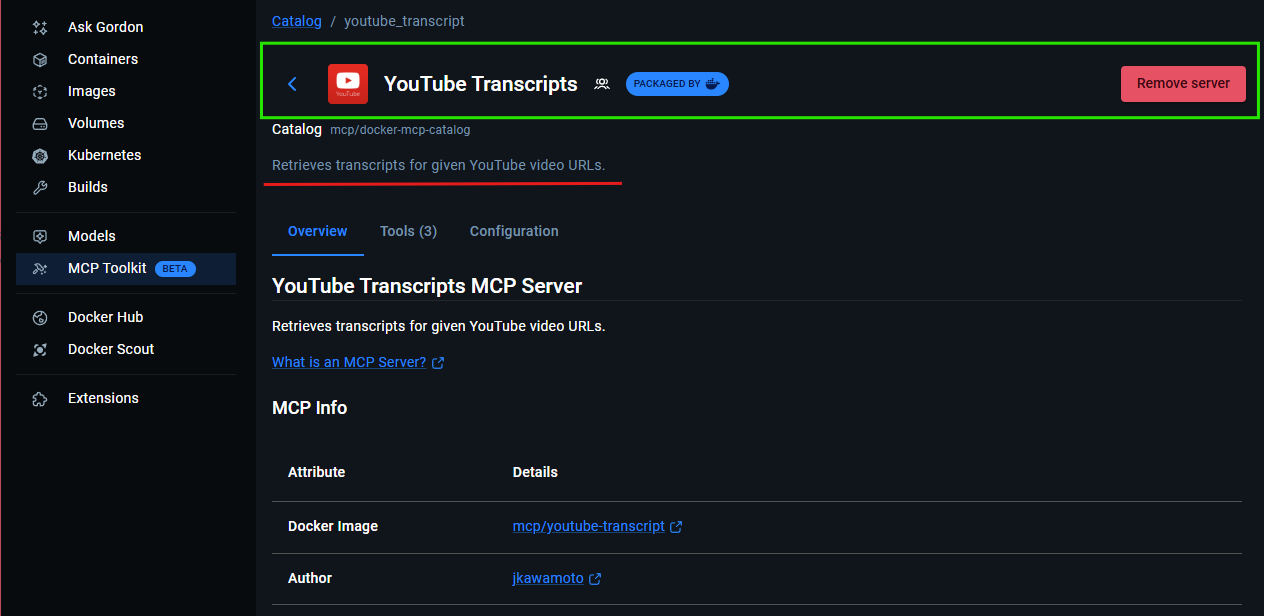
Verilen YouTube video URL'leri için altyazı/transkript çeker. MCP (Model Context Protocol) sunucusu olarak çalışır; Claude Desktop vb. araçlara "YouTube'dan transkript al" yeteneği ekler. Aşağıdaki gibi ilgili MCP'ye tıklayıp sayfasını açtığınızda vereceğim tüm bilgilere ait alanları görebileceksiniz.
MCP sunucusunu manuel eklemek için ilgili uygulamanın MCP ayar dosyasına aşağıdaki bloğu eklememiz gerekiyor ve bu dosya üzerinden açıklamak çok daha detaylı ve anlaşılır olacak:
——— TOOLS (ARAÇLAR) ———
Sunucu 3 araç sağlıyor:
1 - get_timed_transcript : YouTube videosunun transkriptini zaman damgalı (timestamp) döndürür.
Ne zaman kullanılır: Videodaki hangi cümlenin kaçıncı saniyede söylendiğini bilmek, alıntı yapmak veya zaman damgalı not çıkarmak için.
2 - get_transcript : YouTube videosunun transkriptini sade metin olarak döndürür (timestamp olmadan).
Ne zaman kullanılır: Sadece metni özetlemek, çevirmek veya arama yapmak için; zaman bilgisi gerekmiyorsa bu yeterli.
3 - get_video_info : Videoya ait bilgileri (başlık, kanal, süre vb.) döndürür; transkript almaz.
Ne zaman kullanılır: Önce videonun var olup olmadığını veya ne hakkında olduğunu kontrol etmek, sonra gerekirse transkript almak için.
——— Configuration ———
Bu bölümde, kullanacağınız MCP server herhangi bir API key veya yapılandırma ayarı ihtiyacı duyuyorsa eklemeniz gerekiyor. Gelecek diğer konularda bu bölümü de kullanmamız gereken MCP server örnekleri göstereceğim fakat youtube için herhangi bir yapılandırma gerekli değil.
——— Claude Desktop / MCP Server Doğrulama ve Kullanım ———
Bunun için en basit yöntem tabikide AI asistanınıza sormak
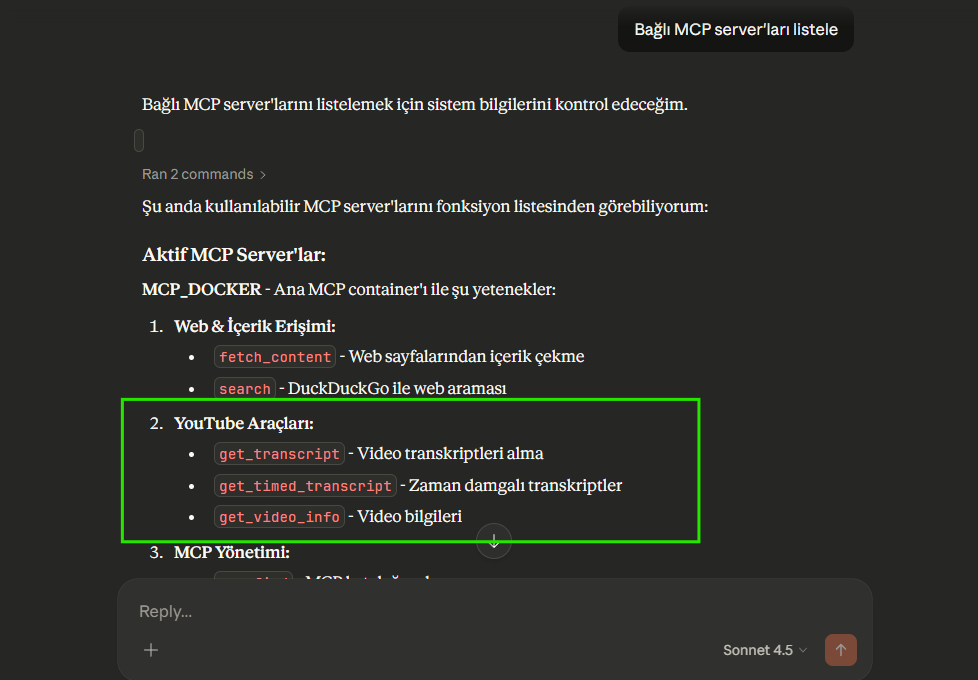
Görselde göründüğü gibi, Docker Desktop üzerinden ilgili MCP'yi bağlamamız yeterli, AI uygulaması üzerinde extra konfigürasyon gerekmiyor. Bağlanıp bağlanmadığını görmenizin bir başka yolu da aşağıdaki görsel:
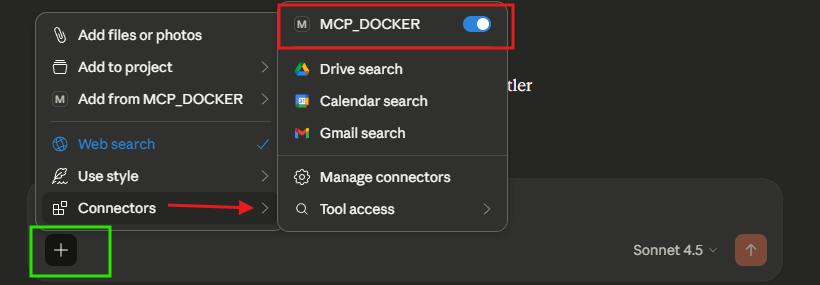
Şimdi eklediğimiz MCP server ile ilk testimizi gerçekleştirelim:
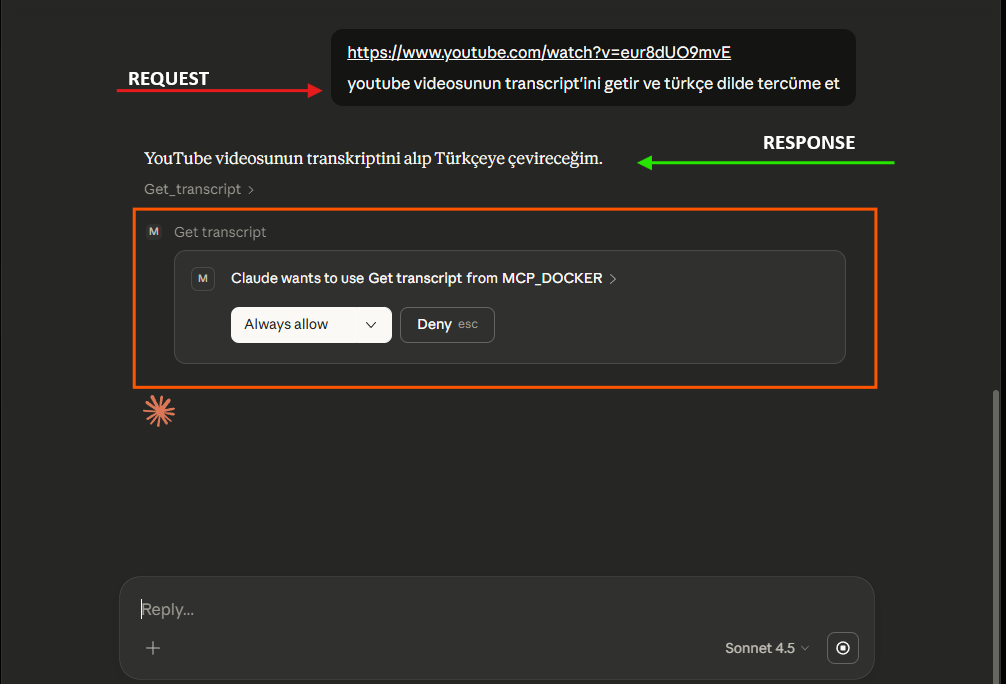
Ve işlem başarılı, istediğimiz youtube videosuna ait transcript için MCP sunucusunu kullanmak için yetkiyi istedi. Burada isterseniz bir daha sormaması için "Always Allow", her seferinde sormasını istiyorsanız "Allow once" seçeneğini tercih edebilirsiniz. İstek sonucunu aşağıdaki görselden takip ediyoruz:
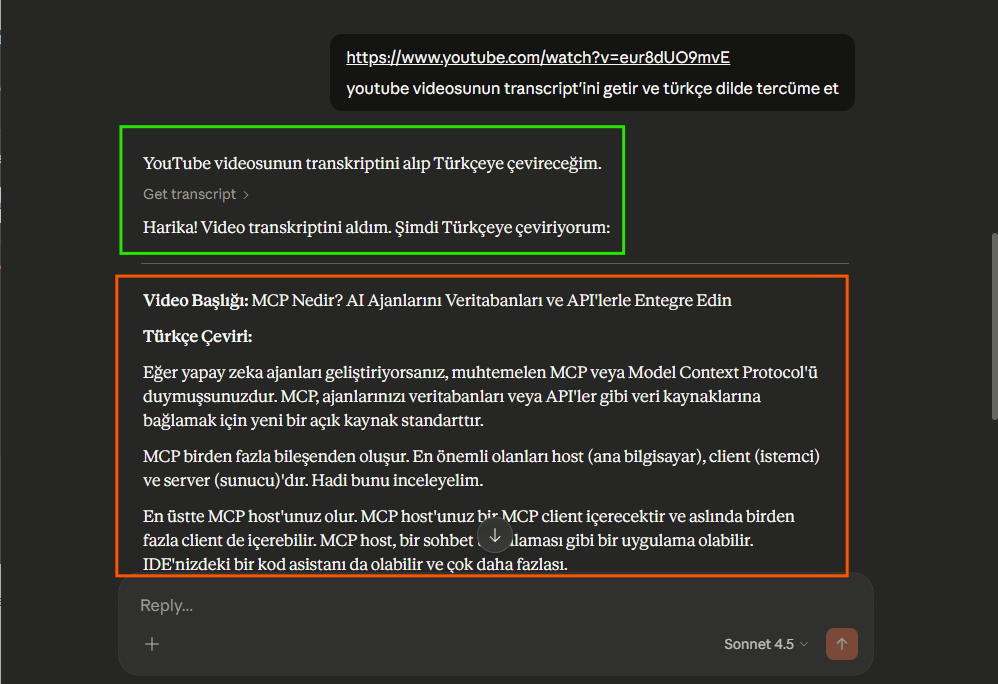
Kullandığınız AI Client'ı için MCP uygulamalarını eklemek ve çalıştırmak işte bu kadar kolay. Bu konu ile ilgili bir liste yaptım ve farklı dallara ait MCP Server'ları ve gerekli tüm konfigürasyonları da ekleyerek konulara devam edeceğim.
Anlamadığınız veya hata aldığınız bir nokta olursa yorumlarda belirtebilirsiniz. Okuduğunuz için teşekkürler. Bir sonraki konuda görüşmek üzere
Bu konuyu test edebilmeniz için ihtiyacınız olan uygulamalar;
- Docker Desktop
- Claude Desktop || Code (Opsiyonel)
İhtiyacımız olan Docker Desktop uygulamasında "Client" ve "Catalog" olmak üzere iki bölümden faydalanacağız.
Clients bölümünde Claude Desktop uygulamasını göreceksiniz. Bende bağlı olduğu için "Disconnect" diyor, sizde "Connect" butonu olacak. Yalnızca tıklamanız yeterli ve artık bağlanmış olacak.
Ardından "Catalog" kısmına geliyoruz ve arama bölümüne "Youtube" yazdığımızda "Youtube Transcripts" çıkacak. Eklemek için "+" işaretine tıklamanız yeterli.
MCP sunucularının nasıl çalıştığı ve herhangi bir client olmadan manuel olarak da nasıl kullanabileceğinizden bahsedeyim.
——— Ne işe yarar? ———
Verilen YouTube video URL'leri için altyazı/transkript çeker. MCP (Model Context Protocol) sunucusu olarak çalışır; Claude Desktop vb. araçlara "YouTube'dan transkript al" yeteneği ekler. Aşağıdaki gibi ilgili MCP'ye tıklayıp sayfasını açtığınızda vereceğim tüm bilgilere ait alanları görebileceksiniz.
MCP sunucusunu manuel eklemek için ilgili uygulamanın MCP ayar dosyasına aşağıdaki bloğu eklememiz gerekiyor ve bu dosya üzerinden açıklamak çok daha detaylı ve anlaşılır olacak:
JSON:
  {
    "mcpServers": {
      "youtube_transcript": {
        "command": "docker",
        "args": [
          "run",
          "-i",
          "--rm",
          "mcp/youtube-transcript"
        ]
      }
    }
}- "youtube_transcript" → Sunucunun listede görüneceği isim (istersen değiştirebilirsin).
- command: "docker" → MCP, sunucuyu Docker ile çalıştırır.
- run -i --rm → Her çağrıda yeni container, -i stdin için, --rm bittikten sonra container silinir.
——— TOOLS (ARAÇLAR) ———
Sunucu 3 araç sağlıyor:
1 - get_timed_transcript : YouTube videosunun transkriptini zaman damgalı (timestamp) döndürür.
| Parametre | Tip | Zorunlu | Açıklama |
| url | string | Evet | YouTube video URL'i |
| lang | string | Hayır | Tercih edilen altyazı/transkript dili (örn. tr, en) |
| next_cursor | string | Hayır | Uzun transkriptlerde sonraki sayfayı almak için cursor |
Ne zaman kullanılır: Videodaki hangi cümlenin kaçıncı saniyede söylendiğini bilmek, alıntı yapmak veya zaman damgalı not çıkarmak için.
2 - get_transcript : YouTube videosunun transkriptini sade metin olarak döndürür (timestamp olmadan).
| Parametre | Tip | Zorunlu | Açıklama |
| url | string | Evet | YouTube video URL'i |
| lang | string | Hayır | Tercih edilen dil |
| next_cursor | string | Hayır | Sayfalama için cursor |
Ne zaman kullanılır: Sadece metni özetlemek, çevirmek veya arama yapmak için; zaman bilgisi gerekmiyorsa bu yeterli.
3 - get_video_info : Videoya ait bilgileri (başlık, kanal, süre vb.) döndürür; transkript almaz.
| Parametre | Tip | Zorunlu | Açıklama |
| url | string | Evet | YouTube video URL'i |
Ne zaman kullanılır: Önce videonun var olup olmadığını veya ne hakkında olduğunu kontrol etmek, sonra gerekirse transkript almak için.
——— Configuration ———
Bu bölümde, kullanacağınız MCP server herhangi bir API key veya yapılandırma ayarı ihtiyacı duyuyorsa eklemeniz gerekiyor. Gelecek diğer konularda bu bölümü de kullanmamız gereken MCP server örnekleri göstereceğim fakat youtube için herhangi bir yapılandırma gerekli değil.
——— Claude Desktop / MCP Server Doğrulama ve Kullanım ———
Bunun için en basit yöntem tabikide AI asistanınıza sormak
Görselde göründüğü gibi, Docker Desktop üzerinden ilgili MCP'yi bağlamamız yeterli, AI uygulaması üzerinde extra konfigürasyon gerekmiyor. Bağlanıp bağlanmadığını görmenizin bir başka yolu da aşağıdaki görsel:
Şimdi eklediğimiz MCP server ile ilk testimizi gerçekleştirelim:
Ve işlem başarılı, istediğimiz youtube videosuna ait transcript için MCP sunucusunu kullanmak için yetkiyi istedi. Burada isterseniz bir daha sormaması için "Always Allow", her seferinde sormasını istiyorsanız "Allow once" seçeneğini tercih edebilirsiniz. İstek sonucunu aşağıdaki görselden takip ediyoruz:
Kullandığınız AI Client'ı için MCP uygulamalarını eklemek ve çalıştırmak işte bu kadar kolay. Bu konu ile ilgili bir liste yaptım ve farklı dallara ait MCP Server'ları ve gerekli tüm konfigürasyonları da ekleyerek konulara devam edeceğim.
Anlamadığınız veya hata aldığınız bir nokta olursa yorumlarda belirtebilirsiniz. Okuduğunuz için teşekkürler. Bir sonraki konuda görüşmek üzere


