
Merhaba arkadaşlar,
Uzun zamandır paylaşım yapamıyordum. Şimdi sizlere piyasanın en iyi sesli görüntülü sohbet scriptini paylaşıyorum.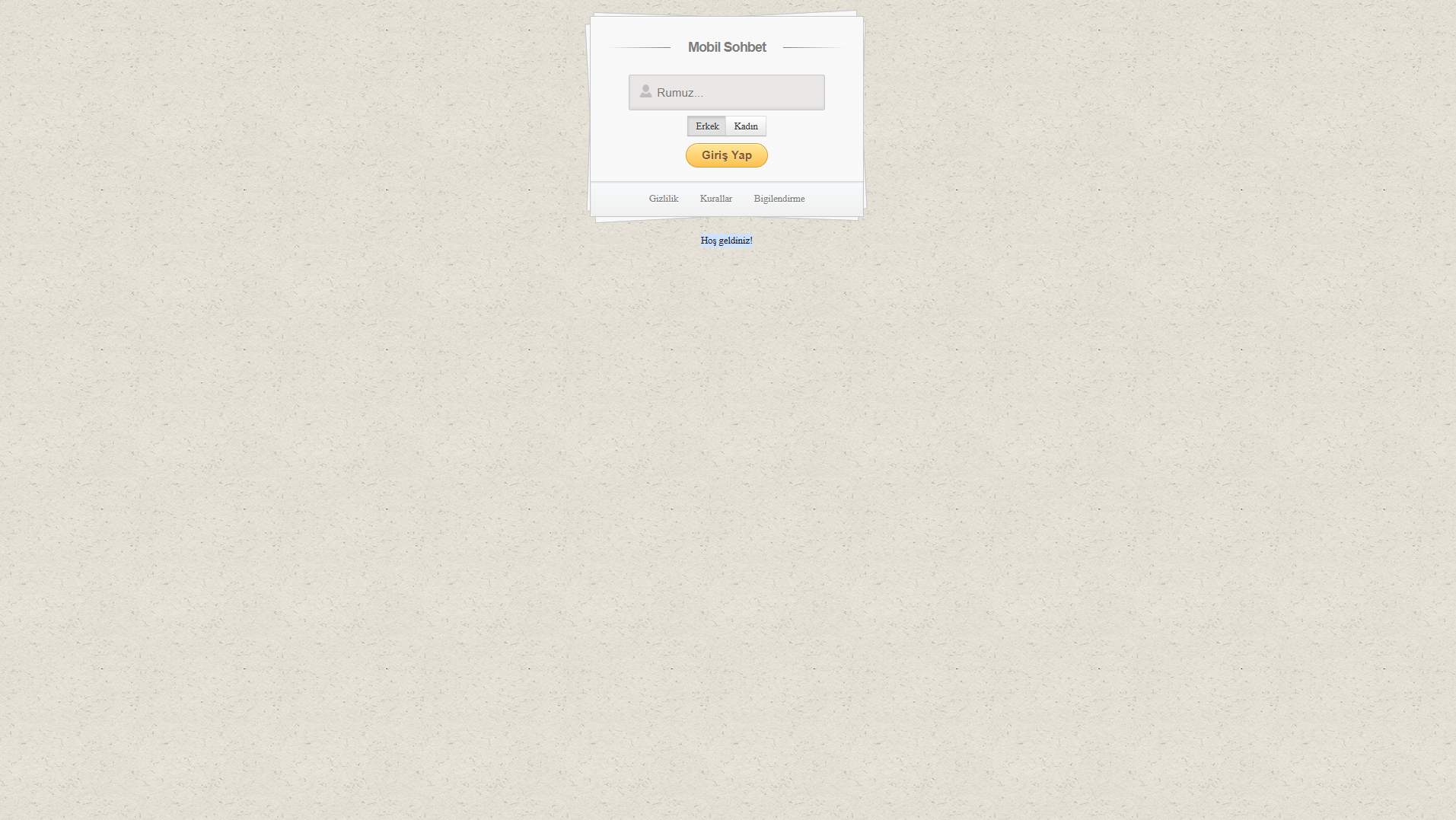
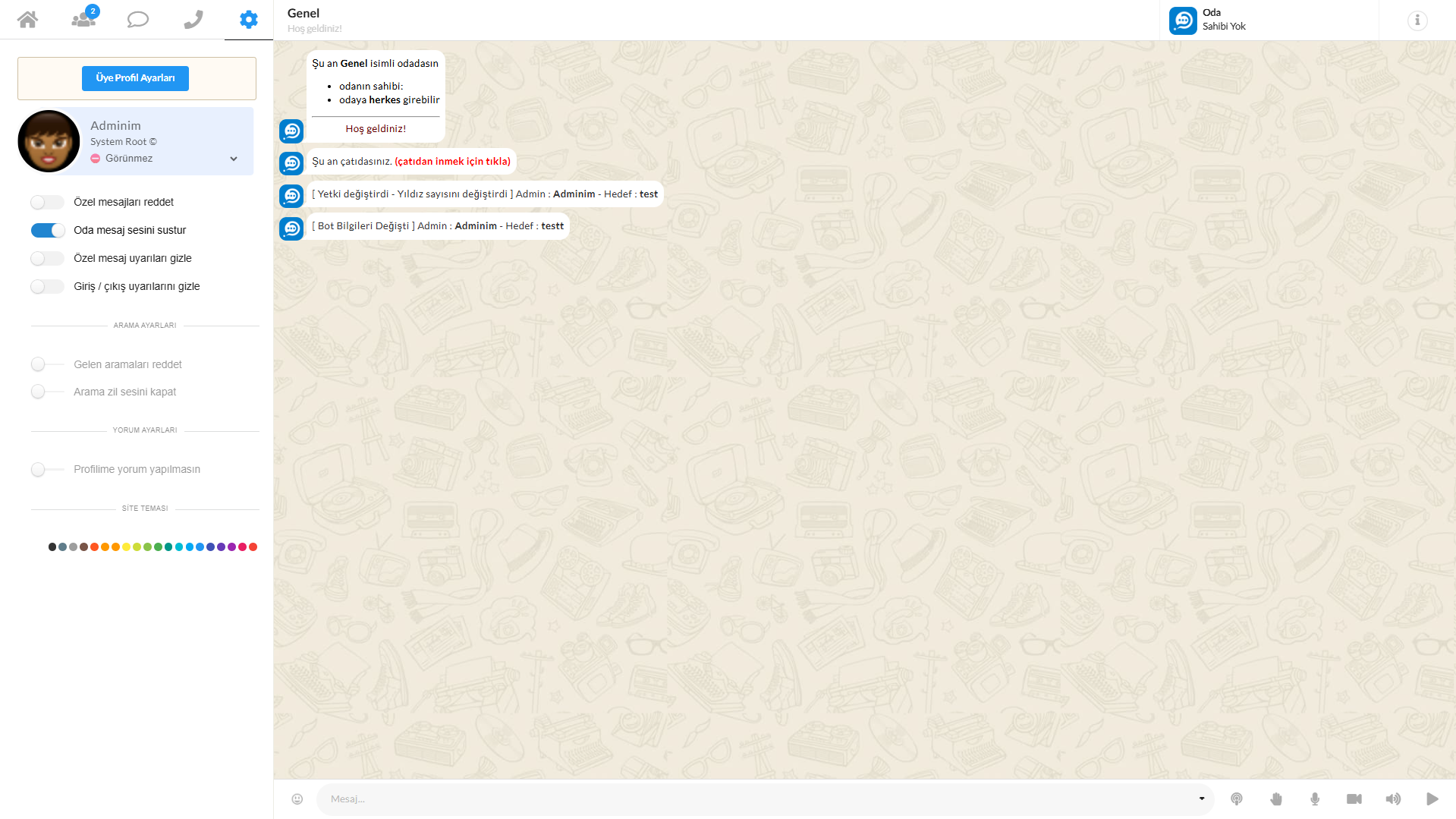
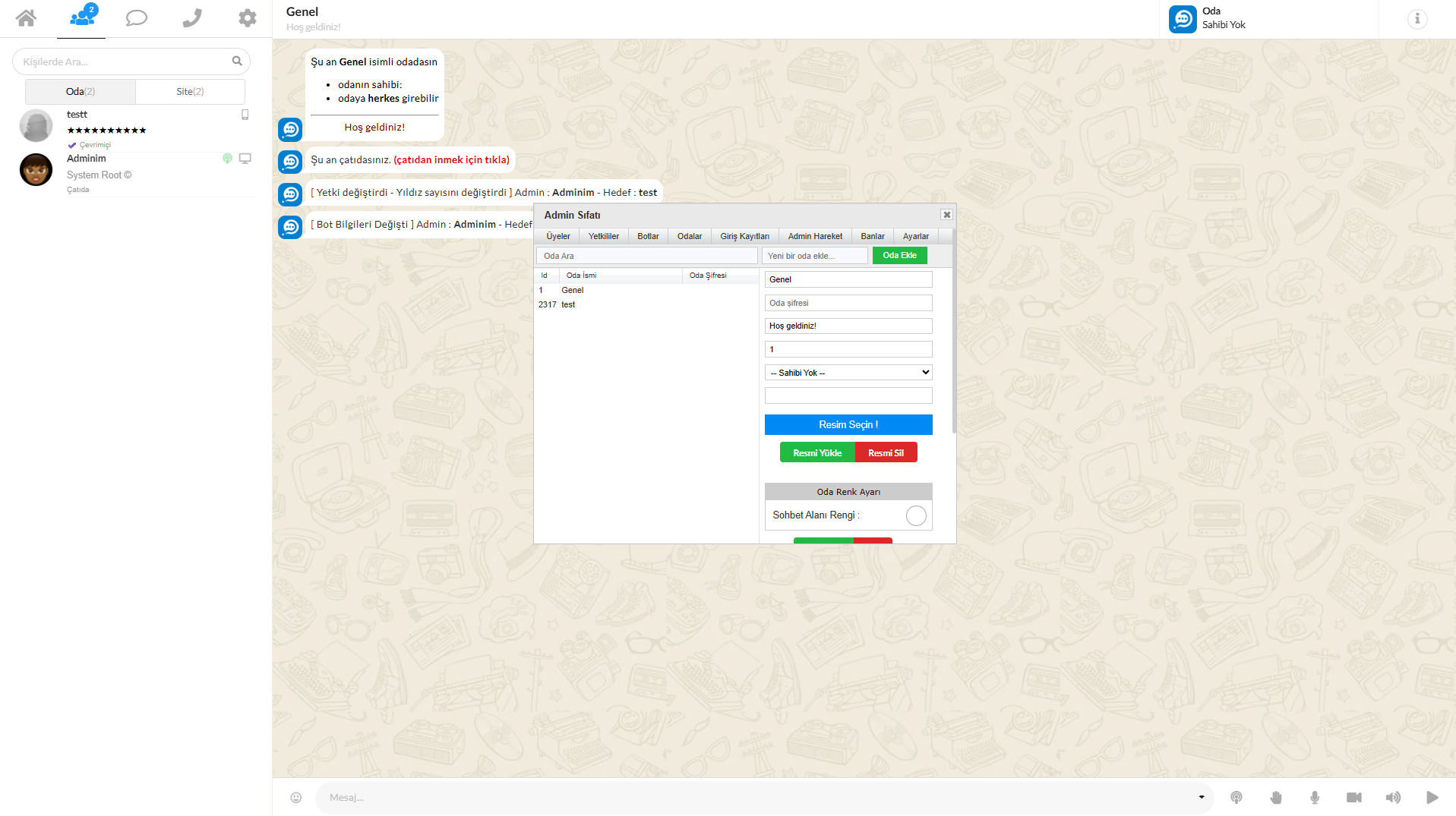
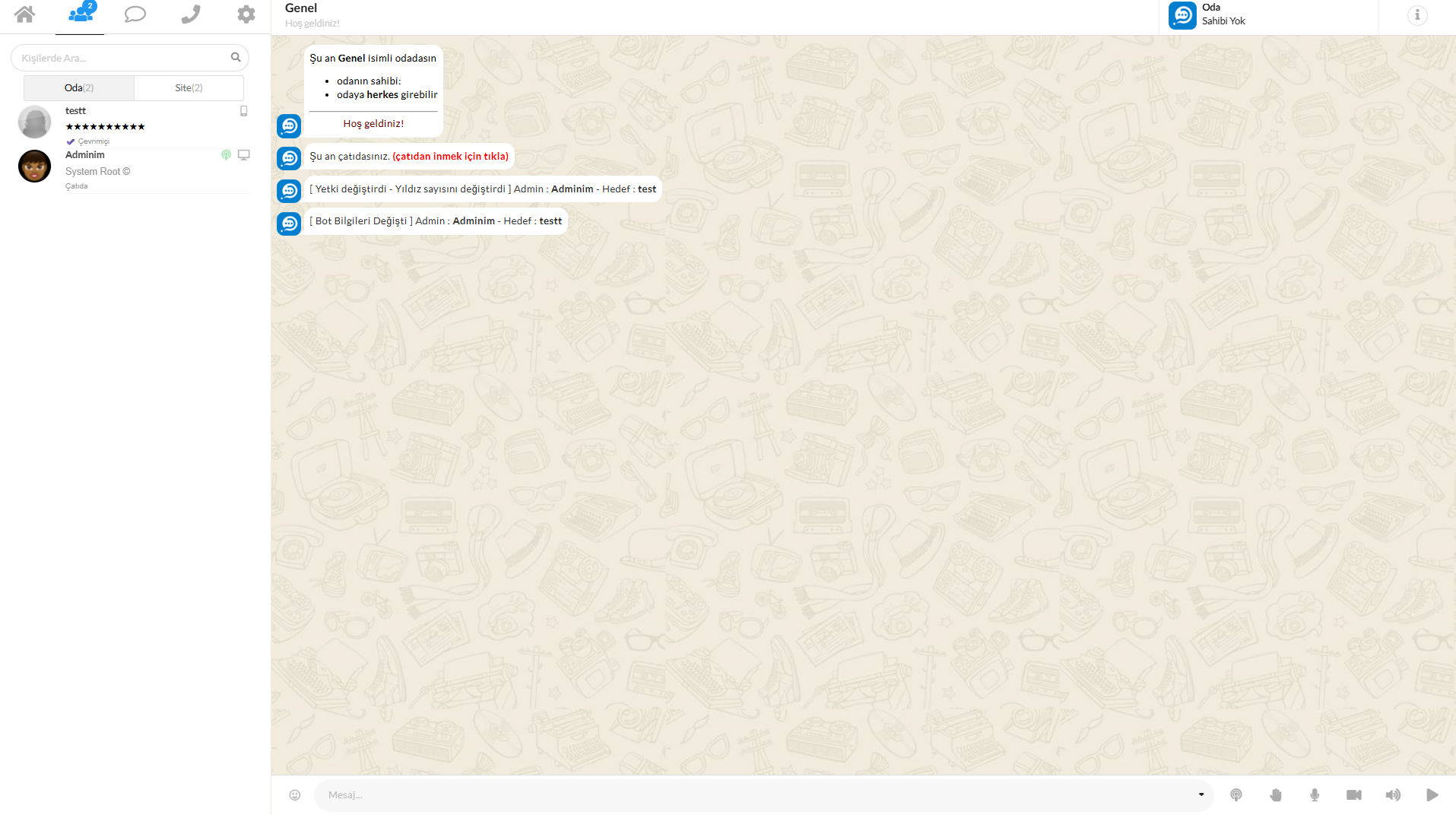
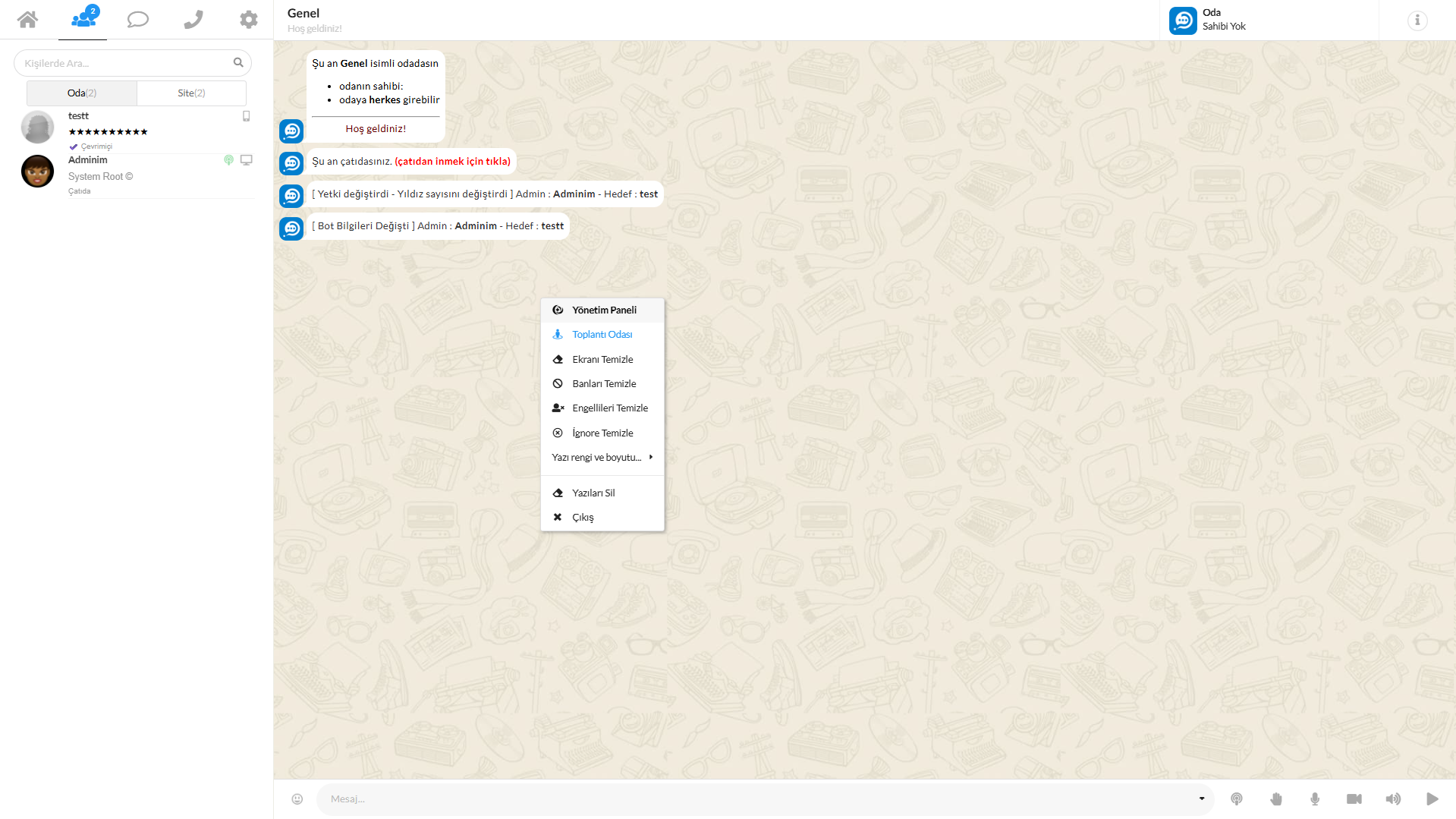
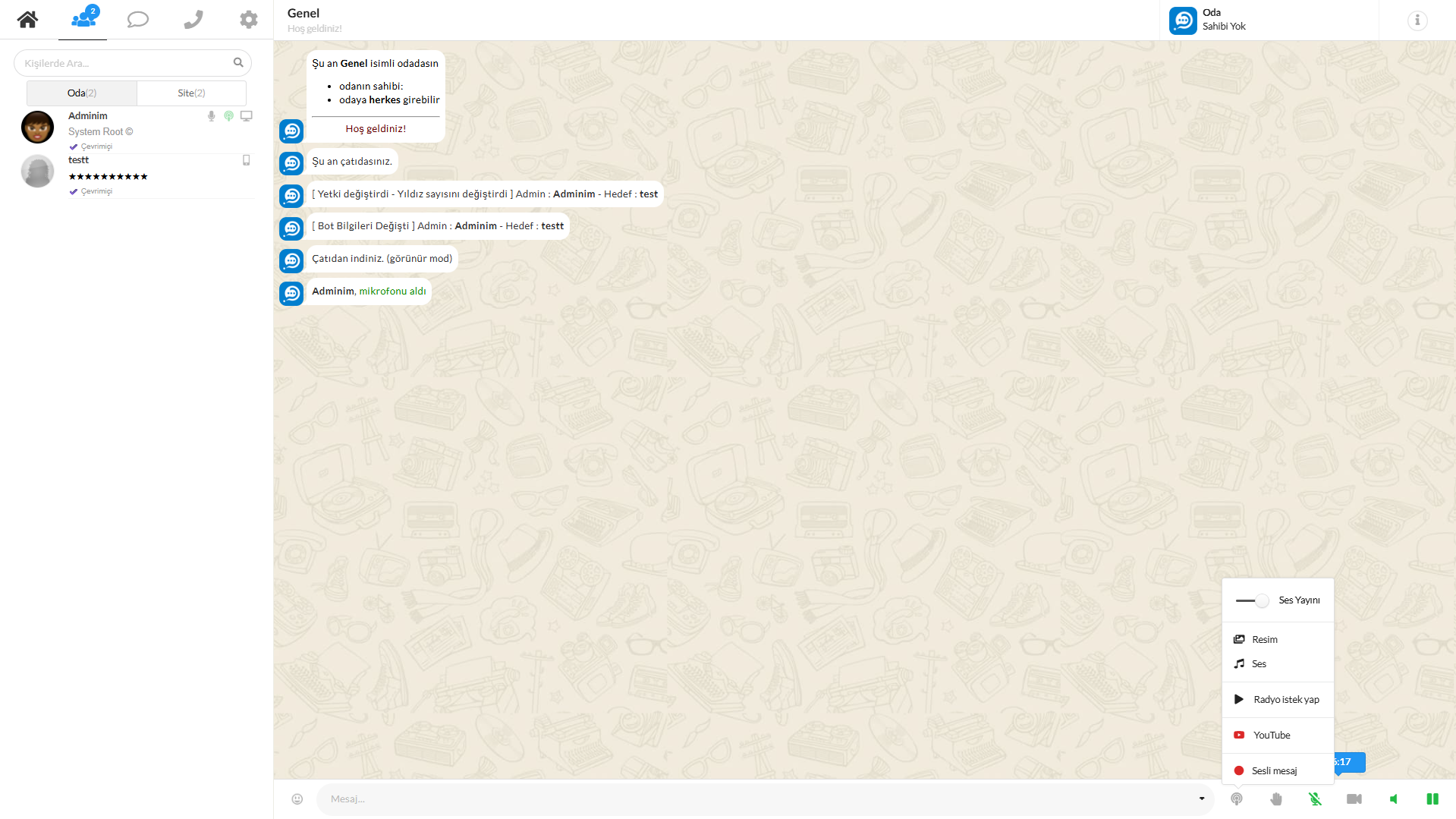
Bu konuda Mobil Sesli Sohbet Scripti projesinin Windows ortamında nasıl kurulacağını adım adım anlatacağım.
Script Node.js, Express, Socket.IO ve MySQL altyapısıyla çalışmaktadır. Projede sohbet odaları, kullanıcı giriş sistemi, yönetici paneli ve sesli iletişim altyapısı bulunmaktadır.
Kurulum paketindeki RAR arşivinde iki klasör bulunmaktadır:
Masaüstü/
├── mobilsohbet/
│ ├── app.js
│ ├── package.json
│ ├── .env.example
│ ├── database/
│ ├── scripts/
│ └── httpdocs/
│
└── mobilsohbet-license/
├── package.json
├── .env.example
├── bin/
└── src/
Önemli: Bu iki klasörü birbirinden ayırmadan, aynı konumda Masaüstüne çıkarmanız gerekiyor.
1. Gerekli Programlar
Kuruluma başlamadan önce aşağıdaki programların bilgisayarınızda yüklü olması gerekiyor.- Node.js 24
- WAMP64 (MySQL veritabanı için)
- Git Bash veya Windows Terminal
- Chrome veya benzeri güncel bir tarayıcı
node -v
npm -v
Her iki komutun da sürüm bilgisi göstermesi gerekiyor.
2. MySQL Veritabanı Oluşturma
WAMP64 uygulamasını çalıştırın ve MySQL servisinin açık olduğundan emin olun.Tarayıcı üzerinden phpMyAdmin'e giriş yapın:
Yeni bir veritabanı oluşturun.
Veritabanı adı: mobile
Ardından RAR içindeki şu SQL dosyasını içe aktarın:
mobilsohbet/database/temiz_kurulum.sql
Bu işlem veritabanının temel tablolarını oluşturacaktır.
Daha önce kurulmuş ve kullanıcıları bulunan bir veritabanınız varsa tekrar SQL yüklemeyin.
3. SESSION_SECRET Oluşturma
Sohbet sisteminde kullanıcı oturumlarının güvenliği için SESSION_SECRET anahtarı kullanılmaktadır.Git Bash terminalini açın ve aşağıdaki komutu çalıştırın:
node -e "console.log(require('crypto').randomBytes(32).toString('hex'))"
Komut 64 karakterlik rastgele bir güvenlik anahtarı oluşturacaktır.
Oluşan değeri kopyalayın. Bir sonraki adımda .env dosyasına ekleyeceğiz.
4. Mobil Sohbet .env Ayarları
mobilsohbet klasörüne girin..env.example dosyasını kopyalayarak .env isminde yeni bir dosya oluşturun.
Örnek yapılandırma:
Kod:
# UYGULAMA
NODE_ENV=development
PORT=2022
LISTEN_HOST=127.0.0.1
SITEAD=localhost
PUBLIC_URL=http://localhost:2022

# MYSQL
DB_HOST=127.0.0.1
DB_PORT=3306
DB_USER=root
DB_PASS=
DATABASE=mobile

# OTURUM AYARLARI
SESSION_SECRET=BURAYA_OLUSTURDUGUNUZ_ANAHTAR
COOKIE_SECURE=false
APP_TLS=false

# SISTEM LIMITLERI
ODALIMIT=1000
BOOTLIMIT=100

# LOCAL LISANS SERVISI
OWN_LICENSE_INTEGRATION=true
OWN_LICENSE_URL=http://127.0.0.1:3030
LOCAL_LICENSE_FILE=../mobilsohbet-license/local-license.txtSESSION_SECRET alanına önceki adımda oluşturduğunuz güvenlik anahtarını yazın.
5. Lisans Servisinin İlk Kurulumu
Şimdi mobilsohbet-license klasörünü yapılandıracağız.Git Bash terminalinde:
Kod:
cd ~/Desktop/mobilsohbet-license
Lisans servisinin yapılandırma dosyasını oluşturun:
cp .env.example .env
Varsayılan ayarlar:
Kod:
HOST=127.0.0.1
PORT=3030
DATA_DIR=./data
LICENSE_SERVER_URL=http://127.0.0.1:3030npm run license:init
Bu komut lisans imzalama anahtarlarını ve gerekli kayıt alanını oluşturacaktır.
Bu işlem yalnızca ilk kurulumda yapılır.
6. Localhost Lisansı Oluşturma
Lisans servisi klasöründeyken aşağıdaki komutu çalıştırın:node bin/license.js issue --domain localhost --days 30 --features chat,voice --out local-license.txt
Bu komut:
- localhost için lisans oluşturur.
- Lisans süresini 30 gün olarak belirler.
- Sohbet ve ses özelliklerini tanımlar.
- local-license.txt dosyasını oluşturur.
node bin/check-client.js local-license.txt localhost
Başarılı doğrulamada aşağıdaki bilgiler görülmelidir:
{
"valid": true,
"code": "OK"
}
Lisans süresi dolduğunda yeni lisans düzenlenmesi gerekir. Lisans servisi kendi geliştirdiğiniz veya değiştirme yetkiniz bulunan yazılımlar için kullanılmalıdır.
7. Lisans Sunucusunu Başlatma
İlk terminalde şu komutları çalıştırın:
Kod:
cd ~/Desktop/mobilsohbet-license
npm startTarayıcıdan kontrol etmek için:
Bu terminali kapatmayın. Sohbet uygulaması çalışırken lisans servisi de açık kalmalıdır.
8. Mobil Sohbet Servisini Başlatma
İkinci bir Git Bash terminali açın.Sohbet projesinin klasörüne girin:
cd ~/Desktop/mobilsohbet
İsterseniz önce sistem kontrollerini yapabilirsiniz:
Kod:
npm run check
npm run db:check
Kod:
npm startBaşarılı çalışmada terminalde buna benzer mesajlar görürsünüz:
[OK] Mevcut imzali localhost lisansi bulundu.
[OK] Kendi lisans sunucusu dogrulamasi basarili (localhost).
[OK] Veritabanı başlangıç kontrolü geçti.
--Express server başlatıldı--
Site: http://localhost:2022/
Port: 2022
9. Yönetici Hesabı Oluşturma
Veritabanınızda yönetici hesabı bulunmuyorsa ikinci bir terminalde proje klasörüne girerek aşağıdaki komutu çalıştırabilirsiniz:cd ~/Desktop/mobilsohbet
node scripts/create-admin.js Adminim
Komutun yönlendirmelerini izleyerek yönetici hesabını yapılandırın.
Mevcut yönetici hesabınızı kontrol etmek için:
npm run admin:check -- Adminim
Daha önce yönetici hesabı oluşturduysanız tekrar oluşturmanız gerekmez.
10. Sohbet Sitesine Giriş
Her iki servis çalışıyorken tarayıcıdan aşağıdaki adresi açın:http://localhost:2022/index.html
Oluşturduğunuz kullanıcı bilgileriyle giriş yapabilirsiniz.
Yönetici yetkisine sahip hesabınızla oturum açtığınızda orijinal arayüz içerisindeki yönetim panelini kullanabilirsiniz.
11. Sonraki Açılışlarda Kullanılacak Komutlar
İlk kurulum tamamlandıktan sonra her defasında lisans oluşturmanız veya npm paketlerini yeniden kurmanız gerekmez.Sadece iki terminal açmanız yeterlidir.
Terminal 1 – Lisans Servisi
cd ~/Desktop/mobilsohbet-license
npm start
Terminal 2 – Mobil Sohbet
cd ~/Desktop/mobilsohbet
npm start
Sohbet giriş adresi:
http://localhost:2022/index.html
12. Sık Karşılaşılan Hatalar
Veritabanı bağlantısı başarısızWAMP64 MySQL servisinin çalıştığını, .env dosyasındaki kullanıcı adı, şifre ve port bilgilerinin doğru olduğunu kontrol edin.
Lisans sunucusuna bağlanılamıyor
mobilsohbet-license klasöründe npm start komutunun çalıştığından emin olun. 3030 portunun kullanılabilir olduğunu kontrol edin.
local-license.txt bulunamadı
Lisans oluşturma adımını tamamlayın. Dosyanın mobilsohbet-license klasöründe bulunduğundan emin olun.
2022 portu kullanımda
Başka bir Mobil Sohbet işlemi açıksa Ctrl+C ile kapatıp tekrar başlatın.
Admin paneline erişemiyorum
Hesabınızın yetkilerini aşağıdaki komutla kontrol edin:
npm run admin:check -- KULLANICI_RUMUZU
 Kurulum Tamamlandı
Bu aşamaların ardından Mobil Sohbet Scripti Windows local ortamında çalışmaya hazır olacaktır.Kullanılan adresler:
| Servis | Adres |
|---|---|
| Mobil Sohbet | http://localhost:2022 |
| Lisans Servisi | http://127.0.0.1:3030 |
| phpMyAdmin | http://localhost/phpmyadmin |
Herkese iyi çalışmalar.
SCRİPTİ İNDİR :
İçeriği görüntülemek için Giriş yapın veya Kayıt olun.
Şifre :
İçeriği görüntülemek için Giriş yapın veya Kayıt olun.