


Conrado Sol


- 29 Nis 2026
- 138 Mesaj
Aktiflik
Seviye
Deneyim
Herkese selamlar dostlar, Nasılsınız? Umarım iyisinizdir. Bu, sizinle başlattığımız yeni bir seri.
Bu ilk bölümde bir routerı sıfırdan ele alıp temel yapılandırmasını yapacağız. Cihaza bir isim vereceğiz yönetici moduna girişi parolayla koruyacağız, bu parolaların konfigürasyon dosyası içinde nasıl göründüğünü (ve nasıl daha güvenli hale getirdiğimizi) göreceğiz. Bir interfaceye IP adresi atayacağız, ve son olarak Telnet ile uzaktan bağlanabilmeyi yapılandıracağız. Bütün bunları da Packet Tracer üzerinde, adım adım göstereceğim.
Bir router'ı ilk elinize aldığınızda (ya da Packet Tracer'da yeni bir router sürüklediğinizde), cihaz tamamen fabrika ayarlarındadır yani ismi yoktur hiçbir parolası yoktur, hiçbir interface'i aktif değildir. Yapacağımız her adım bu cihazı adım adım "kullanılabilir ve güvenli" hale getirmenin bir parçası. Bu yüzden komutları rastgele değil, mantıksal bir sırayla göreceğimiz söz konusudur. Önce kimlik (hostname), sonra erişim güvenliği (parolalar), sonra ağ bağlantısı (IP), sonra uzaktan yönetim (Telnet).
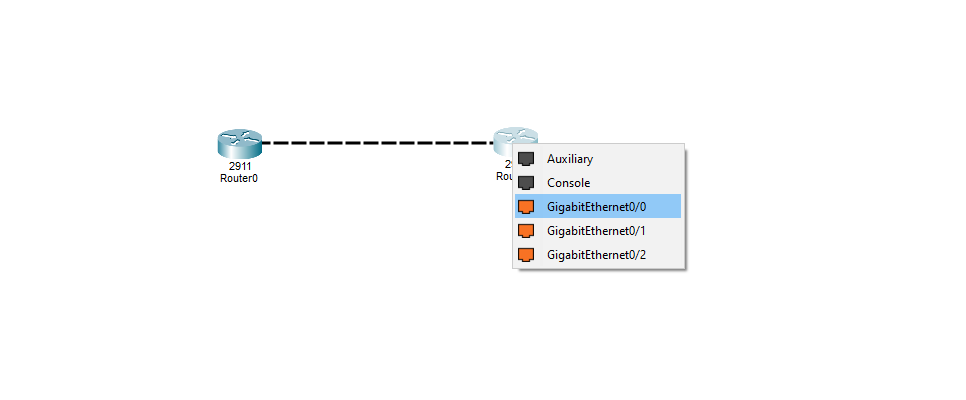
Öncelikle daha iyi anlatabilmem için packet tracer programında ilerleyeceğiz eğer sizlerde yüklü değilse Cisco Networking Academy linke giderek indirme işleni yapıp yükleme işlemini gerçekleştirebilirsiniz. Packet tracer programımızı açıp iki adet router seçiyoruz ve bunları Gigabit Ethernet 0/0 portlarından bağlıyoruz. Aşağıdaki resmi inceleyerek daha net görebilirsiniz.
Router'a bağlanıp önce global configuration moduna giriyoruz, sonra hostname'i değiştiriyoruz:
Dikkat ederseniz komutu yazdığınız anda komut satırındaki isim de anında değişiyor "Router" yerine artık "istanbulR1" yazıyor. Bu, Cisco IOS'un işleyiş mantığının güzel bir örneği: yaptığınız her değişiklik anlık olarak etkili oluyor, ayrıca "kaydet" demenize gerek kalmadan. Şimdi bunu her iki router içinde uygulayalım.
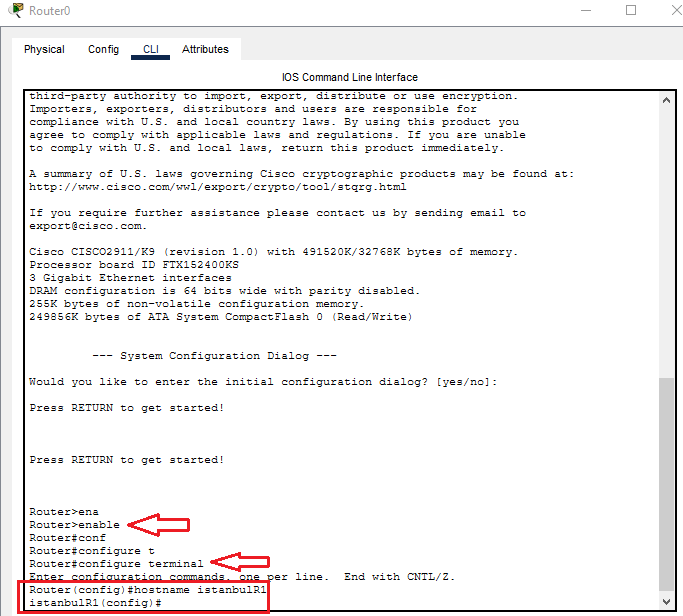
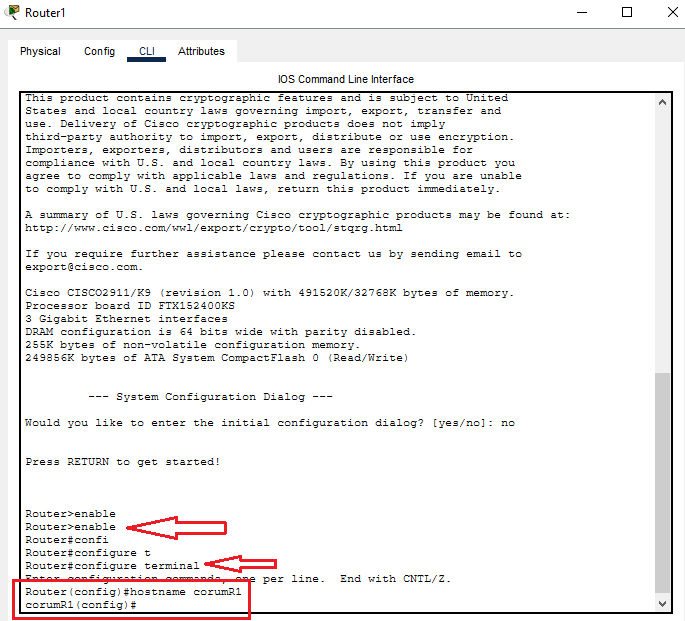
Resimleri incelediğimizde bunu net bir şekilde görebiliyoruz.
Burada iki farklı komut var, ve aralarındaki fark gerçekten önemli.
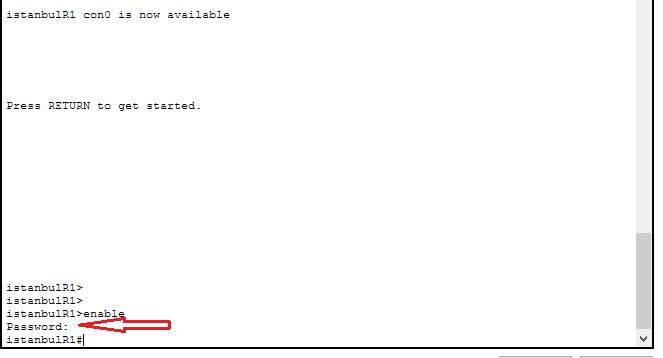
Bu komut , enable password. Sorunu ise , konfigürasyon dosyasında varsayılan olarak "düz metin" olarak saklanır. Yani biri "show running-config" yazıp konfigürasyonu görüntülerse, parolanızı olduğu gibi, şifrelenmemiş halde okuyabilir.
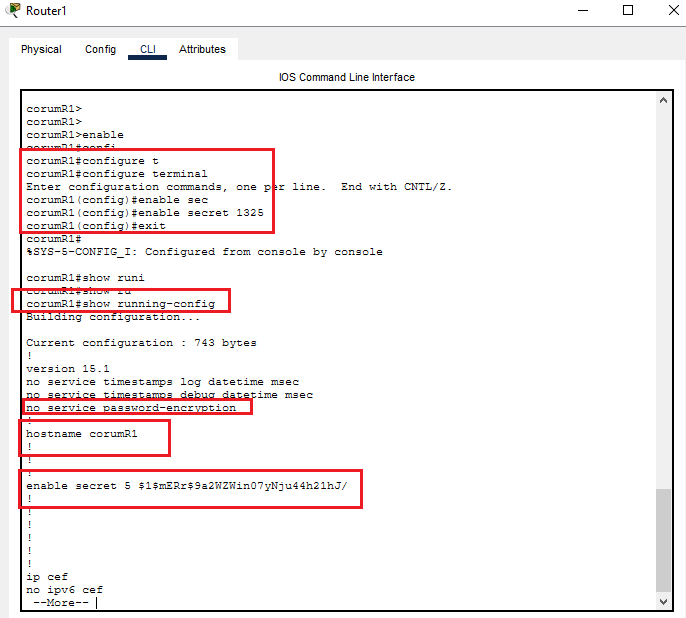
Bu komut ise "enable secret". Bu komutla belirlediğiniz parola, konfigürasyon dosyasında otomatik olarak "hash'lenmiş" (MD5 tabanlı) haliyle saklanır yani "show running-config" çıktısında parolanın kendisini değil, onun matematiksel özetini görürsünüz, bu özetten orijinal parolayı geri çıkarmak (teorik olarak) çok daha zordur.
Eğer ikisini de aynı anda tanımlarsanız, Cisco IOS her zaman "enable secret" geçerli sayar, enable passwordü görmezden gelir. Yani pratikte, gerçek bir ortamda enable password kullanmanıza neredeyse hiç gerek yok enable secret her zaman daha güvenli ve her zaman önceliklidir. Ben burada ikisini de gösterdim ki farkı görebilesiniz, ama gerçek yapılandırmalarınızda direkt enable secret kullanmanızı öneririm.
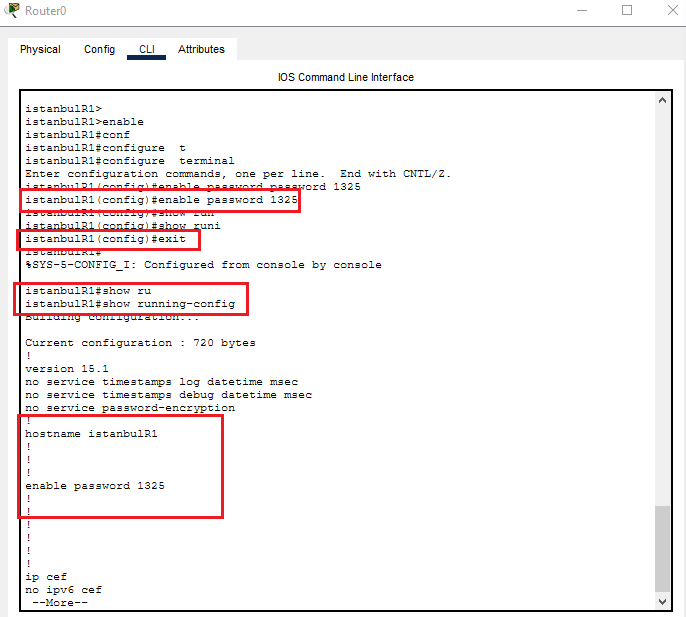
Resimleri incelediğimizde daha net ve açık şekilde görebiliriz.
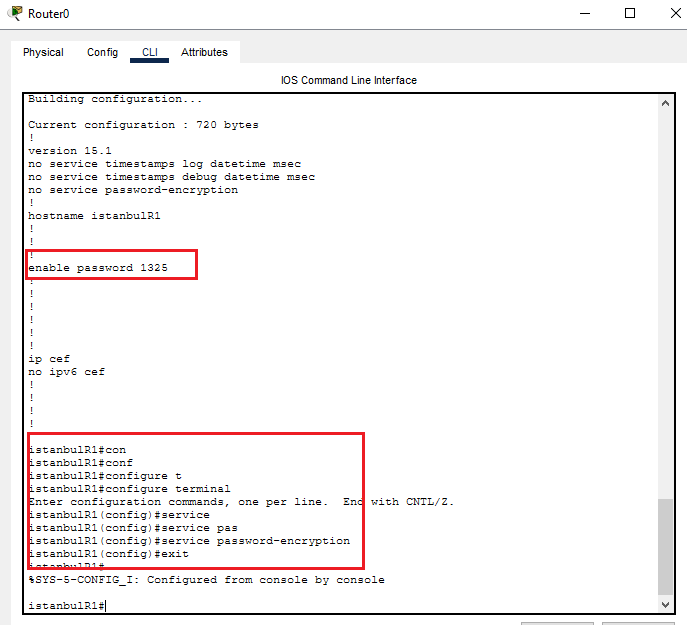
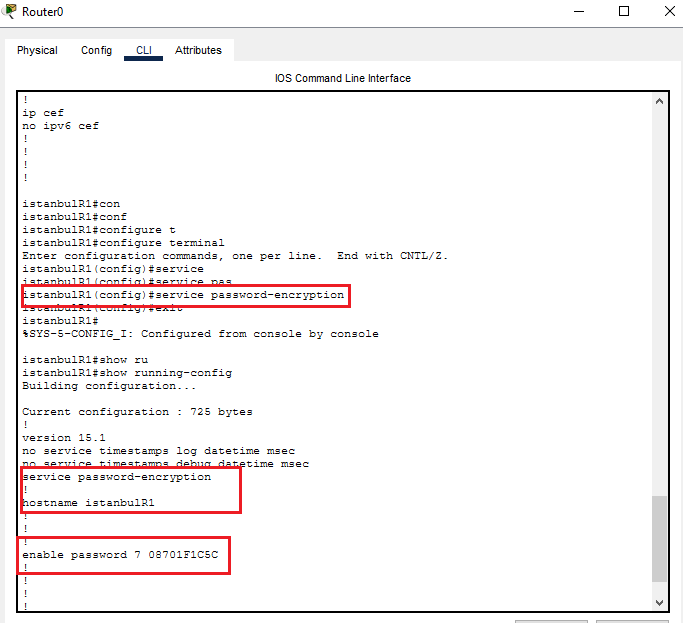
Komutu ile şifreleme yapılır fakat çok ciddi bir güvenli parola oluşturmaz basit XOR tabanlı şifreleme yöntemini kullandığı söz konusudur. Amacı normal bir kullanıcının direkt olarak şifreyi görememesini sağlamaktır. İşi bilen birisi direkt patlatır.
Komutları detaylıca inceleyelim.
- "interface gigabitEthernet 0/0" hangi fiziksel portla ilgileneceğimizi belirtiyoruz, komut satırı bu andan itibaren o interface'in kendi alt moduna geçiyor ("config-if" yazdığına dikkat edin).
- "ip address 192.168.1.1 255.255.255.0" bu porta bir IP adresi ve subnet mask atıyoruz. Bu subnet mask konusunu önceki serimizde detaylıca işlemiştik, hatırlarsanız.
- "no shutdown" burası çoğu yeni başlayanın unuttuğu, ama kritik bir adım. Cisco router'larında interface'ler "varsayılan olarak kapalı (administratively down) gelir" IP adresi atamış olsanız bile, "no shutdown" demeden o port fiziksel olarak "kapalı" kalır, hiçbir paket geçirmez. "no shutdown" ismi kafa karıştırıcı olabilir ama mantığı şu, "shutdown" durumunu "no" ile iptal ediyoruz, yani "artık kapalı olma, aç" demiş oluyoruz.
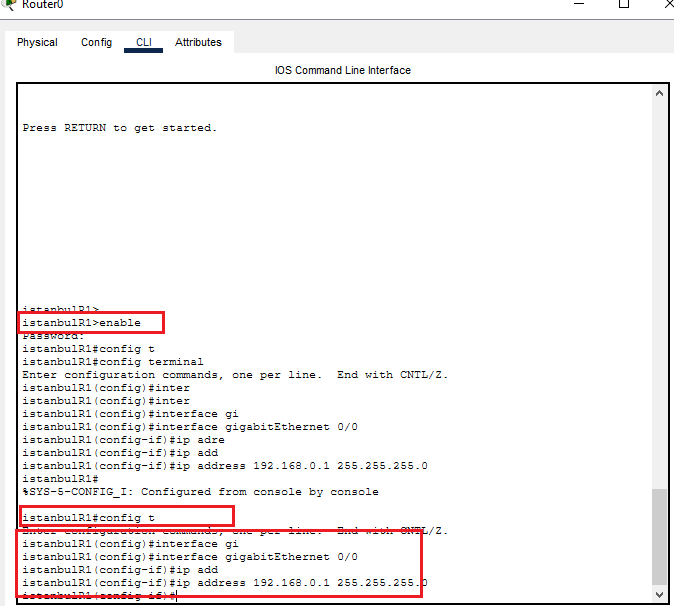
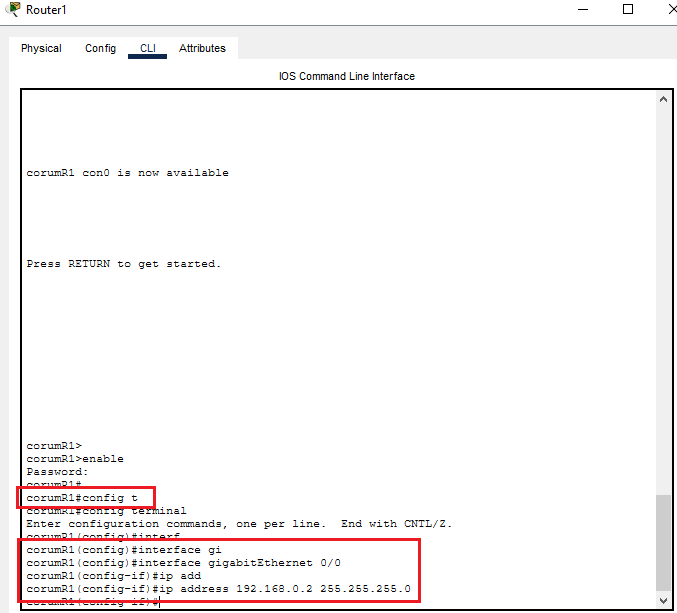
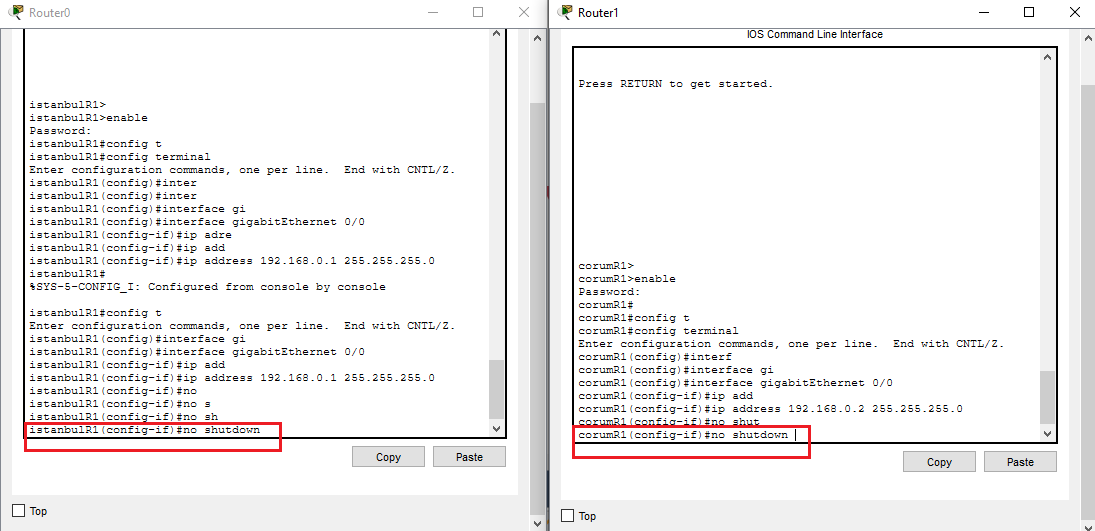
Şimdi bağlantı gerçekten oluşmuşmu diye bir ping atarak kontrol edelim.
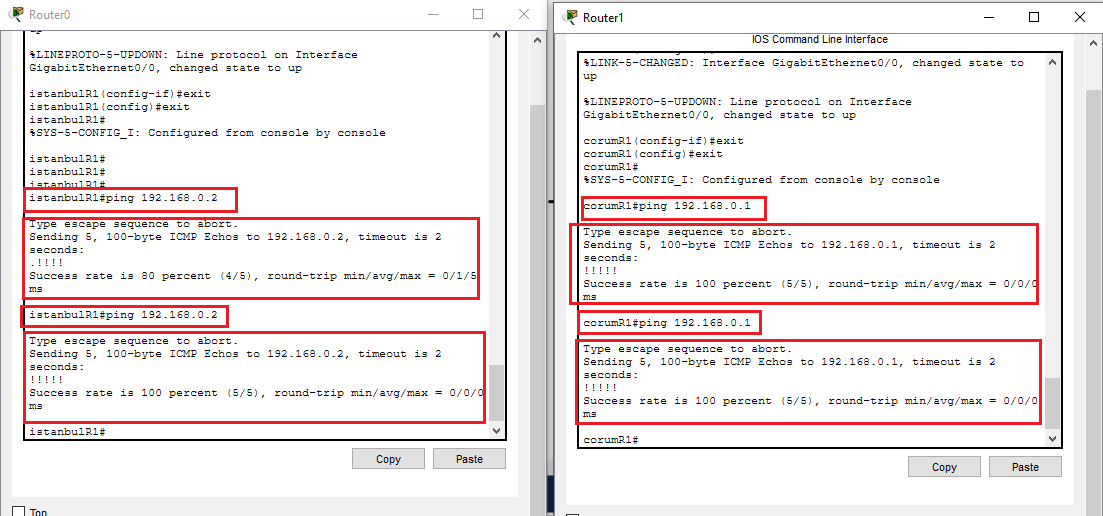
Evet görüldüğü üzere bağlantımız başarılı. Şimdi gelelim Telnet bağlantımıza.
Komutlarımızı detaylıca inceleyelim.
- "line vty 0 4" VTY, "Virtual Teletype" kısaltması, router'ın uzaktan bağlantı hatlarını temsil ediyor. "0 4" demek, 0'dan 4'e kadar toplam 5 hat tanımlıyoruz yani aynı anda en fazla 5 farklı Telnet bağlantısı kabul edilebilir.
- "password telnet123" bu hatlara bağlanmak isteyen birinin gireceği parola.
- "login" bu komut olmadan, parola belirlemiş olsanız bile router parola sormaz "login" komutu, "bu hatta bağlanmak isteyenden parola iste" demenin resmi yolu. Bu ikisini (password + login) birlikte hatırlamanız gerekiyor, biri diğerisiz işe yaramıyor.
- Şimdi burada önemli bir güvenlik notu düşmem lazım, çünkü bu seriyi takip eden biri ileride gerçek bir ortamda çalışırsa bu bilgi hayat kurtarır. : )"Telnet, tıpkı Kendi Networ Hacking Araçlarımızı Yazalım Bölüm 5'te sniffer ile incelediğimiz HTTP gibi, tamamen şifresiz çalışır." Yani siz Telnet ile bağlanıp parolanızı yazdığınızda, bu parola ağda düz metin olarak dolaşır biri o an ağı dinliyorsa (tam olarak yazdığımız snifferla), parolanızı olduğu gibi okuyabilir. Bu yüzden günümüzde gerçek ortamlarda Telnet yerine "SSH" kullanılır. Çünkü SSH aynı işlevi şifreli bir kanal üzerinden yapar. Telnet'i burada, temelleri öğrenmek ve eski,laboratuvar ortamlarını anlayabilmek için gösteriyoruz.
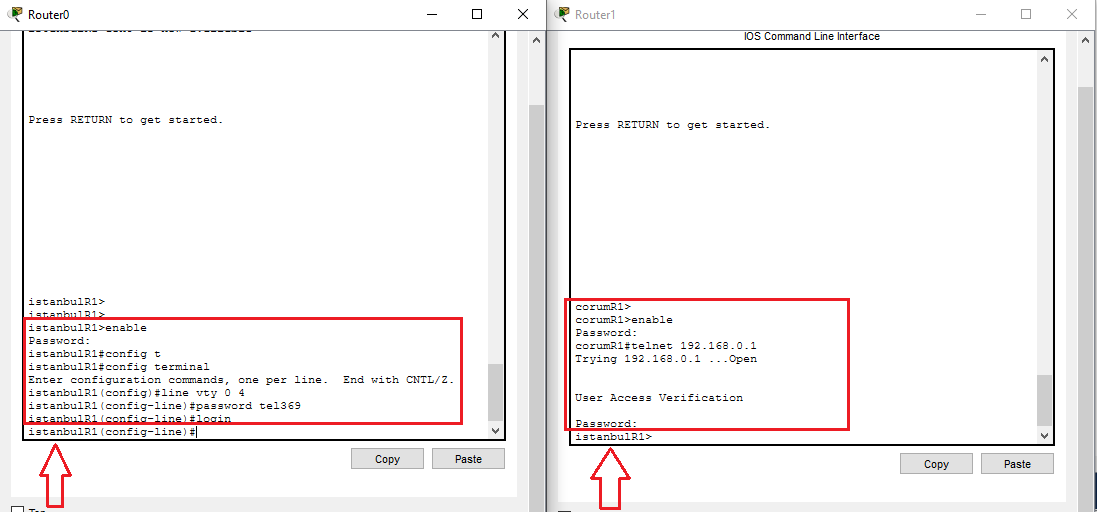
- Evet görüldüğü üzere başarılı şekilde bağlantı sağlamış olduk.
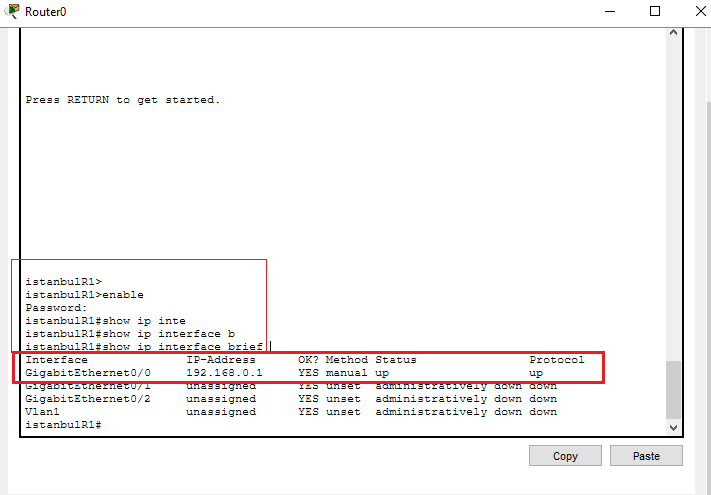
- Yaptığımız IP atamasının gerçekten işe yarayıp yaramadığını görmek için tabloda görüntüleyelim.
Bu komut, routerdaki tüm interfaceleri, atanmış IP adreslerini ve durumlarını (up/down) tek bir tabloda özetliyor. Yapılandırmanızı bitirdikten sonra bu komutu çalıştırıp, interfacenizin hem "up" hem "up" (status ve protocol ikisi de) göründüğünden emin olun biri "down" görünüyorsa, muhtemelen "no shutdown" komutunu unutmuşsunuzdur. Bu nedenle konuyu okurken ve uygularken benimle beraber yapmaya ve kontrol etmeye özen gösterin.
Son olarak yapılan Konfigürasyon ayarlarımızı kaydedelim.
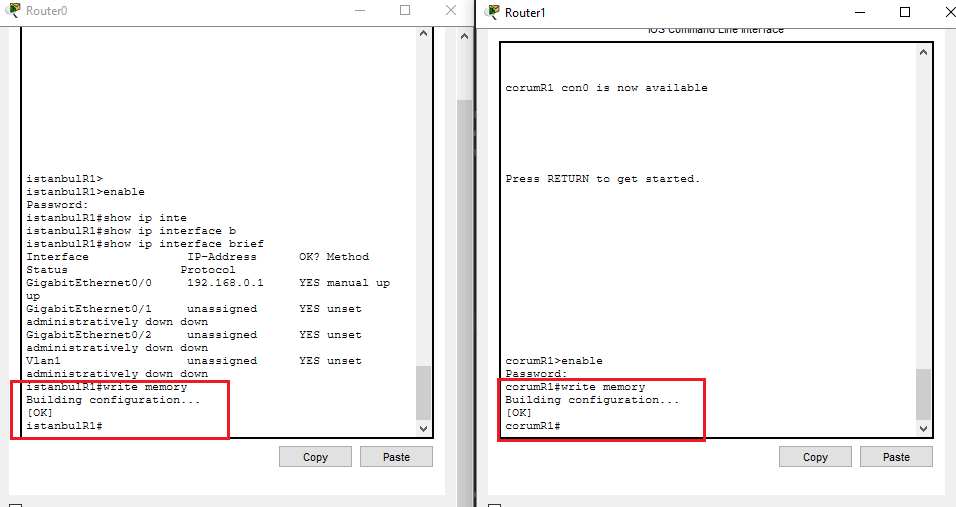
Görüldüğü üzere konfigürasyonumuz başarılı şekilde kayıt edildi.
Bu bölümümüzün sonuna geldik dostlar. Umarım router konfigürasyonu net bir şekilde anlaşılır olmuştur.
Bir sonraki bölümde görüşmek üzere.
Bu ilk bölümde bir routerı sıfırdan ele alıp temel yapılandırmasını yapacağız. Cihaza bir isim vereceğiz yönetici moduna girişi parolayla koruyacağız, bu parolaların konfigürasyon dosyası içinde nasıl göründüğünü (ve nasıl daha güvenli hale getirdiğimizi) göreceğiz. Bir interfaceye IP adresi atayacağız, ve son olarak Telnet ile uzaktan bağlanabilmeyi yapılandıracağız. Bütün bunları da Packet Tracer üzerinde, adım adım göstereceğim.
Bir router'ı ilk elinize aldığınızda (ya da Packet Tracer'da yeni bir router sürüklediğinizde), cihaz tamamen fabrika ayarlarındadır yani ismi yoktur hiçbir parolası yoktur, hiçbir interface'i aktif değildir. Yapacağımız her adım bu cihazı adım adım "kullanılabilir ve güvenli" hale getirmenin bir parçası. Bu yüzden komutları rastgele değil, mantıksal bir sırayla göreceğimiz söz konusudur. Önce kimlik (hostname), sonra erişim güvenliği (parolalar), sonra ağ bağlantısı (IP), sonra uzaktan yönetim (Telnet).
Öncelikle daha iyi anlatabilmem için packet tracer programında ilerleyeceğiz eğer sizlerde yüklü değilse Cisco Networking Academy linke giderek indirme işleni yapıp yükleme işlemini gerçekleştirebilirsiniz. Packet tracer programımızı açıp iki adet router seçiyoruz ve bunları Gigabit Ethernet 0/0 portlarından bağlıyoruz. Aşağıdaki resmi inceleyerek daha net görebilirsiniz.
Hostname Değişikliği
Cihazlara ilk ayar olarak yapılması gereken şey ise isim vermektir. Bunun sebebi büyük bir networkte cihazların kendi isimleri ( Router 9 gibi ) kalırsa hangi cihaz nereye ait olduğunu bilemeyiz ve karmaşıklığa sebep olur. Biz örnek olması açısından bir routerimize İstanbul ismini diğerine ise Çorum ismini verelim.Router'a bağlanıp önce global configuration moduna giriyoruz, sonra hostname'i değiştiriyoruz:
Kod:
istanbulR1>enable - Bu komutumuz admin moda geçmemizi sağlar.
istanbulR1#configure terminal - Bu komutumuzla ise routerde konfigürasyon yapacağımızı söylüyoruz.
Router(config)#hostname istanbulR1
istanbulR1(config)# - İşlem başarılı.
Dikkat ederseniz komutu yazdığınız anda komut satırındaki isim de anında değişiyor "Router" yerine artık "istanbulR1" yazıyor. Bu, Cisco IOS'un işleyiş mantığının güzel bir örneği: yaptığınız her değişiklik anlık olarak etkili oluyor, ayrıca "kaydet" demenize gerek kalmadan. Şimdi bunu her iki router içinde uygulayalım.
Resimleri incelediğimizde bunu net bir şekilde görebiliyoruz.
Enable Password ve Enable Secret
Şimdi gelelim erişim güvenliğine. Routerda iki farklı yetki seviyesi var: "user moda" sadece izleme yapabildiğiniz, ">" işaretiyle biten kısıtlı mod ve "privileged mode" (yapılandırma yapabildiğiniz, "#" işaretiyle biten tam yetkili mod). "enable" komutuyla user moddan privileged moda geçiyoruz ve bu geçişi bir parolayla koruyabiliriz.Burada iki farklı komut var, ve aralarındaki fark gerçekten önemli.
Kod:
istanbulR1(config)#enable password 1325Bu komut , enable password. Sorunu ise , konfigürasyon dosyasında varsayılan olarak "düz metin" olarak saklanır. Yani biri "show running-config" yazıp konfigürasyonu görüntülerse, parolanızı olduğu gibi, şifrelenmemiş halde okuyabilir.
Kod:
corumR1(config)#enable secret 1325Bu komut ise "enable secret". Bu komutla belirlediğiniz parola, konfigürasyon dosyasında otomatik olarak "hash'lenmiş" (MD5 tabanlı) haliyle saklanır yani "show running-config" çıktısında parolanın kendisini değil, onun matematiksel özetini görürsünüz, bu özetten orijinal parolayı geri çıkarmak (teorik olarak) çok daha zordur.
Eğer ikisini de aynı anda tanımlarsanız, Cisco IOS her zaman "enable secret" geçerli sayar, enable passwordü görmezden gelir. Yani pratikte, gerçek bir ortamda enable password kullanmanıza neredeyse hiç gerek yok enable secret her zaman daha güvenli ve her zaman önceliklidir. Ben burada ikisini de gösterdim ki farkı görebilesiniz, ama gerçek yapılandırmalarınızda direkt enable secret kullanmanızı öneririm.
Resimleri incelediğimizde daha net ve açık şekilde görebiliriz.
Konfigürasyondaki Diğer Parolaları Şifreleme
Peki ya enable secret dışındaki parolalar? Mesela birazdan göreceğimiz Telnet parolası, varsayılan olarak düz metin saklanır. tıpkı enable password gibi. Bunu tek tek uğraşmadan, konfigürasyondaki "tüm" düz metin parolaları aynı anda şifrelemenin bir yolu var bu genelde diğer düz metinle girilen başka parolalar varsa onlarıda şifrelemek için kullanılıyor. Kişi unutabilir ihtimaline karşı.
Kod:
istanbulR1(config)#service password-encryption
Kod:
corum(config)#service password-encryptionKomutu ile şifreleme yapılır fakat çok ciddi bir güvenli parola oluşturmaz basit XOR tabanlı şifreleme yöntemini kullandığı söz konusudur. Amacı normal bir kullanıcının direkt olarak şifreyi görememesini sağlamaktır. İşi bilen birisi direkt patlatır.
Interface'e IP Adresi Atama
Şimdi router'ı ağa gerçekten bağlayacağız. Bir router'ın portlarına (interface) IP adresi atamadan, o portlar üzerinden hiçbir trafik geçemez.
Kod:
istanbulR1(config)#interface gigabitEthernet 0/0
istanbulR1(config-if)#ip address 192.168.1.1 255.255.255.0
istanbulR1(config-if)#no shutdown
Kod:
corumR1(config)#interface gigabitEthernet 0/0
corumR1(config-if)#ip address 192.168.1.1 255.255.255.0
corumR1(config-if)#no shutdown
Komutları detaylıca inceleyelim.
- "interface gigabitEthernet 0/0" hangi fiziksel portla ilgileneceğimizi belirtiyoruz, komut satırı bu andan itibaren o interface'in kendi alt moduna geçiyor ("config-if" yazdığına dikkat edin).
- "ip address 192.168.1.1 255.255.255.0" bu porta bir IP adresi ve subnet mask atıyoruz. Bu subnet mask konusunu önceki serimizde detaylıca işlemiştik, hatırlarsanız.
- "no shutdown" burası çoğu yeni başlayanın unuttuğu, ama kritik bir adım. Cisco router'larında interface'ler "varsayılan olarak kapalı (administratively down) gelir" IP adresi atamış olsanız bile, "no shutdown" demeden o port fiziksel olarak "kapalı" kalır, hiçbir paket geçirmez. "no shutdown" ismi kafa karıştırıcı olabilir ama mantığı şu, "shutdown" durumunu "no" ile iptal ediyoruz, yani "artık kapalı olma, aç" demiş oluyoruz.
Şimdi bağlantı gerçekten oluşmuşmu diye bir ping atarak kontrol edelim.
Evet görüldüğü üzere bağlantımız başarılı. Şimdi gelelim Telnet bağlantımıza.
Telnet Nedir ?
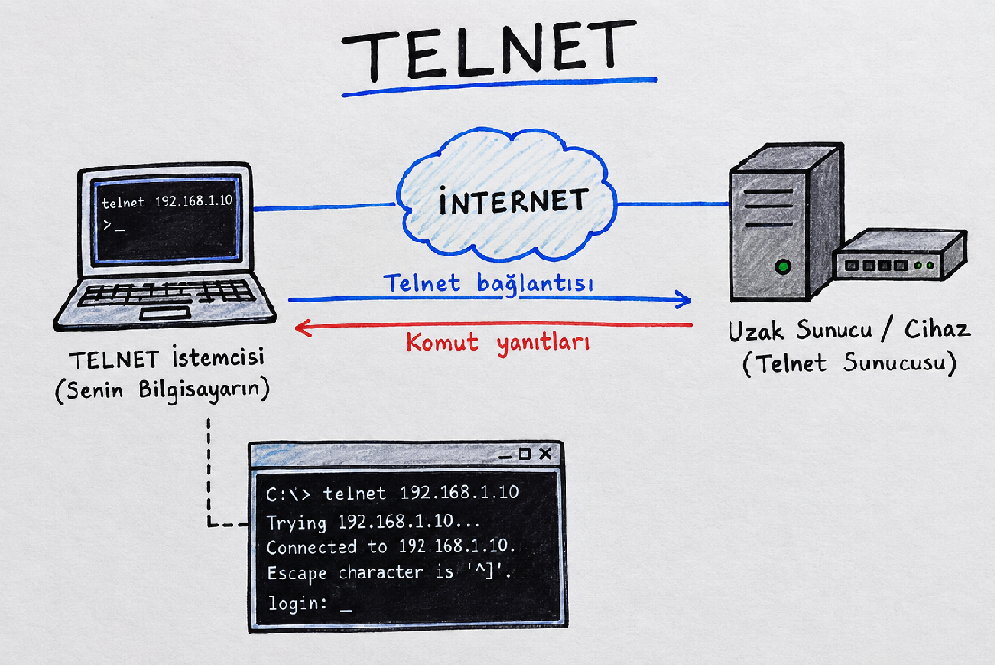
Telnet, başka bir bilgisayara veya ağ cihazına internet veya yerel ağ üzerinden bağlanıp komut vermenizi sağlayan eski bir TCP/IP protokolüdür. Bu bağlantı işlemini 23 portu üzerinden sağlamaktadır.Telnet Konfigürasyonu
Routera uzaktan (yani konsol kablosuyla fiziksel olarak bağlanmadan, ağ üzerinden) bağlanabilmemizi sağlayacağız. Bunun için Telnet kullanacağız.
Kod:
istanbulR1(config)#line vty 0 4
istanbulR1(config-line)#password telnet123
istanbulR1(config-line)#login
Komutlarımızı detaylıca inceleyelim.
- "line vty 0 4" VTY, "Virtual Teletype" kısaltması, router'ın uzaktan bağlantı hatlarını temsil ediyor. "0 4" demek, 0'dan 4'e kadar toplam 5 hat tanımlıyoruz yani aynı anda en fazla 5 farklı Telnet bağlantısı kabul edilebilir.
- "password telnet123" bu hatlara bağlanmak isteyen birinin gireceği parola.
- "login" bu komut olmadan, parola belirlemiş olsanız bile router parola sormaz "login" komutu, "bu hatta bağlanmak isteyenden parola iste" demenin resmi yolu. Bu ikisini (password + login) birlikte hatırlamanız gerekiyor, biri diğerisiz işe yaramıyor.
- Şimdi burada önemli bir güvenlik notu düşmem lazım, çünkü bu seriyi takip eden biri ileride gerçek bir ortamda çalışırsa bu bilgi hayat kurtarır. : )"Telnet, tıpkı Kendi Networ Hacking Araçlarımızı Yazalım Bölüm 5'te sniffer ile incelediğimiz HTTP gibi, tamamen şifresiz çalışır." Yani siz Telnet ile bağlanıp parolanızı yazdığınızda, bu parola ağda düz metin olarak dolaşır biri o an ağı dinliyorsa (tam olarak yazdığımız snifferla), parolanızı olduğu gibi okuyabilir. Bu yüzden günümüzde gerçek ortamlarda Telnet yerine "SSH" kullanılır. Çünkü SSH aynı işlevi şifreli bir kanal üzerinden yapar. Telnet'i burada, temelleri öğrenmek ve eski,laboratuvar ortamlarını anlayabilmek için gösteriyoruz.
- Evet görüldüğü üzere başarılı şekilde bağlantı sağlamış olduk.
- Yaptığımız IP atamasının gerçekten işe yarayıp yaramadığını görmek için tabloda görüntüleyelim.
Kod:
istanbulR1#show ip interface briefBu komut, routerdaki tüm interfaceleri, atanmış IP adreslerini ve durumlarını (up/down) tek bir tabloda özetliyor. Yapılandırmanızı bitirdikten sonra bu komutu çalıştırıp, interfacenizin hem "up" hem "up" (status ve protocol ikisi de) göründüğünden emin olun biri "down" görünüyorsa, muhtemelen "no shutdown" komutunu unutmuşsunuzdur. Bu nedenle konuyu okurken ve uygularken benimle beraber yapmaya ve kontrol etmeye özen gösterin.
Son olarak yapılan Konfigürasyon ayarlarımızı kaydedelim.
Kod:
istanbulR1#write memory
corumR1#write memory
Görüldüğü üzere konfigürasyonumuz başarılı şekilde kayıt edildi.
Bu bölümümüzün sonuna geldik dostlar. Umarım router konfigürasyonu net bir şekilde anlaşılır olmuştur.
Bir sonraki bölümde görüşmek üzere.


