Merhabalar bugün sizlere palera1n uygulaması ile ios 15x ve 16x işletim sistemine sahip apple cihazlara nasıl jailbreak yapılacağını anlatacağız.
Jailbreak nedir bilginiz yok ise eğer daha önce paylaştığımız bu konumuzu inceleyebilirsiniz.
İşlemlere geçmeden önce bilmeniz gereken palera1n şimdilik sadece mac0s ve Linux sistemleri üzerinde çalışmakta bunun için bu işletim sistemlerine bağlı bir bilgisayar bulundurmanız gerekmektedir bilginiz olsun.
Biz bugün mac0s ile yapılan işlemleri anlatacağız zaten Linux ile aynı kodlara sahip.
Desteklenen modelleri ele alalım öncelikle.
checkm8 bootrom exploit'iyle çalışması nedeniyle , palera1n yalnızca içinde A9-A11 çipi bulunan eski iPhone ve iPad'lerin bir alt kümesiyle uyumludur.
Bu modeller şunlar;
Palera1n Jailbreak Nasıl Yapılır ?
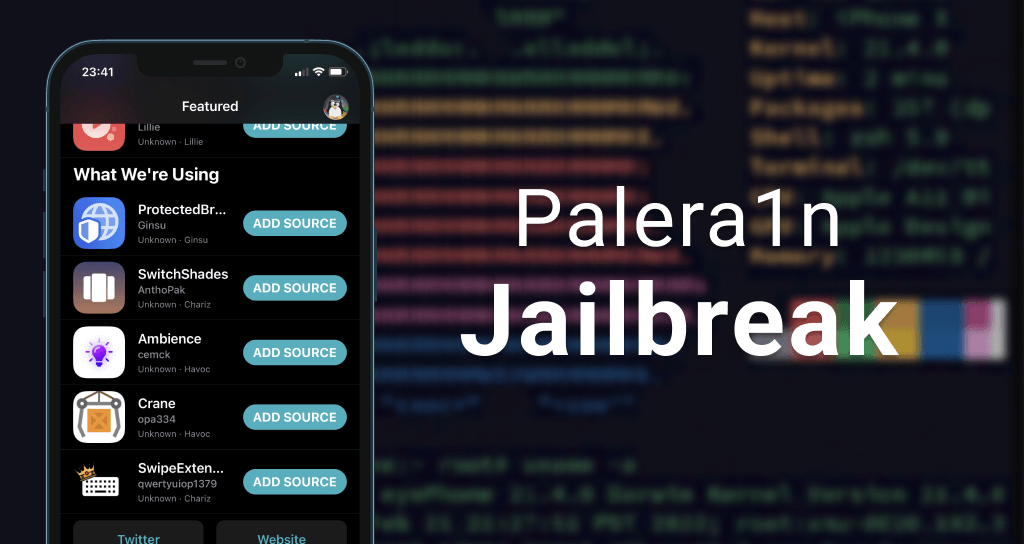
1 - Palera1n jailbreak'i yüklemeye hazırsanız, aşağıda belirtilen adımları takip etmeniz gerekmektedir unutmayın işlemler macOs ve Linux üzerinden yapılmakta sadece. Öncelikle telefonunuzu bilgisayarınıza bağlayın ve "Bu bilgisayara Güven" seçeneğini seçmeyi unutmayın.
Not: USB-C bağlantı noktasına sahip bir Mac'iniz varsa, USB-A - Lightning kablosu ve bir adaptör kullanmanızı öneririz. USB-C - Lightning kabloları sorunlara neden olabiliyor bazen.
2 - Şimdi palera1n aracını macbookumuza yüklemek için öncelikle linkten manuel olarak indirelim dilerseniz komut ile de indirebilirsiniz ama biz bu yöntemde manuel yoldan ilerleyeceğiz.
palera1n x86_x64 download : Palera1n x86 & x64 indir
Not: Bir Mac'iniz varsa, Mac'iniz için doğru dosyayı indirmeniz gerekir, örneğin Apple M çip donanımlı Mac'ler için ARM sürümü veya Intel donanımlı Mac'ler için x86 sürümü (evrensel bir seçenek de mevcuttur). Aynısını Linux derlemesi için de yapabilirsiniz.
3 - İndirdikten sonra palera1n indirdiğimiz klasör nerede ise aşağıdaki komutları terminale ona göre girmeniz gerekmekte ben mesela burada Downloads klasörünü kullanarak göstereceğim siz kendinize göre belirleyebilirsiniz.
Terminali açıp şu komutu giriyoruz;
4 - Sonrasında ise devam ediyoruz Terminale komutlarımızı girmeye ve sonraki komut;
Sizden yönetici parolasını isteyecektir yönetici parolanızı girin (Bu macbook kullanıcı yönetici şifrenizdir)
5 - Sonrasında bu komutu girerek devam ediyoruz.
Burada dikkat etmeniz gereken nokta universal yazan kısmı yukardan indirdiğiniz sürüme göre değiştirmeniz gerekmekte yani x86_64 indirmişseniz o şekilde yazmanız gerekmekte buna mutlaka dikkat edin.
6 - Aşağıdaki kod ile devam ediyoruz yukarıdaki kodu girdikten sonra tekrar sizden yönetici parolası istediyse eğer girebilirsiniz.
7 - Tüm komutları girdikten sonra cihazımızı DFU moduna almamız gerekecek. Her cihazın DFU alma yöntemi farklıdır siz kendi cihazınıza göre netten bakabilirsiniz ama ben kısaca değineceğim nasıl DFU moduna alınacağına.
DFU moduna geçmek için:
Not: Cihazınız DFU moduna geçtikten sonra yapacağınız işlemler, iOS veya iPadOS 15 veya 16 kullanmanıza ve kullanılabilir depolama alanınızın miktarına bağlıdır bu yüzden komutlara mutlaka dikkat edin.
Cihazınızda 16 GB depolama alanı varsa ios 15 sürümüne sahipse ve bu depolama alanının yalnızca 2 GB ile 3 GB arasında bir kısmı kullanılabilir durumdaysa, şunu çalıştırın:
Cihazınız iOS 16 çalıştırıyorsa veya 16 GB'tan fazla kullanılabilir depolama alanına sahipse, şunu çalıştırın:
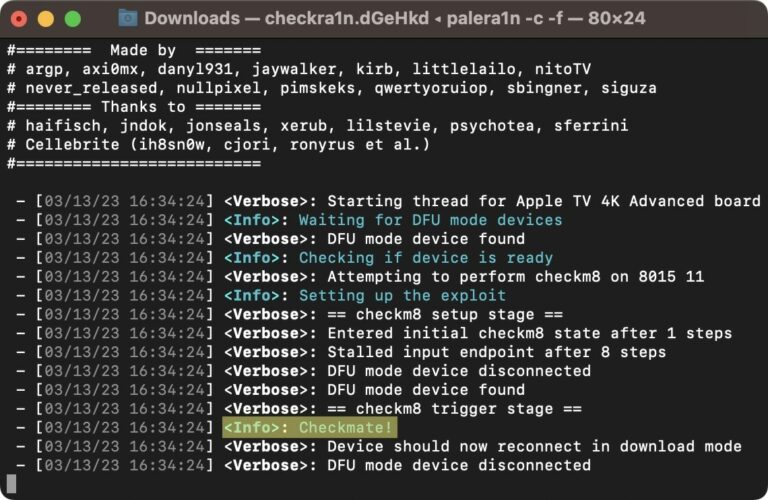
Eğer yukarıdaki gibi bir görüntüyle (checkmate!) karşılaşırsanız bu sadece M çipine sahip mac'lerde geçerli bir durum usb kablonuzu çıkarıp tekrar bağlayarak işleme devam edebilirsiniz. İntel işlemcili bir mac'e sahipseniz zaten işlem devam edecektir.
8 - İşlem tamamlandığında, cihazınız tamamen yeniden başlatılacaktır. Cihazınız yeniden başlayıp açıldığında, Terminal'e aşağıdaki komutu girin :
Cihazınız komut girildikten sonra Recovery moduna geçecektir. Eğer geçmez ise mutlaka farklı bir kablo ile tekrar deneyin.
9 - 12) Cihazınız Recovery moduna geçtikten sonra yukarıda bahsettiğim şekilte tekrar DFU moduna alın ve DFU moduna geçtikten sonra palera1n otomatik olarak tekrar yüklemeye devam edecektir bittiğinde ise cihazınız yeniden başlayacaktır.
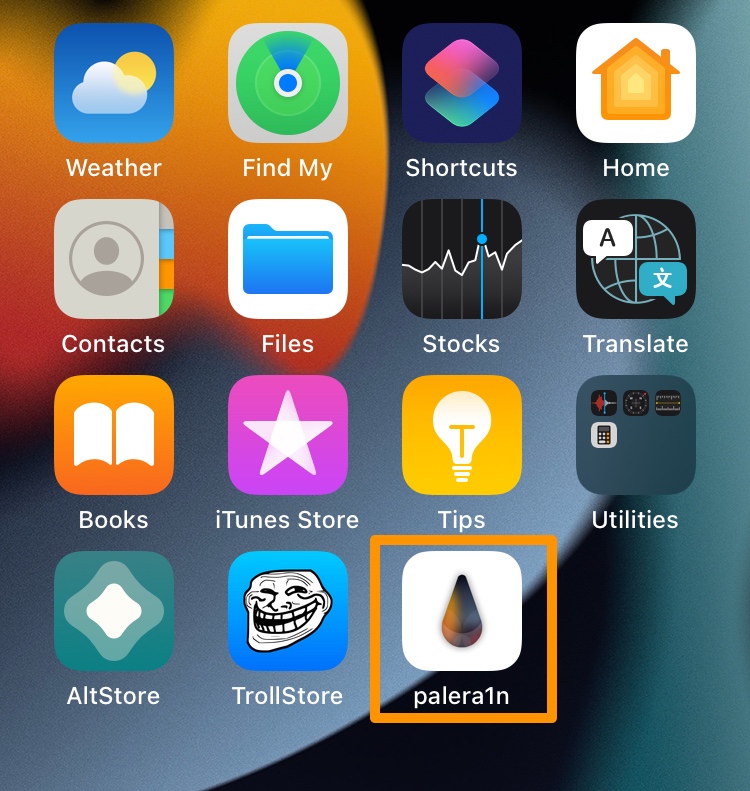
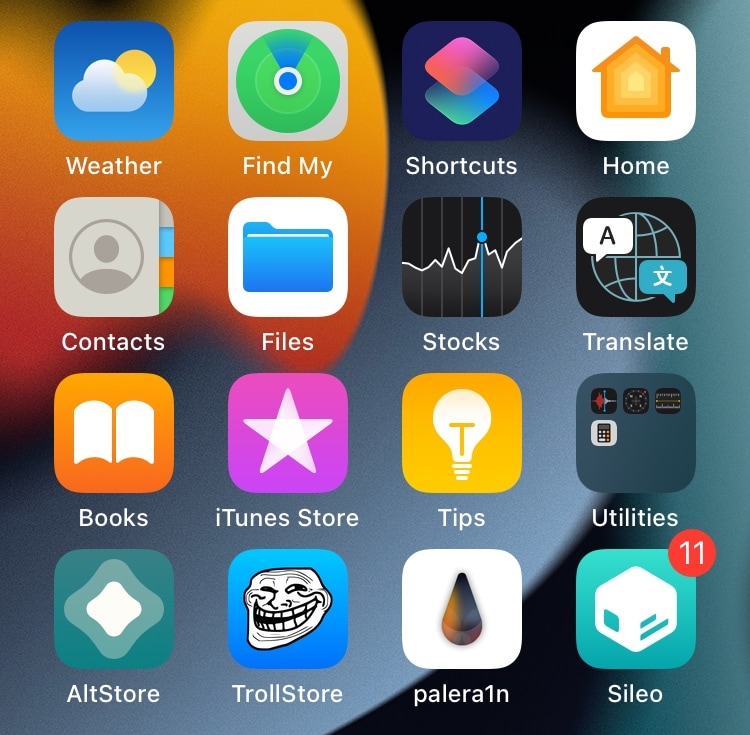
10 - Cihazınız yeniden başlatıldıktan sonra Ana Ekranınızda palera1n uygulamasını başlatın :
11 - Sileo paket yöneticisini yüklemek için Sileo butonuna dokunun :
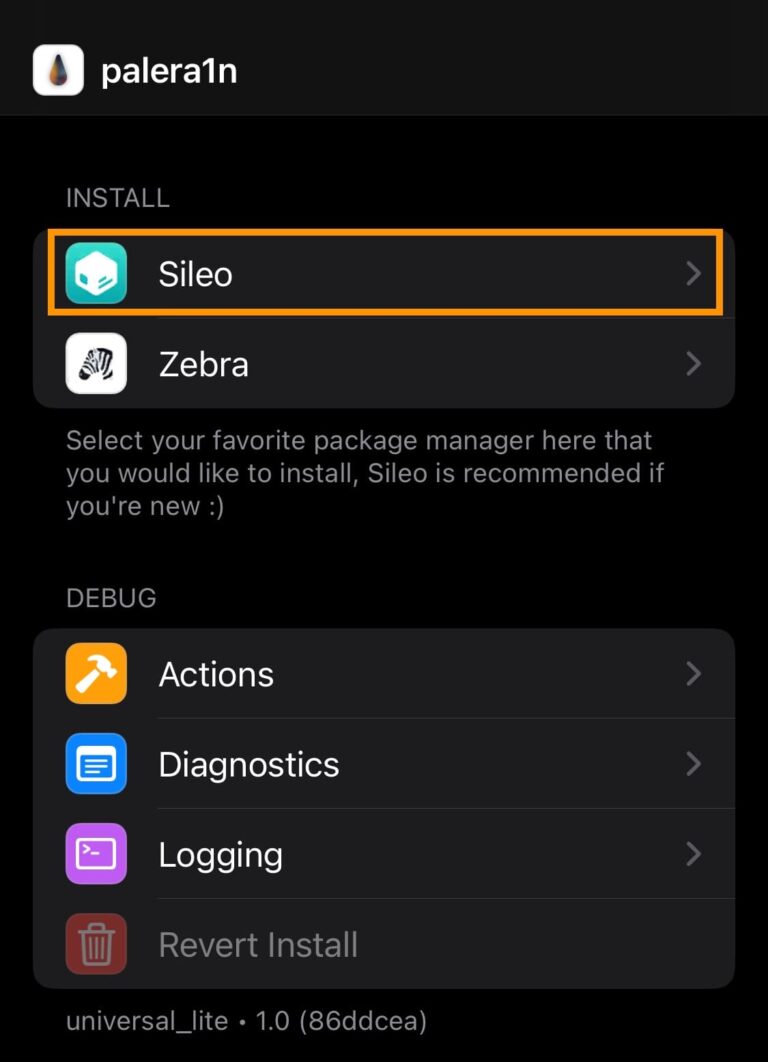
Ben biraz daha geniş ve uygun tweakslere sahip olduğu için Sileoyu önerdim ama dilerseniz Zebrayı da veya her ikisinide birlikte kurabilirsiniz. Şimdilik Cydia alternatifi olarak bunları kullanmaya devam edeceğiz.
12 - İstendiğinde Terminal parolasını girin.
13 - Sileo kurulumu tamamlandığında Kapat butonuna dokunun :
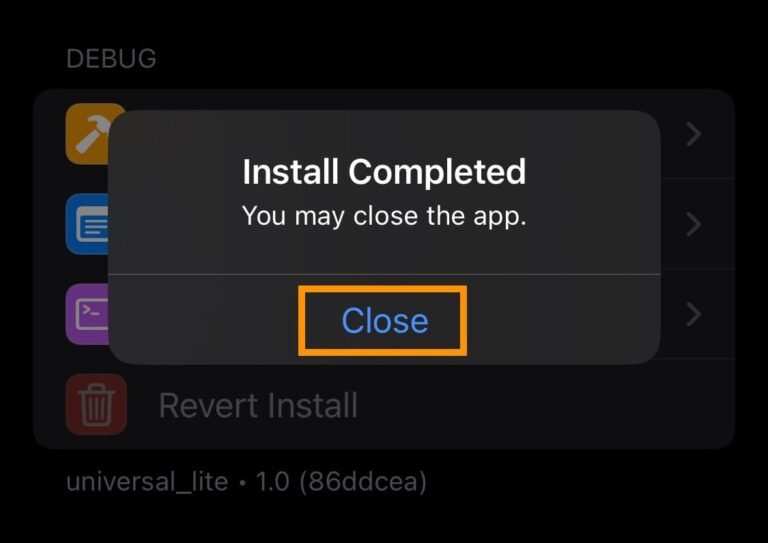
14 - Kurulum tamamlandıktan sonra hazırsınız. Artık uyumlu tweakleri indirebilir veya daha önce kullandığınız repoları ekleyebilirsiniz sileo üzerinden.
Gelelim her jailbreak sonrası akılda kalan o sorulara.
Palera1n güvenli midir?
Eğer doğru talimatları izlerseniz ve uyumlu cihazlar kullanırsanız, Palera1n güvenli bir araçtır. Ancak, jailbreak her zaman bir risk taşır.
Jailbreak işlemi geri alınabilir mi?
Evet, iTunes üzerinden cihazınızı geri yükleyerek jailbreak’i kaldırabilirsiniz. Jailbreak yöntemi sadece itunes üzerinden sıfırlanarak kaldırılabilir telefon ayarlarından fabrika ayarlarına dönme yöntemi işe yaramamaktadır. İtunes üzerinden sıfırlamadan önce ise mutlaka yedeklemeyi unutmayın.
Bugünkü makalemizde sizlere ios 15x ve 16x işletim sistemlerine sahip cihazlara palera1n ile nasıl jailbreak yapılacağını anlattık. Lütfen bu işlemlere gerekli bilgiye ve donanıma sahip değilseniz kalkışmayın ve uygulayacaksanız mutlaka cihazınızın yedeğini almayı unutmayın. Her makalemizde olduğu gibi okuyan gözlerinize sağlık diliyorum.
Sağlıcakla kalın.
Jailbreak nedir bilginiz yok ise eğer daha önce paylaştığımız bu konumuzu inceleyebilirsiniz.
İşlemlere geçmeden önce bilmeniz gereken palera1n şimdilik sadece mac0s ve Linux sistemleri üzerinde çalışmakta bunun için bu işletim sistemlerine bağlı bir bilgisayar bulundurmanız gerekmektedir bilginiz olsun.
Biz bugün mac0s ile yapılan işlemleri anlatacağız zaten Linux ile aynı kodlara sahip.
Desteklenen modelleri ele alalım öncelikle.
checkm8 bootrom exploit'iyle çalışması nedeniyle , palera1n yalnızca içinde A9-A11 çipi bulunan eski iPhone ve iPad'lerin bir alt kümesiyle uyumludur.
Bu modeller şunlar;
- iPhone X
- iPhone 8 Artı
- iPhone 8
- iPhone 7
- iPhone 7 Artı
- iPhone 6s
- iPhone 6s Artı
- iPhone SE
- iPad (7. nesil)
- iPad (6. nesil)
- iPad (5. nesil)
- iPad Pro 12.9 inç (2. nesil, 2019)
- iPad Pro 10.5 inç (2017)
- iPad Pro 9.7 inç (2016)
- iPad Pro 12.9 inç (2015)
- iPod touch (7. nesil)
Palera1n yüklemek için terminal gereklidir çünkü bu program grafiksel kullanıcı arayüzüne sahip bir uygulama değil. Bu yüzden bu haliyle zaten geliştiriciler için yapılmış bir jailbreak yöntemi diye lanse edilir. Yukarıda da belirttiğimiz gibi bu jailbreak aracı terminal kullanması sebebiyle sadece macOs ve Linux için tasarlanmıştır. Windows kullanıcıları için bu yöntem maalesef geçerli değildir. Ama üzülmeyin windows içinde araştırma yapıyoruz güvenli yöntemlerde olmasına dikkat ederek. Yakın zamanda onun içinde bir sonuç alacağımıza inanıyorum. Şimdilik elimizdeki cihazlar ile ilerleyelim ve palera1n nasıl kurulur adımlarına geçelim.
Palera1n Jailbreak Nasıl Yapılır ?
1 - Palera1n jailbreak'i yüklemeye hazırsanız, aşağıda belirtilen adımları takip etmeniz gerekmektedir unutmayın işlemler macOs ve Linux üzerinden yapılmakta sadece. Öncelikle telefonunuzu bilgisayarınıza bağlayın ve "Bu bilgisayara Güven" seçeneğini seçmeyi unutmayın.
Not: USB-C bağlantı noktasına sahip bir Mac'iniz varsa, USB-A - Lightning kablosu ve bir adaptör kullanmanızı öneririz. USB-C - Lightning kabloları sorunlara neden olabiliyor bazen.
2 - Şimdi palera1n aracını macbookumuza yüklemek için öncelikle linkten manuel olarak indirelim dilerseniz komut ile de indirebilirsiniz ama biz bu yöntemde manuel yoldan ilerleyeceğiz.
palera1n x86_x64 download : Palera1n x86 & x64 indir
Not: Bir Mac'iniz varsa, Mac'iniz için doğru dosyayı indirmeniz gerekir, örneğin Apple M çip donanımlı Mac'ler için ARM sürümü veya Intel donanımlı Mac'ler için x86 sürümü (evrensel bir seçenek de mevcuttur). Aynısını Linux derlemesi için de yapabilirsiniz.
3 - İndirdikten sonra palera1n indirdiğimiz klasör nerede ise aşağıdaki komutları terminale ona göre girmeniz gerekmekte ben mesela burada Downloads klasörünü kullanarak göstereceğim siz kendinize göre belirleyebilirsiniz.
Terminali açıp şu komutu giriyoruz;
Kod:
cd Downloads4 - Sonrasında ise devam ediyoruz Terminale komutlarımızı girmeye ve sonraki komut;
Kod:
sudo mkdir /usr/local/binSizden yönetici parolasını isteyecektir yönetici parolanızı girin (Bu macbook kullanıcı yönetici şifrenizdir)
5 - Sonrasında bu komutu girerek devam ediyoruz.
Kod:
sudo mv ./palera1n-macos-universal /usr/local/bin/palera1nBurada dikkat etmeniz gereken nokta universal yazan kısmı yukardan indirdiğiniz sürüme göre değiştirmeniz gerekmekte yani x86_64 indirmişseniz o şekilde yazmanız gerekmekte buna mutlaka dikkat edin.
6 - Aşağıdaki kod ile devam ediyoruz yukarıdaki kodu girdikten sonra tekrar sizden yönetici parolası istediyse eğer girebilirsiniz.
Kod:
sudo chmod +x /usr/local/bin/palera1n7 - Tüm komutları girdikten sonra cihazımızı DFU moduna almamız gerekecek. Her cihazın DFU alma yöntemi farklıdır siz kendi cihazınıza göre netten bakabilirsiniz ama ben kısaca değineceğim nasıl DFU moduna alınacağına.
DFU moduna geçmek için:
- Cihazınızı kapatın.
- Güç tuşuna 3 saniye boyunca basılı tutun.
- Güç tuşuna basılı tutarken, aynı anda Ana Ekran (Home) tuşuna (veya iPhone X'te Ses Kısma tuşuna) basın ve 10 saniye boyunca basılı tutun.
- Güç tuşunu bırakın, ancak Ana Ekran (Home) tuşuna veya Ses Kısma tuşuna basılı tutmaya devam edin.
Not: Cihazınız DFU moduna geçtikten sonra yapacağınız işlemler, iOS veya iPadOS 15 veya 16 kullanmanıza ve kullanılabilir depolama alanınızın miktarına bağlıdır bu yüzden komutlara mutlaka dikkat edin.
Cihazınızda 16 GB depolama alanı varsa ios 15 sürümüne sahipse ve bu depolama alanının yalnızca 2 GB ile 3 GB arasında bir kısmı kullanılabilir durumdaysa, şunu çalıştırın:
Kod:
palera1n -B -fCihazınız iOS 16 çalıştırıyorsa veya 16 GB'tan fazla kullanılabilir depolama alanına sahipse, şunu çalıştırın:
Kod:
palera1n -c -fEğer yukarıdaki gibi bir görüntüyle (checkmate!) karşılaşırsanız bu sadece M çipine sahip mac'lerde geçerli bir durum usb kablonuzu çıkarıp tekrar bağlayarak işleme devam edebilirsiniz. İntel işlemcili bir mac'e sahipseniz zaten işlem devam edecektir.
8 - İşlem tamamlandığında, cihazınız tamamen yeniden başlatılacaktır. Cihazınız yeniden başlayıp açıldığında, Terminal'e aşağıdaki komutu girin :
Kod:
palera1n -fCihazınız komut girildikten sonra Recovery moduna geçecektir. Eğer geçmez ise mutlaka farklı bir kablo ile tekrar deneyin.
9 - 12) Cihazınız Recovery moduna geçtikten sonra yukarıda bahsettiğim şekilte tekrar DFU moduna alın ve DFU moduna geçtikten sonra palera1n otomatik olarak tekrar yüklemeye devam edecektir bittiğinde ise cihazınız yeniden başlayacaktır.
10 - Cihazınız yeniden başlatıldıktan sonra Ana Ekranınızda palera1n uygulamasını başlatın :
11 - Sileo paket yöneticisini yüklemek için Sileo butonuna dokunun :
Ben biraz daha geniş ve uygun tweakslere sahip olduğu için Sileoyu önerdim ama dilerseniz Zebrayı da veya her ikisinide birlikte kurabilirsiniz. Şimdilik Cydia alternatifi olarak bunları kullanmaya devam edeceğiz.
12 - İstendiğinde Terminal parolasını girin.
13 - Sileo kurulumu tamamlandığında Kapat butonuna dokunun :
14 - Kurulum tamamlandıktan sonra hazırsınız. Artık uyumlu tweakleri indirebilir veya daha önce kullandığınız repoları ekleyebilirsiniz sileo üzerinden.
Gelelim her jailbreak sonrası akılda kalan o sorulara.
Palera1n güvenli midir?
Eğer doğru talimatları izlerseniz ve uyumlu cihazlar kullanırsanız, Palera1n güvenli bir araçtır. Ancak, jailbreak her zaman bir risk taşır.
Jailbreak işlemi geri alınabilir mi?
Evet, iTunes üzerinden cihazınızı geri yükleyerek jailbreak’i kaldırabilirsiniz. Jailbreak yöntemi sadece itunes üzerinden sıfırlanarak kaldırılabilir telefon ayarlarından fabrika ayarlarına dönme yöntemi işe yaramamaktadır. İtunes üzerinden sıfırlamadan önce ise mutlaka yedeklemeyi unutmayın.
Bugünkü makalemizde sizlere ios 15x ve 16x işletim sistemlerine sahip cihazlara palera1n ile nasıl jailbreak yapılacağını anlattık. Lütfen bu işlemlere gerekli bilgiye ve donanıma sahip değilseniz kalkışmayın ve uygulayacaksanız mutlaka cihazınızın yedeğini almayı unutmayın. Her makalemizde olduğu gibi okuyan gözlerinize sağlık diliyorum.
Sağlıcakla kalın.
Lojistik Tim Sundu

Moderatör tarafında düzenlendi: