



-Merhaba dostlarım size bugun ---Photoshop--- da vibrance ayarını anlatacagım .--
-Ton/Doygunluk komutu görüntüdeki belirli bir renk aralığının tonunu, doygunluğunu ve parlaklığını ayarlamanıza veya görüntünün tüm renklerinde eşzamanlı ayarlama yapmanıza olanak tanır. Bu ayarlama, CMYK görüntülerdeki renklerin çıktı aygıtının gamutunda olmasını sağlayacak ince renk ayarlarının yapılması açısından özellikle yararlıdır.--
-Özellikler panelinde Ton/Doygunluk ayarlarını kaydedebilir ve ardından diğer görüntüler için kullanılmak üzere tekrar yükleyebilirsiniz.--
--Ton/Doygunluk ayarı uygulama---
-1.)---Aşağıdakilerden birini yapın:--
-Ayarlamalar panelinde Ton/Doygunluk simgesini --- ---tıklatın.--
-Katman > Yeni Ayarlama Katmanı > Ton/Doygunluk'u seçin. Yeni Katman iletişim kutusunda Tamam'ı tıklatın. --
-İletişim kutusundaki iki renk çubuğu, renk çarkındaki sıralarıyla renkleri gösterir. Üstteki renk çubuğu ayarlama öncesi rengi; alttaki renk çubuğu ise ayarlamanın tam doygunlukta tüm tonları nasıl etkilediğini gösterir.--
-
Not:--
-Aynı zamanda Görüntü > Ayarlamalar > Ton/Doygunluk'u da seçebilirsiniz. Ancak bu yöntemin görüntü katmanına doğrudan ayarlamalar yaptığını ve görüntü bilgilerini attığını aklınızda bulundurun.--
-2.)---Özellikler panelinde, Görüntü Üzerinde ayarlama aracının--- --- sağındaki menüden seçin:--
-Tüm renkleri bir kerede ayarlamak için Kalıp'ı seçin.--
-Ayarlamak istediğiniz renkle ilgili olarak listelenen diğer hazır renk aralıklarından birini seçin. --
-Hazır Ayar menüsünden bir Ton/Doygunluk hazır ayarı seçin.--
-3.)Ton için bir değer girin veya sürgüyü renklerden memnun kalana kadar sürükleyin.--
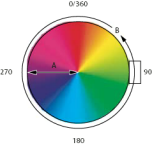
-Metin kutusunda görüntülenen değerler, pikselin orijinal rengine göre çark çevresindeki döndürme derecesini yansıtır. Pozitif değerler saat yönüne bir dönüşü; negatif değerler ise saat yönünün tersine bir dönüşü gösterir. Değerler -180 ile +180 arasında olabilir.--
- --
--
-Renk Çarkı--
-A. Doygunluk B. Ton --
-Görüntü üzerinde ayarlama aracını------Özellikler panelinde de seçebilir ve ardından görüntüdeki bir rengi Ctrl tuşuna basıp tıklatabilir (Windows) veya Command tuşuna basıp tıklatabilirsiniz (Mac OS). Ton değerini değiştirmek için görüntüde sola ya da sağa kaydırın.--
-4.)---Doygunluk için bir değer girin veya sürgüyü doygunluğu artırmak için sağa veya azaltmak için sola sürükleyin.--
-Renk, renk çarkının merkezinden uzağa doğru veya merkezine doğru kayar. Değerler -100 (dolgunluğu azaltma yüzdesi, daha donuk renkler) ile +100 (doygunluğu artırma yüzdesi) arasında olabilir.--
-Görüntü üzerinde ayarlama aracını------ Özellikler panelinde de seçebilir ve görüntüde bir rengi tıklatabilirsiniz. Tıkladığınız pikseli içeren renk aralığının doygunluğunu arttırıp azaltmak için görüntüyü sağa veya sola sürükleyin.--
-5.)---Açıklık için bir değer girin veya sürgüyü açıklığı artırmak (renge beyaz eklemek) için sağa veya azaltmak (rengi siyah eklemek) için sola sürükleyin. Değerler -100 (siyah yüzdesi) ile +100 (beyaz yüzdesi) arasında olabilir.--
-Not:--
-Özellikler panelindeki Ton/Doygunluk ayarını geri almak için Sıfırla düğmesini tıklatın.--
-Ton/Doygunluk kullanarak ayarlanan renklerin aralığını belirtme--
-1.)---Bir Ton/Doygunluk ayarı uygulayın.--
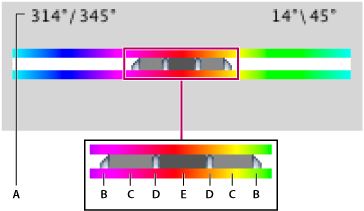
-2.)Özellikler panelinde, Görüntü Üzerinde ayarlama düğmesinin ------ sağındaki menüden bir renk seçin.Özellikler panelinde dört renk çarkı değeri (derece olarak) gösterilir. Bunlar, renk çubukları arasında görünen ayarlama sürgülerini temsil eder. İki iç dikey sürgü, renk aralığını tanımlar. İki dış üçgen sürgü renk aralığında ayarlamaların nereye "düştüğünü" gösterir ((düşme, ayarlamalarda kesin olarak tanımlanan açık/kapalı uygulaması yerine ayarlamanın yumuşak geçiş yaptığını gösterir).--
-3.)Renklerin aralığını değiştirmek için damlalık araçlarını veya ayarlama sürgülerini kullanın.--
-Renk aralığını seçmek için Damlalık aracıyla resmi tıklatın veya sürükleyin. Aralığı genişletmek için, Örneğe Ekle Damlalık aracıyla resmi tıklatın veya sürükleyin. Renk aralığını daraltmak için, Örnekten Çıkart Damlalık aracıyla resmi tıklatın veya sürükleyin. Damlalık aracı seçiliyken, aralığa ekleme yapmak için Shift tuşuna veya aralıktan eksiltme yapmak için Alt (Windows) veya Option (Mac OS) tuşuna da basabilirsiniz.--
-Aralığı etkilemeden renk düşmesi (ayarlamanın yumuşatılması) miktarını ayarlamak için beyaz üçgen sürgülerden birini sürükleyin.--
-Düşüş miktarını etkilemeden aralığı ayarlamak için üçgenle dikey çubuk arasındaki alanı sürükleyin.--
-Farklı bir renk alanı seçmek üzere ayarlama sürgüsünün tamamını (üçgenler ve dikey çubuklarla birlikte) taşımak için orta alanı sürükleyin.--
-Renk bileşeni aralığını ayarlamak için dikey beyaz çubuklardan birini sürükleyin. Dikey çubuğu ayarlama sürgüsünün merkezinden uzaklaştırmak ve üçgene yakınlaştırmak, renk aralığını artırır ve düşüşü azaltır. Dikey çubuğu ayarlama sürgüsünün merkezine yakınlaştırmak ve üçgenden uzaklaştırmak, renk aralığını azaltır ve düşüşü artırır.--
-Başka bir rengin çubuğun merkezinde yer alması için Ctrl (Windows) veya Command (Mac OS) tuşunu basılı tutarak renk çubuğunu tıklatın.--
- --
--
-Ton/Doygunluk ayarlama sürgüsü
--
A.--- Ton sürgüsü değerleri B. Aralığı etkilemeden düşüşü ayarlar C. Düşüşü etkilemeden aralığı ayarlar D. Renk aralığını ve düşüşü ayarlar E. Tüm sürgüyü taşır --
-Ayarlama sürgüsünü farklı bir renk aralığına denk gelecek şekilde değiştirirseniz, Düzenle menüsündeki ad bu değişikliği yansıtacak şekilde değişir. Örneğin, Sarı'yı seçer ve renk çubuğunun kırmızı bölümüne denk gelecek şekilde aralığını değiştirirseniz, ad Kırmızı 2 olarak değişir. Tek tek en çok altı renk aralığını aynı renk aralığının çeşitlemelerine (örneğin, Kırmızı'dan Kırmızı 6'ya) dönüştürebilirsiniz.--
-Varsayılan olarak, renk bileşeni seçtiğinizde seçili renk aralığı 30° genişliğinde olur ve her iki tarafta 30°'lik düşüş bulunur. Düşüşün çok küçük bir değere ayarlanması görüntüde şeritler oluşmasına neden olabilir.--
-Gri tonlamalı bir görüntüyü renklendirme veya tek tonlu efekt oluşturma--
-1.)---(İsteğe bağlı) Gri tonlamalı bir görüntüyü renklendiriyorsanız, Görüntü > Mod > RGB Renk'i seçerek görüntüyü RGB'ye dönüştürün.--
-2.)---Bir Ton/Doygunluk ayarı uygulayın.--
-3.)---Özellikler panelinden Renklendirme seçeneğini belirleyin. Ön plan rengi siyah veya beyazsa, görüntü kırmızı tona (0°) dönüştürülür. Ön plan rengi siyah veya beyaz değilse, görüntü geçerli ön plan renginin tonuna dönüştürülür. Her pikselin açıklık değeri değişmez.--
-4.)---(İsteğe bağlı) Yeni bir renk seçmek için Ton sürgüsünü kullanın. Piksellerin doygunluğunu ve açıklığını ayarlamak için Doygunluk ve Açıklık sürgülerini kullanın.--
-Canlılık kullanılarak renk doygunluğunu ayarlama--
-Canlılık, renkler tam doygunluğa yaklaşırken kırpılma en düşük düzeyde tutulacak şekilde doygunluğu ayarlar. Bu ayarlama, az doygun renklerin doygunluğunu önceden doygunlaşmış renklere göre arttırır. Canlılık aynı zamanda kaplama tonunun aşırı doygunluğa ulaşmasını engeller.--
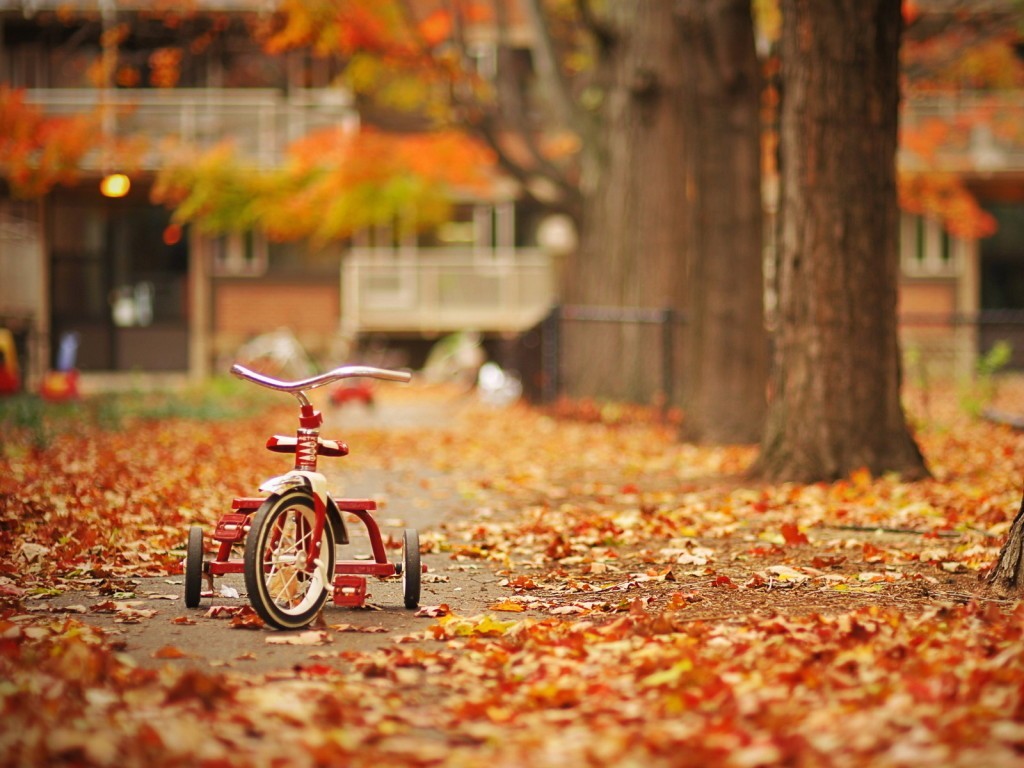
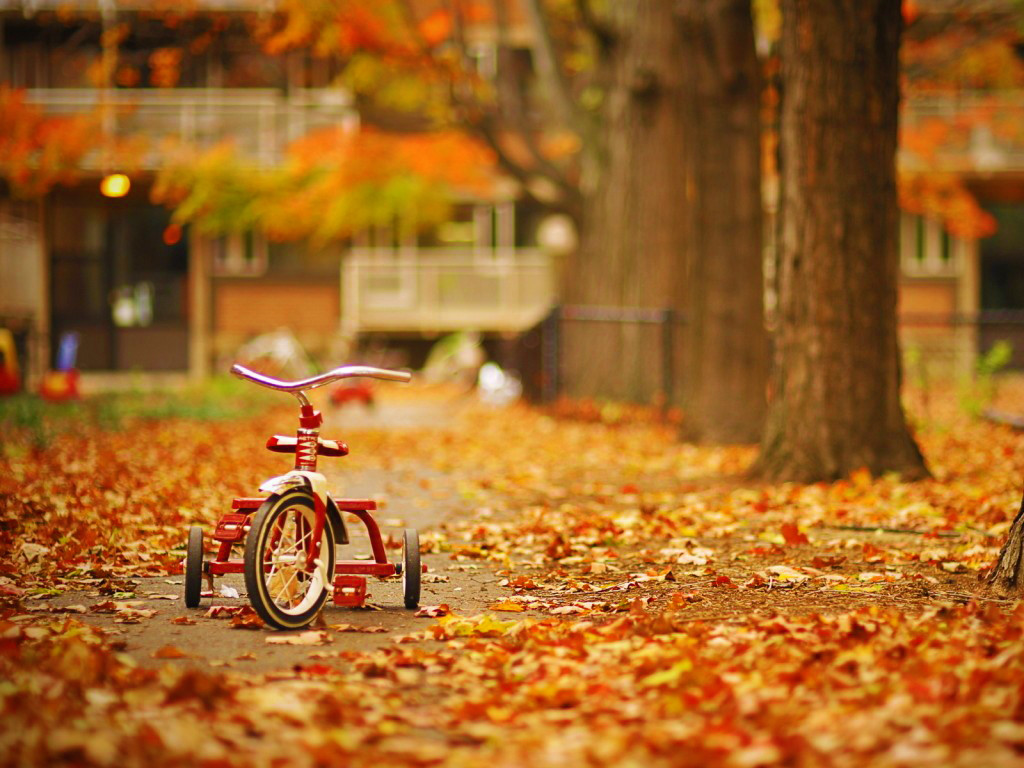
-sadece 10 saniyede resmin içindeki renklere verdıgım canlılık --
-Before--
http://i.hizliresim.com/QQnEbV.jpg
- --
--
-After--
http://i.hizliresim.com/lED2Mb.jpg
- --
--
-Ton/Doygunluk komutu görüntüdeki belirli bir renk aralığının tonunu, doygunluğunu ve parlaklığını ayarlamanıza veya görüntünün tüm renklerinde eşzamanlı ayarlama yapmanıza olanak tanır. Bu ayarlama, CMYK görüntülerdeki renklerin çıktı aygıtının gamutunda olmasını sağlayacak ince renk ayarlarının yapılması açısından özellikle yararlıdır.--
-Özellikler panelinde Ton/Doygunluk ayarlarını kaydedebilir ve ardından diğer görüntüler için kullanılmak üzere tekrar yükleyebilirsiniz.--
--Ton/Doygunluk ayarı uygulama---
-1.)---Aşağıdakilerden birini yapın:--
-Ayarlamalar panelinde Ton/Doygunluk simgesini ---
---tıklatın.---Katman > Yeni Ayarlama Katmanı > Ton/Doygunluk'u seçin. Yeni Katman iletişim kutusunda Tamam'ı tıklatın. --
-İletişim kutusundaki iki renk çubuğu, renk çarkındaki sıralarıyla renkleri gösterir. Üstteki renk çubuğu ayarlama öncesi rengi; alttaki renk çubuğu ise ayarlamanın tam doygunlukta tüm tonları nasıl etkilediğini gösterir.--
-
Not:--
-Aynı zamanda Görüntü > Ayarlamalar > Ton/Doygunluk'u da seçebilirsiniz. Ancak bu yöntemin görüntü katmanına doğrudan ayarlamalar yaptığını ve görüntü bilgilerini attığını aklınızda bulundurun.--
-2.)---Özellikler panelinde, Görüntü Üzerinde ayarlama aracının---
--- sağındaki menüden seçin:---Tüm renkleri bir kerede ayarlamak için Kalıp'ı seçin.--
-Ayarlamak istediğiniz renkle ilgili olarak listelenen diğer hazır renk aralıklarından birini seçin. --
-Hazır Ayar menüsünden bir Ton/Doygunluk hazır ayarı seçin.--
-3.)Ton için bir değer girin veya sürgüyü renklerden memnun kalana kadar sürükleyin.--
-Metin kutusunda görüntülenen değerler, pikselin orijinal rengine göre çark çevresindeki döndürme derecesini yansıtır. Pozitif değerler saat yönüne bir dönüşü; negatif değerler ise saat yönünün tersine bir dönüşü gösterir. Değerler -180 ile +180 arasında olabilir.--
-
---Renk Çarkı--
-A. Doygunluk B. Ton --
-Görüntü üzerinde ayarlama aracını---
---Özellikler panelinde de seçebilir ve ardından görüntüdeki bir rengi Ctrl tuşuna basıp tıklatabilir (Windows) veya Command tuşuna basıp tıklatabilirsiniz (Mac OS). Ton değerini değiştirmek için görüntüde sola ya da sağa kaydırın.---4.)---Doygunluk için bir değer girin veya sürgüyü doygunluğu artırmak için sağa veya azaltmak için sola sürükleyin.--
-Renk, renk çarkının merkezinden uzağa doğru veya merkezine doğru kayar. Değerler -100 (dolgunluğu azaltma yüzdesi, daha donuk renkler) ile +100 (doygunluğu artırma yüzdesi) arasında olabilir.--
-Görüntü üzerinde ayarlama aracını---
--- Özellikler panelinde de seçebilir ve görüntüde bir rengi tıklatabilirsiniz. Tıkladığınız pikseli içeren renk aralığının doygunluğunu arttırıp azaltmak için görüntüyü sağa veya sola sürükleyin.---5.)---Açıklık için bir değer girin veya sürgüyü açıklığı artırmak (renge beyaz eklemek) için sağa veya azaltmak (rengi siyah eklemek) için sola sürükleyin. Değerler -100 (siyah yüzdesi) ile +100 (beyaz yüzdesi) arasında olabilir.--
-Not:--
-Özellikler panelindeki Ton/Doygunluk ayarını geri almak için Sıfırla düğmesini tıklatın.--
-Ton/Doygunluk kullanarak ayarlanan renklerin aralığını belirtme--
-1.)---Bir Ton/Doygunluk ayarı uygulayın.--
-2.)Özellikler panelinde, Görüntü Üzerinde ayarlama düğmesinin ---
--- sağındaki menüden bir renk seçin.Özellikler panelinde dört renk çarkı değeri (derece olarak) gösterilir. Bunlar, renk çubukları arasında görünen ayarlama sürgülerini temsil eder. İki iç dikey sürgü, renk aralığını tanımlar. İki dış üçgen sürgü renk aralığında ayarlamaların nereye "düştüğünü" gösterir ((düşme, ayarlamalarda kesin olarak tanımlanan açık/kapalı uygulaması yerine ayarlamanın yumuşak geçiş yaptığını gösterir).---3.)Renklerin aralığını değiştirmek için damlalık araçlarını veya ayarlama sürgülerini kullanın.--
-Renk aralığını seçmek için Damlalık aracıyla resmi tıklatın veya sürükleyin. Aralığı genişletmek için, Örneğe Ekle Damlalık aracıyla resmi tıklatın veya sürükleyin. Renk aralığını daraltmak için, Örnekten Çıkart Damlalık aracıyla resmi tıklatın veya sürükleyin. Damlalık aracı seçiliyken, aralığa ekleme yapmak için Shift tuşuna veya aralıktan eksiltme yapmak için Alt (Windows) veya Option (Mac OS) tuşuna da basabilirsiniz.--
-Aralığı etkilemeden renk düşmesi (ayarlamanın yumuşatılması) miktarını ayarlamak için beyaz üçgen sürgülerden birini sürükleyin.--
-Düşüş miktarını etkilemeden aralığı ayarlamak için üçgenle dikey çubuk arasındaki alanı sürükleyin.--
-Farklı bir renk alanı seçmek üzere ayarlama sürgüsünün tamamını (üçgenler ve dikey çubuklarla birlikte) taşımak için orta alanı sürükleyin.--
-Renk bileşeni aralığını ayarlamak için dikey beyaz çubuklardan birini sürükleyin. Dikey çubuğu ayarlama sürgüsünün merkezinden uzaklaştırmak ve üçgene yakınlaştırmak, renk aralığını artırır ve düşüşü azaltır. Dikey çubuğu ayarlama sürgüsünün merkezine yakınlaştırmak ve üçgenden uzaklaştırmak, renk aralığını azaltır ve düşüşü artırır.--
-Başka bir rengin çubuğun merkezinde yer alması için Ctrl (Windows) veya Command (Mac OS) tuşunu basılı tutarak renk çubuğunu tıklatın.--
-
---Ton/Doygunluk ayarlama sürgüsü
--
A.--- Ton sürgüsü değerleri B. Aralığı etkilemeden düşüşü ayarlar C. Düşüşü etkilemeden aralığı ayarlar D. Renk aralığını ve düşüşü ayarlar E. Tüm sürgüyü taşır --
-Ayarlama sürgüsünü farklı bir renk aralığına denk gelecek şekilde değiştirirseniz, Düzenle menüsündeki ad bu değişikliği yansıtacak şekilde değişir. Örneğin, Sarı'yı seçer ve renk çubuğunun kırmızı bölümüne denk gelecek şekilde aralığını değiştirirseniz, ad Kırmızı 2 olarak değişir. Tek tek en çok altı renk aralığını aynı renk aralığının çeşitlemelerine (örneğin, Kırmızı'dan Kırmızı 6'ya) dönüştürebilirsiniz.--
-Varsayılan olarak, renk bileşeni seçtiğinizde seçili renk aralığı 30° genişliğinde olur ve her iki tarafta 30°'lik düşüş bulunur. Düşüşün çok küçük bir değere ayarlanması görüntüde şeritler oluşmasına neden olabilir.--
-Gri tonlamalı bir görüntüyü renklendirme veya tek tonlu efekt oluşturma--
-1.)---(İsteğe bağlı) Gri tonlamalı bir görüntüyü renklendiriyorsanız, Görüntü > Mod > RGB Renk'i seçerek görüntüyü RGB'ye dönüştürün.--
-2.)---Bir Ton/Doygunluk ayarı uygulayın.--
-3.)---Özellikler panelinden Renklendirme seçeneğini belirleyin. Ön plan rengi siyah veya beyazsa, görüntü kırmızı tona (0°) dönüştürülür. Ön plan rengi siyah veya beyaz değilse, görüntü geçerli ön plan renginin tonuna dönüştürülür. Her pikselin açıklık değeri değişmez.--
-4.)---(İsteğe bağlı) Yeni bir renk seçmek için Ton sürgüsünü kullanın. Piksellerin doygunluğunu ve açıklığını ayarlamak için Doygunluk ve Açıklık sürgülerini kullanın.--
-Canlılık kullanılarak renk doygunluğunu ayarlama--
-Canlılık, renkler tam doygunluğa yaklaşırken kırpılma en düşük düzeyde tutulacak şekilde doygunluğu ayarlar. Bu ayarlama, az doygun renklerin doygunluğunu önceden doygunlaşmış renklere göre arttırır. Canlılık aynı zamanda kaplama tonunun aşırı doygunluğa ulaşmasını engeller.--
-sadece 10 saniyede resmin içindeki renklere verdıgım canlılık --
-Before--
http://i.hizliresim.com/QQnEbV.jpg
-
---After--
http://i.hizliresim.com/lED2Mb.jpg
-
--
