



-Çokgen Kement aracıyla seçme---
-Çokgen Kement aracı, seçim kenarlığının düz kenarlı parçalarını çizmek için kullanışlıdır.--
-1.)---Çokgen Kement aracını--- ---seçin ve seçenekleri belirleyin.--
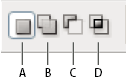
-2.)---Seçenekler çubuğunda seçim seçeneklerinden birini belirleyin.--
- --
--
-Seçim seçenekleri--
-A.--- Yeni--- B.--- Ekle--- C.--- Çıkart ---D.--- Kesiştir --
-3.)---(İsteğe bağlı) Seçenekler çubuğunda geçiş yumuşatma ve kenar yumuşatmayı ayarlayın.--
-4.)---Başlangıç noktasını ayarlamak için görüntünün içinde tıklatın.--
-5.)---Aşağıdakilerden birini veya daha fazlasını yapın:--
-Düz bir parça çizmek için, işaretçiyi ilk düz parçanın bitmesini istediğiniz yere getirin ve tıklatın. Sonraki parçaların bitiş noktalarını ayarlamak için tıklatmaya devam edin.--
-45°derecenin katlarında bir düz çizgi çizmek için, sonraki parçayı tıklatmak üzere ilerlerken Shift tuşunu basılı tutun.--
-Serbest elle parça çizmek için Alt (Windows) tuşunu ya da Option (Mac OS) tuşunu basılı tutun ve sürükleyin. Bitirdiğinizde Alt ya da Option tuşunu ve fare düğmesini serbest bırakın.--
-En son çizilen düz parçaları silmek için Sil tuşuna basın.--
-6.)---Seçim kenarlığını kapatın:--
-Çokgen Kement aracı işaretçisini başlama noktasının üstüne getirin (işaretçinin yanında kapalı bir daire görünür) ve tıklatın.--
-İşaretçi başlama noktasının üstünde değilse, Çokgen Kement aracı işaretçisini çift tıklatın ya da Ctrl tuşu basılıyken (Windows) ya da Command tuşu basılıyken (Mac OS) tıklatın.--
-7.)(İsteğe bağlı) Kenarı İncelt seçeneğini tıklatarak seçimin sınırlarını ayarlayın.--
-Çokgen Kement aracı, seçim kenarlığının düz kenarlı parçalarını çizmek için kullanışlıdır.--
-1.)---Çokgen Kement aracını---
---seçin ve seçenekleri belirleyin.---2.)---Seçenekler çubuğunda seçim seçeneklerinden birini belirleyin.--
-
---Seçim seçenekleri--
-A.--- Yeni--- B.--- Ekle--- C.--- Çıkart ---D.--- Kesiştir --
-3.)---(İsteğe bağlı) Seçenekler çubuğunda geçiş yumuşatma ve kenar yumuşatmayı ayarlayın.--
-4.)---Başlangıç noktasını ayarlamak için görüntünün içinde tıklatın.--
-5.)---Aşağıdakilerden birini veya daha fazlasını yapın:--
-Düz bir parça çizmek için, işaretçiyi ilk düz parçanın bitmesini istediğiniz yere getirin ve tıklatın. Sonraki parçaların bitiş noktalarını ayarlamak için tıklatmaya devam edin.--
-45°derecenin katlarında bir düz çizgi çizmek için, sonraki parçayı tıklatmak üzere ilerlerken Shift tuşunu basılı tutun.--
-Serbest elle parça çizmek için Alt (Windows) tuşunu ya da Option (Mac OS) tuşunu basılı tutun ve sürükleyin. Bitirdiğinizde Alt ya da Option tuşunu ve fare düğmesini serbest bırakın.--
-En son çizilen düz parçaları silmek için Sil tuşuna basın.--
-6.)---Seçim kenarlığını kapatın:--
-Çokgen Kement aracı işaretçisini başlama noktasının üstüne getirin (işaretçinin yanında kapalı bir daire görünür) ve tıklatın.--
-İşaretçi başlama noktasının üstünde değilse, Çokgen Kement aracı işaretçisini çift tıklatın ya da Ctrl tuşu basılıyken (Windows) ya da Command tuşu basılıyken (Mac OS) tıklatın.--
-7.)(İsteğe bağlı) Kenarı İncelt seçeneğini tıklatarak seçimin sınırlarını ayarlayın.--