



-Düzeyler'e genel bakış---
http://i.hizliresim.com/vZG2lr.png
- --
--
-Düzeyleri ayarlama --
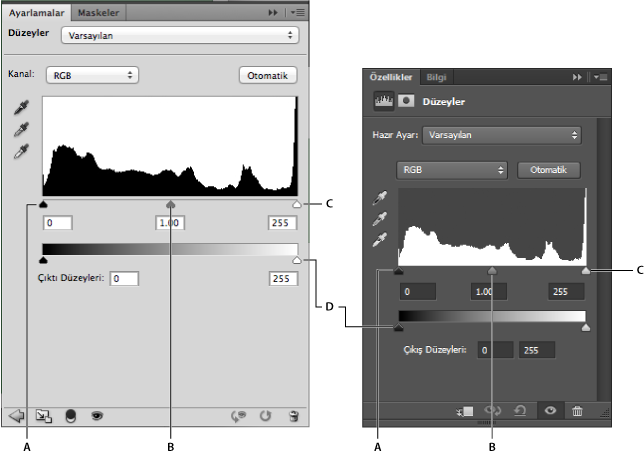
-A.--- Gölgeler ---B.--- Ara Tonlar ---C.--- Açık Tonlar ---D.--- Çıktı Düzeyi sürgüleri --
-Not:--
-Gölgeler kırpıldığında, pikseller tümüyle siyah olur; hiç ayrıntı kalmaz. Gölgeler kırpıldığında, pikseller tümüyle beyaz olur; hiç ayrıntı kalmaz.--
-Ortadaki Giriş sürgüsü görüntüde gamayı ayarlar. Vurgularda ve gölgelerde ciddi değişiklikler yapmadan orta tonu (düzey 128) taşır ve gri tonların orta aralığının yoğunluk değerlerini değiştirir.--
-1.)---Aşağıdakilerden birini yapın:--
-Ayarlamalar panelinde Düzeyler simgesini--- ---tıklatın veya panel menüsünden Düzeyler'i seçin.--
-(CS5) Ayarlamalar panelinde bir Düzeyler hazır ayarını tıklatın.--
-Katman > Yeni Ayarlama Katmanı > Düzeyler'i seçin. Yeni Katman iletişim kutusunda Tamam'ı tıklatın.--
-Not:--
-Görüntü > Ayarlamalar > Düzeyler'i seçtiğinizde görüntü bilgilerini iptal edilerek görüntü katmanında doğrudan ayarlamalar yapılır.--
-2.)---(İsteğe bağlı) Belirli bir renk kanalında tonları ayarlamak için, Kanal menüsünde bir seçenek belirleyin.--
-3.)---(İsteğe bağlı) Bir renk kanalları bileşimini tek seferde düzenlemek için, Görüntü > Ayarlamalar > Düzeyler komutunu seçmeden önce Kanallar panelinde Shift tuşunu basılı tutarak kanalları seçin. (Bu yöntem Düzeyler ayarı katmanında kullanılamaz.) Bundan sonra Kanal menüsü hedef kanalların kısaltmalarını gösterir; örneğin, siyan ve macenta için CM. Menüde ayrıca seçili bileşimin tek tek kanalları da yer alır. Spot kanallarını ve alfa kanallarını tek tek düzenleyin.--
-4.)---Gölgeleri ve vurguları elle ayarlamak için, siyah ve beyaz Girdi Düzeyleri kaydırıcılarını histogramın iki ucundan birindeki ilk piksel grubunun kenarına sürükleyin.--
-Örneğin, siyah nokta sürgüsünü sağda düzey 5'e taşırsanız, Photoshop düzey 5 ve altındaki tüm pikselleri düzey 0'a eşler. Benzer biçimde, beyaz nokta sürgüsünü solda düzey 243'e taşırsanız, Photoshop düzey 243 ve üstündeki tüm pikselleri düzey 255'e eşler. Eşleme işlemi, her iki kanaldaki en koyu ve en açık pikselleri etkiler. Renk dengesinin değişmesini önlemek için, diğer kanallarda bunlara karşılık gelen pikseller orantılı olarak ayarlanır.--
-Not:--
-Ayrıca, değerleri doğrudan ilk ve üçüncü Girdi Düzeyleri metin kutularına da girebilirsiniz.--
-Görüntüde tam ton aralığı olmadığı için görüntünün genel kontrasta ihtiyacı varsa, Ayarlamalar panelinde Düzeyler simgesini------tıklatın. Sonra, Gölge ve Vurgu girdi kaydırıcılarını içeri doğru, bunlar histogramın uçlarına dokununcaya kadar sürükleyin.--
- --
--
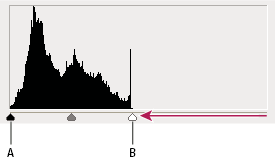
-Görüntü katmanı grafiğin ucuna kadar uzamaz; bu da görüntünün tam ton aralığını kullanmadığını gösterir. --
-A.--- Gölge Girdi kaydırıcısı ---B.--- Açık Ton Girdi kaydırıcısı --
-Görüntüdeki gölgelerin, orta tonların ve vurguların yoğunluk düzeylerini ayarlayarak görüntünün ton aralığını ve renk dengesini düzeltmek için Düzeyler ayarlamasını kullanabilirsiniz. Düzeyler histogramı, görüntünün tonlarını ayarlarken görsel bir rehber işlevi görür.Düzeyleri hazır ayar olarak kaydedebilir, ardından bunları diğer görüntülere uygulayabilirsiniz.--
http://i.hizliresim.com/vZG2lr.png
-
---Düzeyleri ayarlama --
-A.--- Gölgeler ---B.--- Ara Tonlar ---C.--- Açık Tonlar ---D.--- Çıktı Düzeyi sürgüleri --
-
Düzeyler'i kullanarak ton aralığını ayarlama-
En dıştaki iki Giriş Düzeyleri sürgüsü siyan noktayı ve beyaz noktayı Çıktı sürgülerinin ayarlarıyla eşler. Varsayılan olarak Çıktı kaydırıcıları, piksellerin tümüyle siyah olduğu 0 düzeyinde ve piksellerin tümüyle beyaz olduğu 255 düzeyindedir. Çıktı kaydırıcılarının varsayılan konumunda, siyah girdi kaydırıcısını taşımak piksel değerini 0 düzeyine ve beyaz girdi kaydırıcısını taşımak piksel değerini 255 düzeyine eşler. Kalan düzeyler 0 ile 255 düzeyleri arasında yeniden dağıtılır. Bu yeniden dağıtım görüntünün ton aralığını artırır, ve bu şekilde görüntünün bir bütün olarak kontrastı artar.--
Düzeyler'i kullanarak ton aralığını ayarlama-
En dıştaki iki Giriş Düzeyleri sürgüsü siyan noktayı ve beyaz noktayı Çıktı sürgülerinin ayarlarıyla eşler. Varsayılan olarak Çıktı kaydırıcıları, piksellerin tümüyle siyah olduğu 0 düzeyinde ve piksellerin tümüyle beyaz olduğu 255 düzeyindedir. Çıktı kaydırıcılarının varsayılan konumunda, siyah girdi kaydırıcısını taşımak piksel değerini 0 düzeyine ve beyaz girdi kaydırıcısını taşımak piksel değerini 255 düzeyine eşler. Kalan düzeyler 0 ile 255 düzeyleri arasında yeniden dağıtılır. Bu yeniden dağıtım görüntünün ton aralığını artırır, ve bu şekilde görüntünün bir bütün olarak kontrastı artar.--
-Not:--
-Gölgeler kırpıldığında, pikseller tümüyle siyah olur; hiç ayrıntı kalmaz. Gölgeler kırpıldığında, pikseller tümüyle beyaz olur; hiç ayrıntı kalmaz.--
-Ortadaki Giriş sürgüsü görüntüde gamayı ayarlar. Vurgularda ve gölgelerde ciddi değişiklikler yapmadan orta tonu (düzey 128) taşır ve gri tonların orta aralığının yoğunluk değerlerini değiştirir.--
-1.)---Aşağıdakilerden birini yapın:--
-Ayarlamalar panelinde Düzeyler simgesini---
---tıklatın veya panel menüsünden Düzeyler'i seçin.---(CS5) Ayarlamalar panelinde bir Düzeyler hazır ayarını tıklatın.--
-Katman > Yeni Ayarlama Katmanı > Düzeyler'i seçin. Yeni Katman iletişim kutusunda Tamam'ı tıklatın.--
-Not:--
-Görüntü > Ayarlamalar > Düzeyler'i seçtiğinizde görüntü bilgilerini iptal edilerek görüntü katmanında doğrudan ayarlamalar yapılır.--
-2.)---(İsteğe bağlı) Belirli bir renk kanalında tonları ayarlamak için, Kanal menüsünde bir seçenek belirleyin.--
-3.)---(İsteğe bağlı) Bir renk kanalları bileşimini tek seferde düzenlemek için, Görüntü > Ayarlamalar > Düzeyler komutunu seçmeden önce Kanallar panelinde Shift tuşunu basılı tutarak kanalları seçin. (Bu yöntem Düzeyler ayarı katmanında kullanılamaz.) Bundan sonra Kanal menüsü hedef kanalların kısaltmalarını gösterir; örneğin, siyan ve macenta için CM. Menüde ayrıca seçili bileşimin tek tek kanalları da yer alır. Spot kanallarını ve alfa kanallarını tek tek düzenleyin.--
-4.)---Gölgeleri ve vurguları elle ayarlamak için, siyah ve beyaz Girdi Düzeyleri kaydırıcılarını histogramın iki ucundan birindeki ilk piksel grubunun kenarına sürükleyin.--
-Örneğin, siyah nokta sürgüsünü sağda düzey 5'e taşırsanız, Photoshop düzey 5 ve altındaki tüm pikselleri düzey 0'a eşler. Benzer biçimde, beyaz nokta sürgüsünü solda düzey 243'e taşırsanız, Photoshop düzey 243 ve üstündeki tüm pikselleri düzey 255'e eşler. Eşleme işlemi, her iki kanaldaki en koyu ve en açık pikselleri etkiler. Renk dengesinin değişmesini önlemek için, diğer kanallarda bunlara karşılık gelen pikseller orantılı olarak ayarlanır.--
-Not:--
-Ayrıca, değerleri doğrudan ilk ve üçüncü Girdi Düzeyleri metin kutularına da girebilirsiniz.--
-Düzeyler ile fotoğrafa kontrast ekleme---
-Görüntüde tam ton aralığı olmadığı için görüntünün genel kontrasta ihtiyacı varsa, Ayarlamalar panelinde Düzeyler simgesini---
---tıklatın. Sonra, Gölge ve Vurgu girdi kaydırıcılarını içeri doğru, bunlar histogramın uçlarına dokununcaya kadar sürükleyin.---
---Görüntü katmanı grafiğin ucuna kadar uzamaz; bu da görüntünün tam ton aralığını kullanmadığını gösterir. --
-A.--- Gölge Girdi kaydırıcısı ---B.--- Açık Ton Girdi kaydırıcısı --

