



-Eğrilere genel bakış-
Eğriler ayarında bir görüntünün ton aralığı aracılığıyla noktaları ayarlarsınız. Başlangıçta görüntünün tonu bir grafikte düz diyagonal bir çizgi olarak temsil edilir. RGB görüntüsü ayarlarken, grafiğin sağ üst alanı açık tonları, sol alt alanı ise gölgeleri temsil eder. Grafiğin yatay ekseni giriş düzeylerini (orijinal görüntü değerleri) ve dikey eksen de çıkış düzeylerini (yeni ayarlanan değerler) temsil eder. Siz çizgiye denetim noktaları ekleyip bunları taşıdıkça eğrinin şekli değişerek görüntü ayarlamalarınızı yansıtır. Eğrinin daha dik bölümleri yüksek kontrast bulunan alanları temsil ederken, daha düz bölümleri ise düşük kontrast bulunan alanları temsil eder.--
-Not:--
-Eğriler ayarı; CMYK, LAB veya Gri Tonlamalı görüntülere de uygulanabilir. CMYK görüntüleri için grafik, mürekkep/pigment yüzdelerini görüntüler. LAB ve Gri Tonlamalı görüntüler için grafik, ışık değerlerini görüntüler.--
-Bir eğriden denetim noktalarını kaldırma--
-Bir denetim noktasını kaldırmak için aşağıdakilerden birini yapın:--
-1.)---Denetim noktasını grafiğin dışına sürükleyin.--
-2.)---Denetim noktasını seçin ve Delete tuşuna basın.--
-3.)---Ctrl (Windows) veya Command (Mac OS) tuşunu basılı tutarak denetim noktasını tıklatın.--
-Görüntü tam ton aralığı kullanıyor ancak orta ton kontrastına ihtiyaç duyuyorsa Ayarlamalar panelinde Eğriler simgesini--- ---tıklatın. Eğriyi S şeklini alacak şekilde sürükleyin.--
-Eğrinin ortasında eğimin artırılması, orta tonlarda kontrastı artırır.--
-Eğriler için bu klavye kısa yollarını kullanabilirsiniz:--
-Her renk bileşeni kanalında (bileşik kanalda değil) seçili renge ilişkin olarak eğriye bir nokta ayarlamak için, Shift+Ctrl (Windows) veya Shift+Command (Mac OS) tuşlarını basılı tutarak resmi tıklatın.--
-Birden çok nokta seçmek için, Shift tuşunu basılı tutarak eğrideki noktaları tıklatın. Seçilen noktalar siyahla doldurulur.--
-Eğri üzerindeki bütün noktaların seçimlerini kaldırmak için ızgarayı tıklatın veya Ctrl‑D tuşlarını (Windows) veya Command-D tuşunu (Mac OS) basılı tutun.--
-Eğri üzerindeki bir sonraki yüksek noktayı seçmek için, artı tuşuna basın; bir sonraki alçak noktayı seçmek içinse eksi tuşuna basın.--
-Eğride seçili noktaları taşımak için ok tuşlarına basın.--
-(Eğriler iletişim kutusu) Geçerli kanal için eğri üzerinde bir nokta belirlemek için görüntüde Ctrl tuşunu (Windows) veya Command tuşunu (Mac OS) tıklatın.--
-Bunun yerine Eğriler ayarı kullanıyorsanız, görüntüyü Görüntü Üzerinde ayarlama aracıyla --- --- tıklatın.--
Eğriler ayarında bir görüntünün ton aralığı aracılığıyla noktaları ayarlarsınız. Başlangıçta görüntünün tonu bir grafikte düz diyagonal bir çizgi olarak temsil edilir. RGB görüntüsü ayarlarken, grafiğin sağ üst alanı açık tonları, sol alt alanı ise gölgeleri temsil eder. Grafiğin yatay ekseni giriş düzeylerini (orijinal görüntü değerleri) ve dikey eksen de çıkış düzeylerini (yeni ayarlanan değerler) temsil eder. Siz çizgiye denetim noktaları ekleyip bunları taşıdıkça eğrinin şekli değişerek görüntü ayarlamalarınızı yansıtır. Eğrinin daha dik bölümleri yüksek kontrast bulunan alanları temsil ederken, daha düz bölümleri ise düşük kontrast bulunan alanları temsil eder.--
-Not:--
-Eğriler ayarı; CMYK, LAB veya Gri Tonlamalı görüntülere de uygulanabilir. CMYK görüntüleri için grafik, mürekkep/pigment yüzdelerini görüntüler. LAB ve Gri Tonlamalı görüntüler için grafik, ışık değerlerini görüntüler.--
-
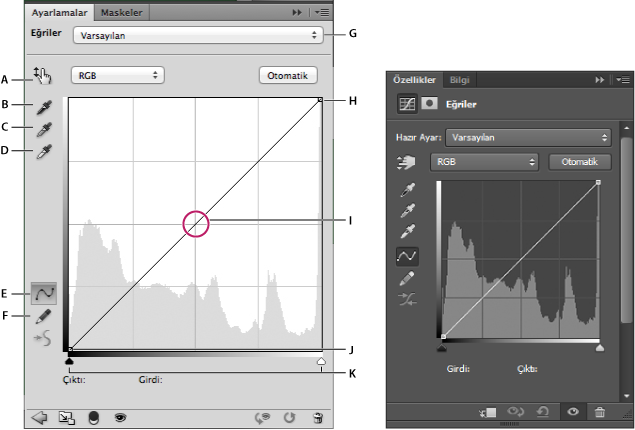
Ayarlama panelindeki (CS5) ve Özellikler panelindeki (CC, CS6) eğri seçenekleri
A. Görüntü üzerinde ayarlama aracı
B. Siyah noktayı ayarlamak için görüntüden örnek alın. C. Gri noktayı ayarlamak için görüntüden örnek alın. D. Beyaz noktayı ayarlamak için görüntüden örnek alın. E. Eğriyi değiştirmek için noktaları düzenleyin.
F. Eğriyi değiştirmek için çizim yapın.
G. Eğriler hazır ayar menüsü
H. Siyah noktayı ayarlayın.
I. Gri noktayı ayarlayın.
J. Beyaz noktayı ayarlayın.
K. Kırpmayı gösterin.--
Ayarlama panelindeki (CS5) ve Özellikler panelindeki (CC, CS6) eğri seçenekleri
A. Görüntü üzerinde ayarlama aracı
B. Siyah noktayı ayarlamak için görüntüden örnek alın. C. Gri noktayı ayarlamak için görüntüden örnek alın. D. Beyaz noktayı ayarlamak için görüntüden örnek alın. E. Eğriyi değiştirmek için noktaları düzenleyin.
F. Eğriyi değiştirmek için çizim yapın.
G. Eğriler hazır ayar menüsü
H. Siyah noktayı ayarlayın.
I. Gri noktayı ayarlayın.
J. Beyaz noktayı ayarlayın.
K. Kırpmayı gösterin.--
-Bir eğriden denetim noktalarını kaldırma--
-Bir denetim noktasını kaldırmak için aşağıdakilerden birini yapın:--
-1.)---Denetim noktasını grafiğin dışına sürükleyin.--
-2.)---Denetim noktasını seçin ve Delete tuşuna basın.--
-3.)---Ctrl (Windows) veya Command (Mac OS) tuşunu basılı tutarak denetim noktasını tıklatın.--
-Eğriler ile bir fotoğrafın ara tonlarına kontrast ekleme-
-Görüntü tam ton aralığı kullanıyor ancak orta ton kontrastına ihtiyaç duyuyorsa Ayarlamalar panelinde Eğriler simgesini---
---tıklatın. Eğriyi S şeklini alacak şekilde sürükleyin.---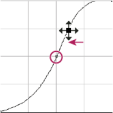 --
--
---Eğrinin ortasında eğimin artırılması, orta tonlarda kontrastı artırır.--
-Klavye kısa yolları: Eğriler-
-Eğriler için bu klavye kısa yollarını kullanabilirsiniz:--
-Her renk bileşeni kanalında (bileşik kanalda değil) seçili renge ilişkin olarak eğriye bir nokta ayarlamak için, Shift+Ctrl (Windows) veya Shift+Command (Mac OS) tuşlarını basılı tutarak resmi tıklatın.--
-Birden çok nokta seçmek için, Shift tuşunu basılı tutarak eğrideki noktaları tıklatın. Seçilen noktalar siyahla doldurulur.--
-Eğri üzerindeki bütün noktaların seçimlerini kaldırmak için ızgarayı tıklatın veya Ctrl‑D tuşlarını (Windows) veya Command-D tuşunu (Mac OS) basılı tutun.--
-Eğri üzerindeki bir sonraki yüksek noktayı seçmek için, artı tuşuna basın; bir sonraki alçak noktayı seçmek içinse eksi tuşuna basın.--
-Eğride seçili noktaları taşımak için ok tuşlarına basın.--
-(Eğriler iletişim kutusu) Geçerli kanal için eğri üzerinde bir nokta belirlemek için görüntüde Ctrl tuşunu (Windows) veya Command tuşunu (Mac OS) tıklatın.--
-Bunun yerine Eğriler ayarı kullanıyorsanız, görüntüyü Görüntü Üzerinde ayarlama aracıyla ---
--- tıklatın.--
