



-Mıknatıslı Kement aracıyla seçme---
-Mıknatıslı Kement aracını--- ---kullanırken kenarlık, görüntüdeki tanımlı alanların kenarlarına yapışır. Mıknatıslı Kement Aracı kanal başına 32 bitlik görüntüler için kullanılamaz.--
-Mıknatıslı Kement Aracı, özellikle yüksek kontrastlı arka planlara yerleştirilmiş karmaşık kenarlı nesneleri hızla seçmek için kullanışlıdır.--
-1.)---Mıknatıslı Kement aracını seçin.--
-2.)---Seçenekler çubuğunda seçim seçeneklerinden birini belirleyin.--
- --
--
-Seçim seçenekleri--
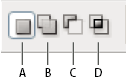
-A.--- Yeni ---B.--- Ekle ---C.--- Çıkart ---D.--- Kesiştir --
-3.)---(İsteğe bağlı) Seçenekler çubuğunda geçiş yumuşatma ve kenar yumuşatmayı ayarlayın.--
-4.)---Şu seçeneklerden herhangi birini ayarlayın:--
-Genişlik--
-Algılama genişliğini belirlemek üzere Genişlik için bir piksel değeri girin. Mıknatıslı Kement aracı yalnızca işaretçiden itibaren belirlenen mesafe içinde olan kenarları algılar.--
-Kement işaretçisini kement genişliğini gösterecek şekilde değiştirmek için Caps Lock tuşuna basın. İşaretçiyi, araç seçili ancak kullanımda değilken değiştirebilirsiniz. Mıknatıslı Kement kenar genişliğini 1 piksel arttırmak için sağ köşeli paranteze (]), 1 piksel azaltmak için sol köşeli paranteze ([) basın. --
-Kontrast--
-Kementin görüntüdeki kenarlara hassasiyetini belirlemek üzere Kontrast için %1 - %100 arasında bir değer girin. Yüksek bir değer yalnızca çevresiyle keskin bir kontrast oluşturan kenarları, düşük bir değer daha düşük kontrastlı kenarları algılar.--
-Sıklık--
-Kementin sıkıştırma noktalarını ayarlama hızını belirlemek üzere Sıklık için 0 ve 100 arasında bir değer girin. Yüksek bir değer seçim kenarlığını yerine daha hızlı bağlar.--
-Kenarları belirgin şekilde tanımlanmış bir görüntüde, daha yüksek bir genişlik ve daha yüksek bir kenar kontrastı deneyin ve kenarlığı kabaca izleyin. Kenarları yumuşak bir görüntüde, daha düşük bir genişlik ve daha düşük bir kenar kontrastı deneyin ve kenarlığı tam olarak izleyin.--
-Stilus Basıncı
--
-Stilus tabletiyle çalışıyorsanız Stilus Basıncı seçeneğini seçin veya seçimini kaldırın. Bu seçenek işaretliyken stilus basıncının artması kenar genişliğini azaltır.--
-5.)---İlk birleşme noktasını oluşturmak için görüntüyü tıklatın. Sıkılaştırma noktaları seçim kenarlığını yerine bağlar.--
-
6.)---Fare düğmesini serbest bırakın veya basılı tutun ve ardından işaretçiyi takip etmek istediğiniz kenar boyunca hareket ettirin.--
-Seçim kenarlığının en yeni parçası etkin durumda kalır. İşaretçiyi hareket ettirirken etkin parça, seçenekler çubuğunda ayarlanan algılama genişliğine göre görüntüdeki en güçlü kenara yapışır. Mıknatıslı Kement aracı önceki parçaları bağlamak için seçim kenarlığına düzenli aralıklarla sıkılaştırma noktaları ekler.--
-7.)---Kenarlık istenilen kenara yapışmazsa elle sıkılaştırma noktası eklemek için bir kez tıklatın. Kenarı izlemeye devam edin ve sıkılaştırma noktalarını gereken şekilde ekleyin.--
- --
--
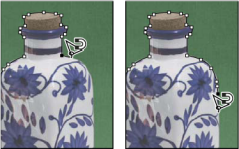
-Sıkılaştırma noktaları seçim kenarlıklarını kenarlara bağlar.--
-8.)---Geçici olarak diğer kement aracına geçmek için aşağıdakilerden birini yapın:--
-Kement aracını etkinleştirmek için Alt (Windows) tuşuna ya da Option (Mac OS) tuşuna basın ve fare düğmesini basılı tutarak sürükleyin.--
-Çokgen Kement aracını etkinleştirmek için Alt (Windows) tuşunu ya da Option (Mac OS) tuşunu basılı tutun ve tıklatın.--
-9.)---En son çizilen parçaları ve sıkılaştırma noktalarını silmek için istenilen parçaya ait sıkılaştırma noktalarını silene kadar Sil tuşunu basılı tutun.--
-
10.)---Seçim kenarlığını kapatın:--
-Mıknatıslı parça içeren bir kenarlığı kapatmak için çift tıklatın ya da Enter veya Return tuşuna basın. (Kenarlığı elle kapatmak için başlatma noktasının üstüne sürükleyin ve tıklatın.)--
-Düz parça içeren bir kenarlığı kapatmak için Alt (Windows) tuşunu ya da Option (Mac OS) tuşunu basılı tutun.--
-11.)---(İsteğe bağlı) Kenarı İncelt seçeneğini tıklatarak seçimin sınırlarını ayarlayın.--
-Mıknatıslı Kement aracını---
---kullanırken kenarlık, görüntüdeki tanımlı alanların kenarlarına yapışır. Mıknatıslı Kement Aracı kanal başına 32 bitlik görüntüler için kullanılamaz.---Mıknatıslı Kement Aracı, özellikle yüksek kontrastlı arka planlara yerleştirilmiş karmaşık kenarlı nesneleri hızla seçmek için kullanışlıdır.--
-1.)---Mıknatıslı Kement aracını seçin.--
-2.)---Seçenekler çubuğunda seçim seçeneklerinden birini belirleyin.--
-
---Seçim seçenekleri--
-A.--- Yeni ---B.--- Ekle ---C.--- Çıkart ---D.--- Kesiştir --
-3.)---(İsteğe bağlı) Seçenekler çubuğunda geçiş yumuşatma ve kenar yumuşatmayı ayarlayın.--
-4.)---Şu seçeneklerden herhangi birini ayarlayın:--
-Genişlik--
-Algılama genişliğini belirlemek üzere Genişlik için bir piksel değeri girin. Mıknatıslı Kement aracı yalnızca işaretçiden itibaren belirlenen mesafe içinde olan kenarları algılar.--
-Kement işaretçisini kement genişliğini gösterecek şekilde değiştirmek için Caps Lock tuşuna basın. İşaretçiyi, araç seçili ancak kullanımda değilken değiştirebilirsiniz. Mıknatıslı Kement kenar genişliğini 1 piksel arttırmak için sağ köşeli paranteze (]), 1 piksel azaltmak için sol köşeli paranteze ([) basın. --
-Kontrast--
-Kementin görüntüdeki kenarlara hassasiyetini belirlemek üzere Kontrast için %1 - %100 arasında bir değer girin. Yüksek bir değer yalnızca çevresiyle keskin bir kontrast oluşturan kenarları, düşük bir değer daha düşük kontrastlı kenarları algılar.--
-Sıklık--
-Kementin sıkıştırma noktalarını ayarlama hızını belirlemek üzere Sıklık için 0 ve 100 arasında bir değer girin. Yüksek bir değer seçim kenarlığını yerine daha hızlı bağlar.--
-Kenarları belirgin şekilde tanımlanmış bir görüntüde, daha yüksek bir genişlik ve daha yüksek bir kenar kontrastı deneyin ve kenarlığı kabaca izleyin. Kenarları yumuşak bir görüntüde, daha düşük bir genişlik ve daha düşük bir kenar kontrastı deneyin ve kenarlığı tam olarak izleyin.--
-Stilus Basıncı
--
-Stilus tabletiyle çalışıyorsanız Stilus Basıncı seçeneğini seçin veya seçimini kaldırın. Bu seçenek işaretliyken stilus basıncının artması kenar genişliğini azaltır.--
-5.)---İlk birleşme noktasını oluşturmak için görüntüyü tıklatın. Sıkılaştırma noktaları seçim kenarlığını yerine bağlar.--
-
6.)---Fare düğmesini serbest bırakın veya basılı tutun ve ardından işaretçiyi takip etmek istediğiniz kenar boyunca hareket ettirin.--
-Seçim kenarlığının en yeni parçası etkin durumda kalır. İşaretçiyi hareket ettirirken etkin parça, seçenekler çubuğunda ayarlanan algılama genişliğine göre görüntüdeki en güçlü kenara yapışır. Mıknatıslı Kement aracı önceki parçaları bağlamak için seçim kenarlığına düzenli aralıklarla sıkılaştırma noktaları ekler.--
-7.)---Kenarlık istenilen kenara yapışmazsa elle sıkılaştırma noktası eklemek için bir kez tıklatın. Kenarı izlemeye devam edin ve sıkılaştırma noktalarını gereken şekilde ekleyin.--
-
---Sıkılaştırma noktaları seçim kenarlıklarını kenarlara bağlar.--
-8.)---Geçici olarak diğer kement aracına geçmek için aşağıdakilerden birini yapın:--
-Kement aracını etkinleştirmek için Alt (Windows) tuşuna ya da Option (Mac OS) tuşuna basın ve fare düğmesini basılı tutarak sürükleyin.--
-Çokgen Kement aracını etkinleştirmek için Alt (Windows) tuşunu ya da Option (Mac OS) tuşunu basılı tutun ve tıklatın.--
-9.)---En son çizilen parçaları ve sıkılaştırma noktalarını silmek için istenilen parçaya ait sıkılaştırma noktalarını silene kadar Sil tuşunu basılı tutun.--
-
10.)---Seçim kenarlığını kapatın:--
-Mıknatıslı parça içeren bir kenarlığı kapatmak için çift tıklatın ya da Enter veya Return tuşuna basın. (Kenarlığı elle kapatmak için başlatma noktasının üstüne sürükleyin ve tıklatın.)--
-Düz parça içeren bir kenarlığı kapatmak için Alt (Windows) tuşunu ya da Option (Mac OS) tuşunu basılı tutun.--
-11.)---(İsteğe bağlı) Kenarı İncelt seçeneğini tıklatarak seçimin sınırlarını ayarlayın.--