



-Merhabalar,--
-Diyelim ki, bir Raspberry Pi satın aldınız, kutusundan yeni çıkardınız, hemen kurulumu yapıp kullanmaya başlamak istiyorsunuz ama elinizde ilk kurulum için ne bir klavye ne de bir HDMI kablo var. Bu konuda, onlar olmadan RPi bilgisayarınızı nasıl ayarlayabileceğinizden bahsedeceğim--
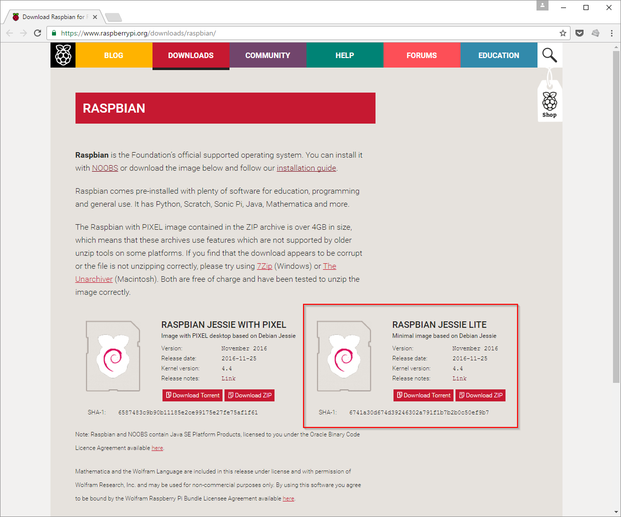
-İlk olarak ---buradan--- Raspbian imajını indirmelisiniz, bu anlatımda o kullanıldı.--
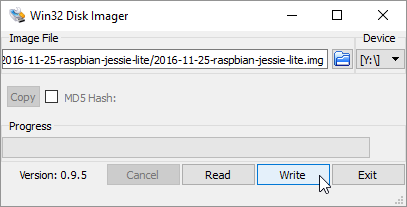
-Bundan sonra, win32 Disk Imager isimli program ile indirdiğimiz dosyayı SD kartımıza yazdırmalıyız. Eğer Linux ya da Mac OS ile çalışıyorsanız, ---Etcher--- kullanabilirsiniz. Bu adım ile ilgili daha ayrıntılı bilgi için ---burayı--- ziyaret edebilirsiniz.--
-Şimdi ise, sistem başlatıldığı gibi bizim belirlediğimiz bir Wi-Fi ağına bağlanmasını sağlamalıyız.--
-NOT: Eğer Raspberry Pi 3 öncesi bir kart kullanıyorsanız ve elinizde Wi-Fi adaptörü yoksa, bir ethernet kablosu kullanarak bu adımı geçebilirsiniz.--
-Önce, SD kardı herhangi bir file explorer ile açın, ardından ---"etc/wpa_supplicant/"--- dizininde bulunan ---"wpa_supplicant.conf"---dosyasını açın ve aşağıdakini kendinize göre düzenleyerek bu dosyaya ekleyin.--
---Artık sistem başladığı gibi, istediğimiz Wi-Fi ağına bağlanacak. Ama henüz yeterli değil. Hala SSH servisi aktif durumda değil. Sistem başlar başlamaz SSH servisinin çalışmasını sağlamalıyız.--
--
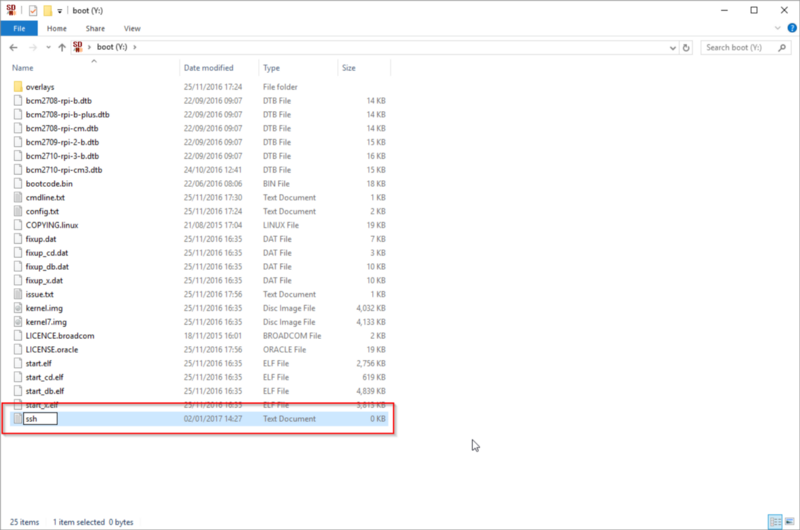
-Bunu yapmak için, ---"boot"--- klasörüne--- "ssh"--- adında uzantısı olmayan bir dosya açmalıyız. Bu sayede SSH servisi başlatılacak sistem başladıktan sonra.--
-Artık Raspberry ilk çalıştırma için hazır. SD kardı mini bilgisayara takıp güç verebilirsiniz! --
-Şimdi kendi bilgisayarımızdan mini bilgisayarımıza bağlanabiliriz. Önce cihazın yerel ağdaki IP adresini bulmalıyız. Modem ayarlarından, bağlı olan cihazların olduğu bir bölüm varsa, oradan bakabilirsiniz. Eğer yoksa, basit bir Google araması ile nasıl bulabileceğinizi öğrenebilirsiniz.--
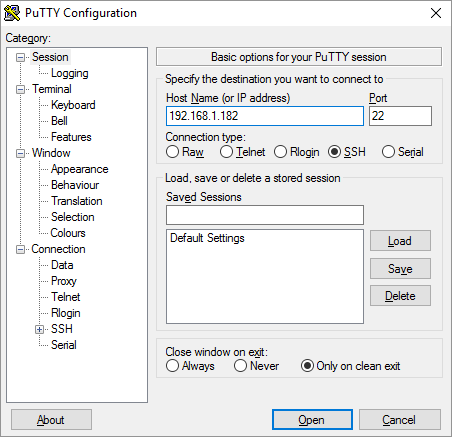
-Cihaza bağlanmak için Windows üzerinde kullanabileceğiniz en iyi programlardan biri olan PuTTY kullanabilirsiniz.--
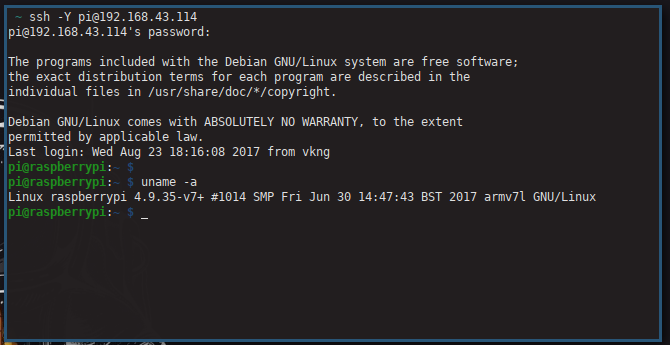
-Eğer Linux üzerinde çalışıyorsanız, SSH paketini kurarak bağlanabilirsiniz.--
-Bu arada, ---"-Y"--- parametresi, X11 Forwarding olayı için --
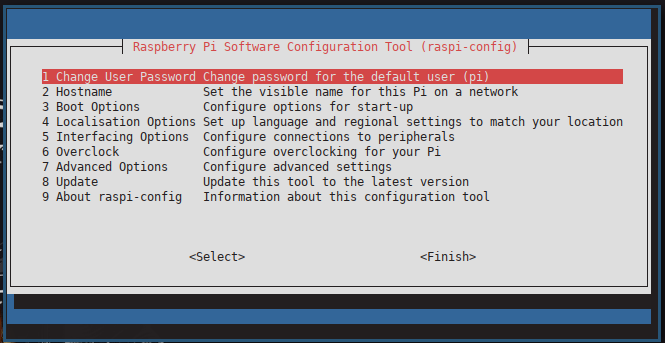
-Tüm bu adımlardan sonra, artık kullanıma hazır bir mini bilgisayarınız var. Unutmadan, ---"sudo raspi-config"--- ile sistemi kendinize göre ayarlamayı unutmayın! --
---
 --
--
--
-Diyelim ki, bir Raspberry Pi satın aldınız, kutusundan yeni çıkardınız, hemen kurulumu yapıp kullanmaya başlamak istiyorsunuz ama elinizde ilk kurulum için ne bir klavye ne de bir HDMI kablo var. Bu konuda, onlar olmadan RPi bilgisayarınızı nasıl ayarlayabileceğinizden bahsedeceğim--
-İlk olarak ---buradan--- Raspbian imajını indirmelisiniz, bu anlatımda o kullanıldı.--
-
 --
--
---Bundan sonra, win32 Disk Imager isimli program ile indirdiğimiz dosyayı SD kartımıza yazdırmalıyız. Eğer Linux ya da Mac OS ile çalışıyorsanız, ---Etcher--- kullanabilirsiniz. Bu adım ile ilgili daha ayrıntılı bilgi için ---burayı--- ziyaret edebilirsiniz.--
- --
--
---Şimdi ise, sistem başlatıldığı gibi bizim belirlediğimiz bir Wi-Fi ağına bağlanmasını sağlamalıyız.--
-NOT: Eğer Raspberry Pi 3 öncesi bir kart kullanıyorsanız ve elinizde Wi-Fi adaptörü yoksa, bir ethernet kablosu kullanarak bu adımı geçebilirsiniz.--
-Önce, SD kardı herhangi bir file explorer ile açın, ardından ---"etc/wpa_supplicant/"--- dizininde bulunan ---"wpa_supplicant.conf"---dosyasını açın ve aşağıdakini kendinize göre düzenleyerek bu dosyaya ekleyin.--
Kod:
   network={
           ssid="AĞ ADI"
           psk="AĞ ŞİFRESİ"
}--
-Bunu yapmak için, ---"boot"--- klasörüne--- "ssh"--- adında uzantısı olmayan bir dosya açmalıyız. Bu sayede SSH servisi başlatılacak sistem başladıktan sonra.--
-
 --
--
---Artık Raspberry ilk çalıştırma için hazır. SD kardı mini bilgisayara takıp güç verebilirsiniz! --
-Şimdi kendi bilgisayarımızdan mini bilgisayarımıza bağlanabiliriz. Önce cihazın yerel ağdaki IP adresini bulmalıyız. Modem ayarlarından, bağlı olan cihazların olduğu bir bölüm varsa, oradan bakabilirsiniz. Eğer yoksa, basit bir Google araması ile nasıl bulabileceğinizi öğrenebilirsiniz.--
-Cihaza bağlanmak için Windows üzerinde kullanabileceğiniz en iyi programlardan biri olan PuTTY kullanabilirsiniz.--
- --
--
---Eğer Linux üzerinde çalışıyorsanız, SSH paketini kurarak bağlanabilirsiniz.--
-
 --
--
---Bu arada, ---"-Y"--- parametresi, X11 Forwarding olayı için --
-Tüm bu adımlardan sonra, artık kullanıma hazır bir mini bilgisayarınız var. Unutmadan, ---"sudo raspi-config"--- ile sistemi kendinize göre ayarlamayı unutmayın! --
---
----