


hakantopuzoglu

- 25 May 2018
- 2,239 Mesaj
- TIM Görevleri
- 1
Aktiflik
Seviye
Deneyim
Teşekkür ederim

|
Aktiflik
Seviye
Deneyim

Aktiflik
Seviye
Deneyim
Aktiflik
Seviye
Deneyim
Aktiflik
Seviye
Deneyim

Aktiflik
Seviye
Deneyim
Aktiflik
Seviye
Deneyim
Aktiflik
Seviye
Deneyim
TeşekkürlerMerhabalar arkadaşlar,
Forumda bu konuyla ilgili detaylı bir içerik görmediğim için hem yararlı bir konu bulunsun hem de ihtiyacı olan arkadaşlara yol gösterici bir rehber niteliğinde sambapos v4 türkçe veritabanlı sistemin kurulumunu anlatacağım.
Bilindiği gibi V4 desteği kesildi, fakat V4 ücretsiz olduğu için kullanmak isteyenler için Full Veritabanı paylaşıyorum. Piyasa bulunan V4 ler ingilizce, bu yüzden ilk önce SQL kurulmalı ben 2014 kurdum.
1. Adım *** Gizli metin: alıntı yapılamaz. ***
kuralım
2. Adım *** Gizli metin: alıntı yapılamaz. ***
dosyasındaki tr Klasörü C:\Program Files (x86)\SambaPOS4 içine atalım
3. Adım Sambaposu Açalım ingilizce olarak SQL bağlantısını yapalım.
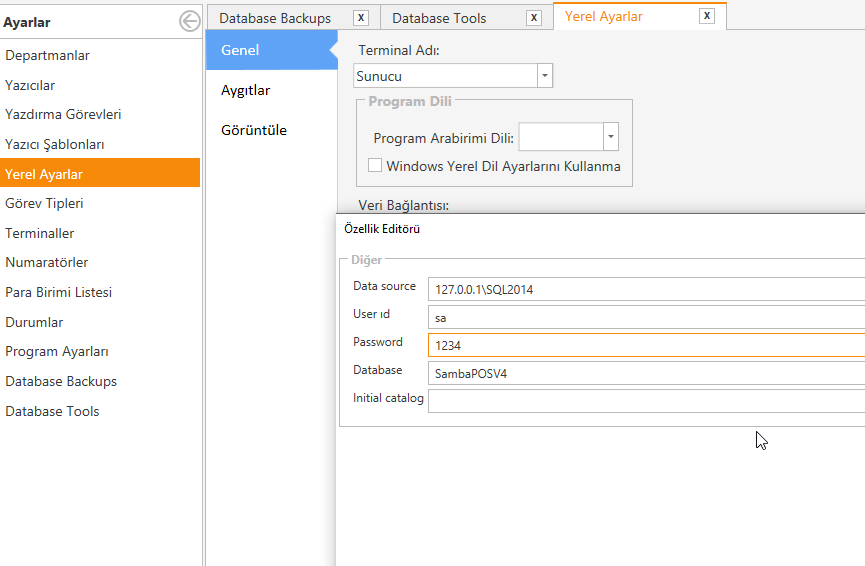
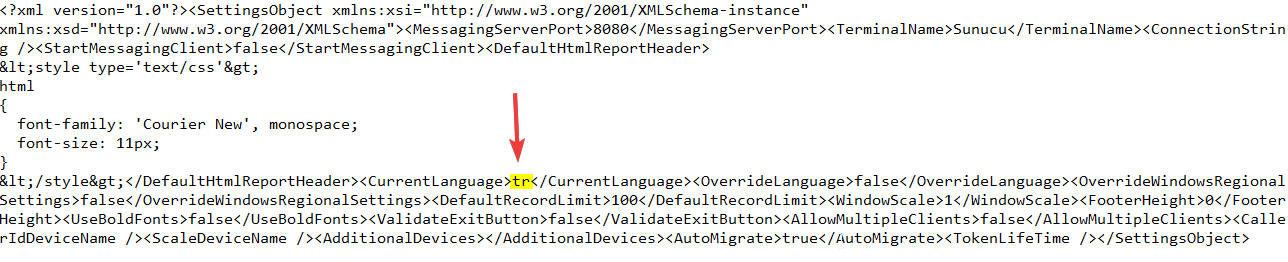
4. Adım Samba dilini Türkçe Yapmada C:\ProgramData\SambaPOS\SambaPOS4 Klasöründeki SambaSettings.txt açalım en yazan yeri tr yapalım
5. Adım Yeni Database oluşturmak çünkü oluşacak date base tamamen türkçe olacak

6. Adım*** Gizli metin: alıntı yapılamaz. ***
bunu yüklemek
7. Adım SQL nasıl yüklenir diye soracaksınız onu da aşağıdaki fotoğraflarla rehberlik edelim.
Sql server programına giriş yapıyoruz ilk olarak biz sambapos programında veri tabanı bağlantısı için standart kullanıcı adı : sa
şifrede :1234 olarak girmiştik. Bir üst görselde mevcut.

*** Gizli metin: alıntı yapılamaz. ***
Yukarıdaki görselde şifremizi belirliyoruz SambaPos Programına 1234 olarak şifre girmiştik. dilerseniz siz farklı şifre belirleyip sambapos programına veri tabanı şifresini güncelleyebilirsiniz.
şifremizi güncelledikten Sol tarafta bulunan Status bölümüne tıklıyoruz

Yukarıdaki görselde işaretli yerleri işaretleyip OK diyoruz. Bu sayede sa kullanıcısını aktif etmiş bulunmatayız.
Şimdi 6. Adım da indirmiş olduğumuz veritabanını içeri aktaracağız.
ilk olarak sol tarafta bulunan Database sekmesine sağ tıklayıp Restore Database diyoruz ve aşağıda açılan bölüm gelecek. Burada Device
diyerek indirdiğimiz veritabanını seçiyoruz ve Ok diyoruz veritabanını mutlaka C: klasörüne atın.

İşlem bu kadar arkdaşlar bu resimlerde programın içinden sizlere gelsin. Elimden geldiğince sizlere Kafe restoran pos programının
kurulumunu anlattım. Takıldığınız veya yapamadığınız bir yer olursa bana yazabilirsiniz.






