


DevilMcRayn


- 20 Kas 2017
- 665 Mesaj
Aktiflik
Seviye
Deneyim
Merhabalar bu yazımızda Lojistik grup adına Samsung One UI'nin Derinliklerine Yolculuk Gizli Özellikler ve İpuçları Hakkında bilgileri siz değerli Turkhacks üyelerimize Anlatmaya çalışacaz.

Android destekli mobil cihaz üreticileri, kullanıcılara benzersiz bir arayüz deneyimi ve belirli cihazlarına göre uyarlanmış çok sayıda yapılandırma seçeneği sunmayı hedefleyerek, Android işletim sistemine her zaman kendi özel katmanlarını eklerler. Mobil sektöründe lider bir oyuncu olan Samsung , One UI'yi Galaxy akıllı telefonlar ve tabletler için tasarlanmış kendine özgü versiyonu olarak sunar. Özel katmanlar alanında One UI, Google Pixel cihazlarında bulunan saf Android deneyiminin yanında kendini gösterir. Bu makale, One UI'nin daha az keşfedilmiş özelliklerini ele alarak, abartıya veya abartmaya girmeden kullanıcı deneyimini önemli ölçüde artırabilecek işlevlere ışık tutar.
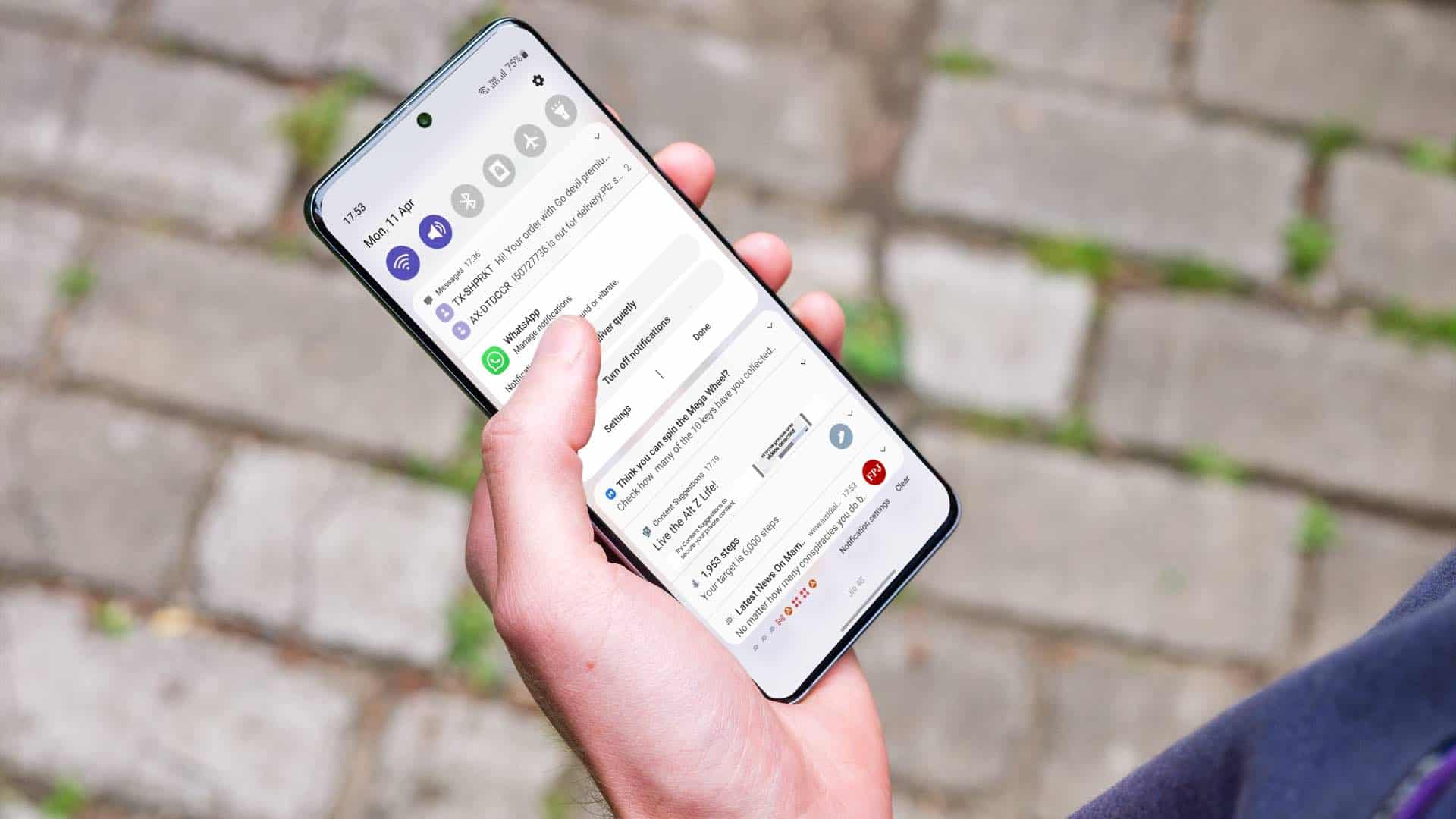
Bu özelliğe erişmek için:
Bunu uygulamak için:
Bildirim Geçmişini etkinleştirmek için:
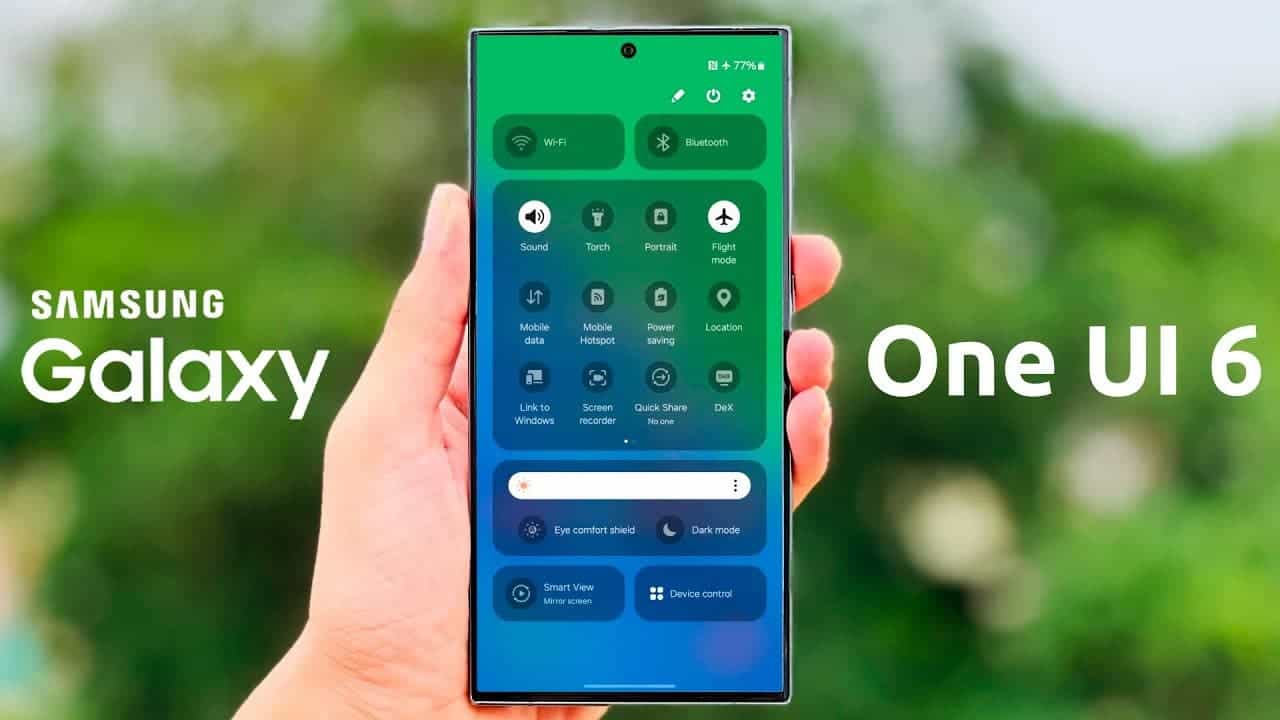
Bu özelliği etkinleştirmek için:
Bunu uygulamak için:
Yani, Samsung'un One UI'ı yüzeyin ötesine geçerek kullanıcılara çeşitli ihtiyaç ve tercihlere hitap eden kapsamlı bir özellik seti sunuyor. Bu daha az bilinen işlevleri keşfederek ve uygulayarak, Samsung Galaxy kullanıcıları cihazlarını benzersiz kullanım kalıplarına uyacak şekilde uyarlayabilir. One UI'ın mütevazı zarafeti, kullanıcıları gereksiz karmaşıklıklarla boğmadan kullanıcı deneyimini geliştirme becerisinde yatmaktadır. Samsung yazılım tekliflerini iyileştirmeye devam ederken, kullanıcılar gelişen beklentileriyle uyumlu daha fazla yenilik bekleyebilir ve One UI'ın sağlam ve kullanıcı merkezli bir özelleştirme katmanı olarak statüsünü sağlamlaştırabilir.
Android destekli mobil cihaz üreticileri, kullanıcılara benzersiz bir arayüz deneyimi ve belirli cihazlarına göre uyarlanmış çok sayıda yapılandırma seçeneği sunmayı hedefleyerek, Android işletim sistemine her zaman kendi özel katmanlarını eklerler. Mobil sektöründe lider bir oyuncu olan Samsung , One UI'yi Galaxy akıllı telefonlar ve tabletler için tasarlanmış kendine özgü versiyonu olarak sunar. Özel katmanlar alanında One UI, Google Pixel cihazlarında bulunan saf Android deneyiminin yanında kendini gösterir. Bu makale, One UI'nin daha az keşfedilmiş özelliklerini ele alarak, abartıya veya abartmaya girmeden kullanıcı deneyimini önemli ölçüde artırabilecek işlevlere ışık tutar.
One UI'nin Görünmeyen Derinliklerini Keşfetmek: Samsung Galaxy'nin Gizli Özelliklerini Açığa Çıkarmak
Tek bir kullanıcı arayüzünde otomatik koyu mod zamanlamasıyla OLED ekranların optimize edilmesi
Karanlık mod, özellikle OLED ekranlarla donatılmış olanlar olmak üzere çeşitli mobil cihazlarda temel bir özellik haline geldi. Avantajları, iyileştirilmiş görsel estetikten enerji verimliliğine ve düşük ışıklı ortamlarda göz yorgunluğunun azaltılmasına kadar çok çeşitlidir. Bazı kullanıcılar sürekli karanlık modu tercih ederken , One UI dinamik bir yaklaşımı tercih edenler için ilgi çekici bir seçenek sunar.Bu özelliğe erişmek için:
- Samsung Galaxy cihazınızın ayarlar menüsüne gidin.
- Ekran bölümüne erişin.
- Karanlık mod ayarlarına tıklayın.
- Karanlık mod programlamayı tercih edin.
Kilit Ekranındaki Bildirimler için Gelişmiş Gizlilik Kontrolü
Samsung Galaxy telefonları, bildirimler de dahil olmak üzere temel bilgilere doğrudan kilit ekranından hızlı erişim sağlar. Ancak, bildirimlerin içeriğini kilit ekranında görüntülemek kullanıcı gizliliğini tehlikeye atabilir. Bu endişeyi gidermek için One UI, kullanıcıların bildirim içeriğinin görünürlüğünü ince ayar yapmasına olanak tanır.Bunu uygulamak için:
- Mobil ayarlar menüsüne erişin.
- Bildirimler bölümüne gidin.
- Kilit Ekranı Bildirimleri'ne tıklayın.
- “İçeriği gizle” seçeneğini seçin.
Bildirim Geçmişiyle Silinen Mesajları Tek Bir Kullanıcı Arayüzünde Kurtarın
Ayrıca, Samsung Galaxy telefonlarındaki Bildirim Geçmişi özelliği, ekmek kırıntılarının dijital izine benzer şekilde, alınan bildirimlerin kaydını tutar. Yanlışlıkla silinen bildirimleri kurtarmadaki faydasının ötesinde, WhatsApp gibi uygulamalardan silinen mesajları görüntüleme gibi benzersiz bir yetenek sunar.Bildirim Geçmişini etkinleştirmek için:
- Mobil ayarlar menüsüne gidin.
- Bildirimler bölümünü seçin.
- Gelişmiş Ayarlar’a tıklayın.
- Bildirim Geçmişine erişin ve özelliği etkinleştirin.
Yüzen Bildirimlerle Verimli Çoklu Görev
One UI, geçerli uygulamayı kesintiye uğratmadan bildirimlerle etkileşime girmenin kullanışlı bir yolunu sunar - Yüzen Bildirimler özelliği. Bu işlev, kullanıcıların etkin uygulamayı kullanmaya devam ederken yüzen bir pencere aracılığıyla mesajlara veya bildirimlere yanıt vermesini sağlar.Bu özelliği etkinleştirmek için:
- Mobil ayarlar menüsüne erişin.
- Bildirimler bölümüne gidin.
- Gelişmiş Ayarlar’a tıklayın.
- Yüzen Bildirimleri seçin.
- Akıllı Popup Görünümü'nü seçin ve etkinleştirin.
Uygulama Askıya Alma Yoluyla Pil Optimizasyonu
Akıllı telefonlar çok sayıda uygulama biriktirirken, bazıları arka planda hareketsiz kalır ve periyodik güncellemelerle değerli pil ömrünü tüketir. One UI, kullanıcıların nadiren kullanılan uygulamaları askıya almasına izin vererek bu sorunu hafifletmek için bir çözüm sunar.Bunu uygulamak için:
- Ayarlar menüsüne erişin.
- Pil bölümüne gidin.
- Arka Plan Kullanım Sınırları'na tıklayın.
- “Kullanılmayan uygulamaları askıya al” seçeneğini aktifleştirin.
Temellerin Ötesinde: Bir Kullanıcı Arayüzünün Tam Potansiyelini Açığa Çıkarmak:
- Hızlı Erişim Özelleştirmesi: Parmaklarınızın Ucunda Kısayollar: Tüm uygulamayı başlatmadan uygulama kısayollarına veya belirli özelliklere erişmek için Ana ekran ve Kilit ekranındaki simgelere uzun basın. Bu, kamera modlarına atlamanın, yeni bir mesaj oluşturmanın veya sık kullanılan araçları etkinleştirmenin hızlı bir yoludur.
- Edge Panel: Güçlü Kullanıcının Oyun Alanı: Sık kullanılan uygulamaları, araçları ve eylemleri barındıran özelleştirilebilir bir panele erişmek için ekranın kenarından kaydırın. Bu, en önemli şeylere anında erişim için kişiselleştirilmiş bir kenar çubuğu oluşturmaya benzer.
- Bixby Rutinleri: Dijital Hayatınızı Otomatikleştirin: Zaman, konum veya belirli aktivitelere göre eylemleri tetikleyen özel rutinler oluşturun. Geceleri Wi-Fi'yi kapatın, toplantılarda zil sesi seviyesini ayarlayın veya egzersizler sırasında müzik uygulamalarını başlatın – daha sorunsuz ve kişiselleştirilmiş bir deneyim için görevleri otomatikleştirin.
- Maceraperestler İçin Laboratuvarlar: Deneysel Özellikleri Keşfetme: Ayarlar > Gelişmiş Özellikler > Laboratuvarlar altında gizli özellikler alanına girin. Katlanabilir cihazlarda her iki ekranı da yakalamak için "Bölünmüş Ekran Yakalama" veya diğer uyumlu cihazlarla anında dosya paylaşımı için "Yakındaki Cihazlar İçin Hızlı Paylaşım" gibi deneysel özellikleri keşfedin. Unutmayın, bu özellikler geliştirme aşamasındadır ve tamamen kararlı olmayabilir.
Yani, Samsung'un One UI'ı yüzeyin ötesine geçerek kullanıcılara çeşitli ihtiyaç ve tercihlere hitap eden kapsamlı bir özellik seti sunuyor. Bu daha az bilinen işlevleri keşfederek ve uygulayarak, Samsung Galaxy kullanıcıları cihazlarını benzersiz kullanım kalıplarına uyacak şekilde uyarlayabilir. One UI'ın mütevazı zarafeti, kullanıcıları gereksiz karmaşıklıklarla boğmadan kullanıcı deneyimini geliştirme becerisinde yatmaktadır. Samsung yazılım tekliflerini iyileştirmeye devam ederken, kullanıcılar gelişen beklentileriyle uyumlu daha fazla yenilik bekleyebilir ve One UI'ın sağlam ve kullanıcı merkezli bir özelleştirme katmanı olarak statüsünü sağlamlaştırabilir.
LOJİSTİK TİM SUNDU





