


SSD Sağlığı Nasıl Kontrol Edilir? Bozulmadan Önce Anlamanın Yolları
SSD (Solid State Drive) sağlığını kontrol etmek, verilerinizi korumak için oldukça önemlidir. SSD'ler, bilgisayarınızın performansını artırmak için kullanılan hızlı ve güvenilir depolama cihazlarıdır. Ancak, SSD'ler de zamanla arızalanabilir ve veri kaybına neden olabilir. Bu nedenle, SSD sağlığını düzenli olarak kontrol etmek önemlidir.
Programsız SSD Sağlık Testi
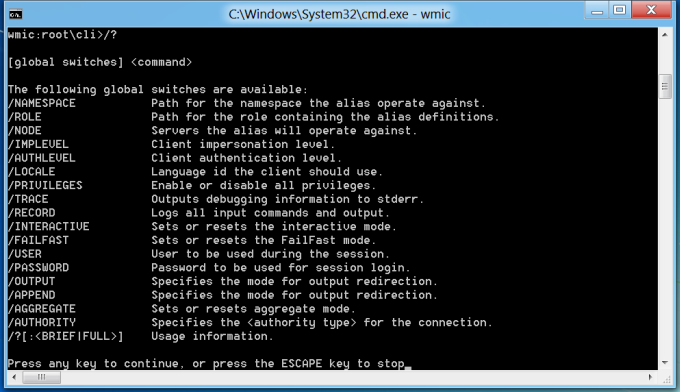
SSD sağlığını kontrol etmek için kullanabileceğiniz bazı programsız yöntemler vardır:
1. Görev çubuğunda "CMD" yazın ve Komut İstemi'ni açın.
2. "WMIC" yazın ve Enter'a basın.
3. "diskdrive get status" komutunu girin.
- "OK" yazdıysa SSD'nizin sağlığı iyidir.
- "Pred Fail" yazıyorsa SSD'niz arızalıdır.
SSD Sağlık Testi Programları
SSD sağlığını kontrol etmek için kullanabileceğiniz birçok program vardır:
1. CrystalDiskInfo: SSD'nizin sağlığını, sıcaklığını ve diğer verilerini gösterir.
2. SSD Life: SSD'nizin sağlığını ve ömrünü tahmin eder.
3. Intel Memory and Storage Tool: Intel SSD'ler için özel bir sağlık testi aracıdır.
SSD Sağlığını Kontrol Etmenin Önemi
SSD sağlığını kontrol etmek, verilerinizi korumak için önemlidir:
- SSD sağlığı %50 ve altındaysa, düşük performans gösterebilir.
- SSD arızası durumunda veri kaybını önlemek için yedekleme yapın.
SSD Sağlığını Koruma Yolları
SSD sağlığını korumak için bazı önlemler alabilirsiniz:
- SSD'nizi düzenli olarak temizleyin.
- SSD'nizi aşırı ısıdan koruyun.
- SSD'nizi güncelleyin.
- Veri yedekleme yapın.
Sonuç olarak;
SSD sağlığını kontrol etmek, verilerinizi korumak için önemlidir. Bu yöntemleri kullanarak SSD'nizin sağlığını kontrol edebilirsiniz. SSD'nizi düzenli olarak kontrol edin ve verilerinizi koruyun.
Yararlanilan Kaynaklar:
- [1] "How to Check SSD Health" - TechAdvisor
- [2] "SSD Health Check" - SSD Life
- [3] "Intel Memory and Storage Tool" - Intel
SSD (Solid State Drive) sağlığını kontrol etmek, verilerinizi korumak için oldukça önemlidir. SSD'ler, bilgisayarınızın performansını artırmak için kullanılan hızlı ve güvenilir depolama cihazlarıdır. Ancak, SSD'ler de zamanla arızalanabilir ve veri kaybına neden olabilir. Bu nedenle, SSD sağlığını düzenli olarak kontrol etmek önemlidir.
Programsız SSD Sağlık Testi
SSD sağlığını kontrol etmek için kullanabileceğiniz bazı programsız yöntemler vardır:
1. Görev çubuğunda "CMD" yazın ve Komut İstemi'ni açın.
2. "WMIC" yazın ve Enter'a basın.
3. "diskdrive get status" komutunu girin.
- "OK" yazdıysa SSD'nizin sağlığı iyidir.
- "Pred Fail" yazıyorsa SSD'niz arızalıdır.
SSD Sağlık Testi Programları
SSD sağlığını kontrol etmek için kullanabileceğiniz birçok program vardır:
1. CrystalDiskInfo: SSD'nizin sağlığını, sıcaklığını ve diğer verilerini gösterir.
2. SSD Life: SSD'nizin sağlığını ve ömrünü tahmin eder.
3. Intel Memory and Storage Tool: Intel SSD'ler için özel bir sağlık testi aracıdır.
SSD Sağlığını Kontrol Etmenin Önemi
SSD sağlığını kontrol etmek, verilerinizi korumak için önemlidir:
- SSD sağlığı %50 ve altındaysa, düşük performans gösterebilir.
- SSD arızası durumunda veri kaybını önlemek için yedekleme yapın.
SSD Sağlığını Koruma Yolları
SSD sağlığını korumak için bazı önlemler alabilirsiniz:
- SSD'nizi düzenli olarak temizleyin.
- SSD'nizi aşırı ısıdan koruyun.
- SSD'nizi güncelleyin.
- Veri yedekleme yapın.
Sonuç olarak;
SSD sağlığını kontrol etmek, verilerinizi korumak için önemlidir. Bu yöntemleri kullanarak SSD'nizin sağlığını kontrol edebilirsiniz. SSD'nizi düzenli olarak kontrol edin ve verilerinizi koruyun.
Yararlanilan Kaynaklar:
- [1] "How to Check SSD Health" - TechAdvisor
- [2] "SSD Health Check" - SSD Life
- [3] "Intel Memory and Storage Tool" - Intel
LOJİSTİK TİM SUNDU

Son düzenleme:










