


Graves


- 9 Eki 2024
- 10,472 Mesaj
- TIM Görevleri
- 2
Aktiflik
Seviye
Deneyim


Stage Manager'ı Böyle Kullanan Yok! Ventura'da Üretkenliği 2 Katına Çıkar
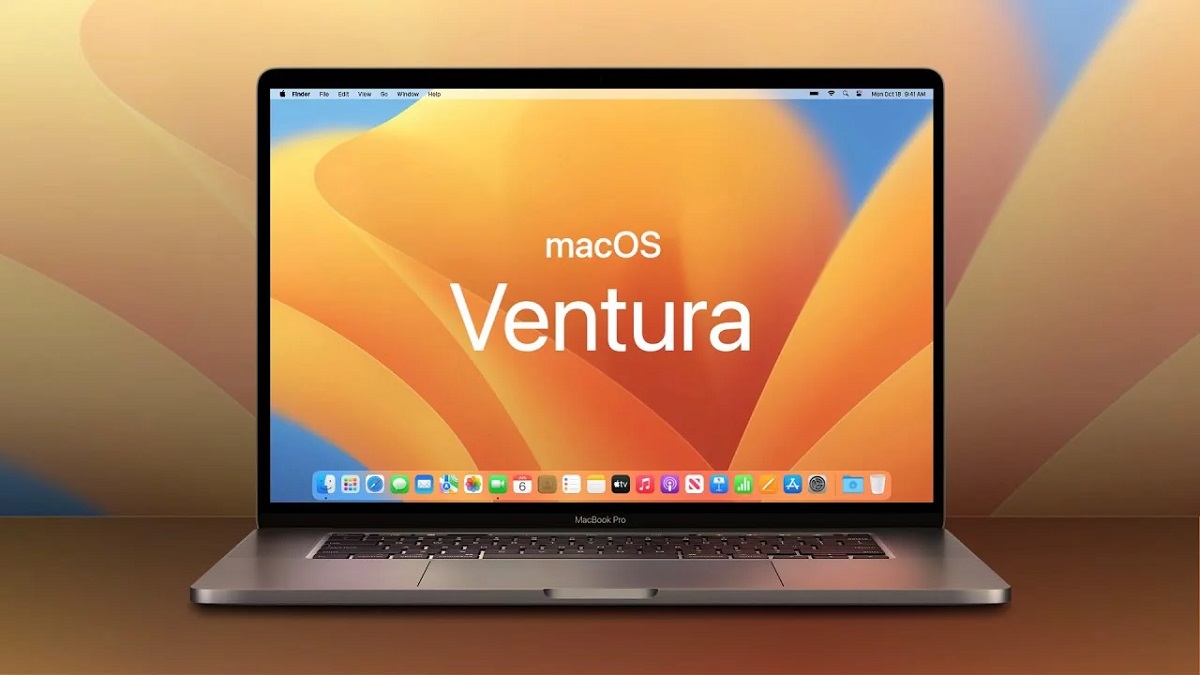
macOS Ventura ile birlikte gelen Stage Manager, Apple’ın üretkenlik odaklı sunduğu en dikkat çekici özelliklerden biri. Fakat birçok kullanıcı bu özelliği ya kullanmıyor ya da yanlış kullanıyor. Bu yazıda, Stage Manager’ın ne olduğunu, ne işe yaradığını ve onu doğru kullanarak üretkenliğinizi nasıl iki katına çıkarabileceğinizi adım adım anlatacağız.
Örneğin; bir yazı yazarken Safari, Notlar ve Sözlük uygulamasını bir grup hâline getirin. Her döndüğünüzde hepsi hazır olur.
Bildirimleri susturmak için Odak Modu’nu açın. Böylece Stage Manager sizi ekranla, Odak Modu ise bildirimlerle korur.
Sistem Ayarları > Masaüstü ve Dock > Stage Manager yolunu izleyin.

macOS Ventura ile birlikte gelen Stage Manager, Apple’ın üretkenlik odaklı sunduğu en dikkat çekici özelliklerden biri. Fakat birçok kullanıcı bu özelliği ya kullanmıyor ya da yanlış kullanıyor. Bu yazıda, Stage Manager’ın ne olduğunu, ne işe yaradığını ve onu doğru kullanarak üretkenliğinizi nasıl iki katına çıkarabileceğinizi adım adım anlatacağız.
Stage Manager Nedir?
Stage Manager, açık uygulamalar arasında daha düzenli bir geçiş yapmanızı sağlayan yeni bir pencere yönetim aracıdır. Ekranınızın sol tarafında tüm açık uygulamaları küçük pencere kümeleri hâlinde gösterirken, aktif uygulamayı ekranın ortasına taşır. Bu sayede- Dağınık masaüstü tarihe karışır
- Hangi uygulamada ne yaptığınız daha net olur
- Hızlı geçiş ile zaman kaybı azalır
Neden Stage Manager Kullanmalısınız?
Çünkü klasik yöntemlerde, çok fazla pencere açıldığında ekran karmaşıklaşır. Özellikle birden fazla işi aynı anda yapıyorsanız (örneğin; yazı yazarken tarayıcıda araştırma yapmak), sürekli pencere aramak zaman kaybettirir. Stage Manager bunu sizin yerinize organize eder.Avantajları
- Odaklanmayı artırır: Sadece kullandığınız uygulama ön plandadır
- Dağınıklığı önler: Diğer uygulamalar kenarda bekler
- Hız kazandırır: Uygulama geçişleri tek tıklamayla olur
- Grup özelliğiyle üretkenlik artar: İlgili uygulamaları gruplayabilirsiniz (örneğin Notlar + Safari)
Üretkenliği Artıran Stage Manager Kullanım Tüyoları
Uygulama Grupları Oluşturun
Örneğin; bir yazı yazarken Safari, Notlar ve Sözlük uygulamasını bir grup hâline getirin. Her döndüğünüzde hepsi hazır olur.
Odak Moduyla Birlikte Kullanın
Bildirimleri susturmak için Odak Modu’nu açın. Böylece Stage Manager sizi ekranla, Odak Modu ise bildirimlerle korur.
Masaüstünü Temiz Tutun
Stage Manager açıkken masaüstünüzdeki dosyalar gizlenir. Bu size sade bir görünüm ve daha iyi konsantrasyon sağlar.Kısayollar Kullanın
Klavyeden hızlı geçişler için kısayollar tanımlayabilir veya Mission Control üzerinden Stage Manager’a erişebilirsiniz.Stage Manager Nasıl Açılır?
- Ekranın sağ üst köşesindeki Kontrol Merkezi’ni açın
- Stage Manager simgesine tıklayın
- Açık değilse “Aç” seçeneğine tıklayın
Sistem Ayarları > Masaüstü ve Dock > Stage Manager yolunu izleyin.
Kimler İçin Faydalı?
- Öğrenciler (ders notları ve araştırmalar için)
- İçerik üreticiler (video + yazı + tarayıcı geçişlerinde)
- Yazılımcılar (kod + dokümantasyon arasında geçişte)
- Ofis çalışanları (Excel + mail + takvim kombinasyonları için)
Üretkenliğinizi 2 Katına Çıkarın
Stage Manager, macOS Ventura'nın sunduğu ama çoğu kişinin yüzeysel kullandığı bir özellik. Onu doğru kullanarak ekranınızı sadeleştirebilir, odaklanmanızı artırabilir ve zaman kazanabilirsiniz. Bu da doğrudan üretkenliğe yansır.


