Allahın Rahmeti Ve Bereketi Üzerinize Olsun
Selamun aleyküm dostlarım bu makalemizde ise zararlı e postları incelememiz için kullanılan araçları ve bu araçların nasıl kullanıldığını beraber inceleyeceğiz
Daha önceki yazımda bu bilgileri manuel olarak nasıl elde edebileceğimizi ve e-postanın kaynak kodunu inceleyerek hangi satırlara dikkat etmemiz gerektiğini görmüştük. Fakat her zaman elle uğraşmak zorunda değiliz; bu süreci kolaylaştıran araçlar da mevcut.
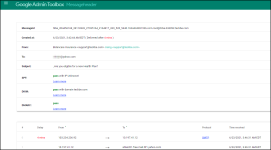
Google’ın sunduğu Google Admin Toolbox içindeki Messageheader aracı bu konuda oldukça faydalı. Bu araç, SMTP mesaj başlıklarını analiz ederek e-postanın hangi sunuculardan geçtiğini ve olası gecikmelerin nedenini ortaya çıkarıyor. Ayrıca yanlış yapılandırılmış sunucuları veya yönlendirme sorunlarını tespit etmenize de yardımcı oluyor.
Kullanımı ise oldukça basit: Şüpheli e-postanın tüm başlık bilgilerini kopyalayıp araca yapıştırıyorsunuz. Ardından sistem sizin için detaylı bir analiz yapıyor ve sonuçları anlaşılır bir şekilde sunuyor.
Mesaj başlığı : https://toolbox.googleapps.com/apps/messageheader/analyzeheader
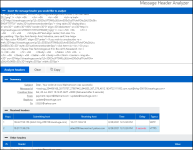
Bir diğer araç ise Message Header Analyzer olarak adlandırılır
Message Header Analyzer: https://mha.azurewebsites.net/
 Son Olarak mailheader.org da kullanabilirsiniz
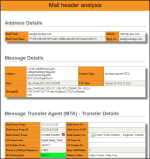
Phishing konusunun önceki bölümlerinde değinilmemiş olsa da, Message Transfer Agent (MTA) kavramını bilmek önemli. MTA, e-postaların gönderici ile alıcı arasında iletilmesini sağlayan yazılımdır. Bu konuda daha fazla bilgi edinmek için MTA’lar hakkında okumalar yapabilirsiniz. Konu açılmışken, Mail User Agent (MUA) yani e-posta istemcileri hakkında da bilgi edinmek faydalı olacaktır.
Burada dikkat edilmesi gereken nokta şu: Hangi aracı kullanacağınız tamamen size bağlıdır. Birden fazla kaynağa başvurmak her zaman avantajlıdır çünkü her araç farklı bilgiler ortaya çıkarabilir.
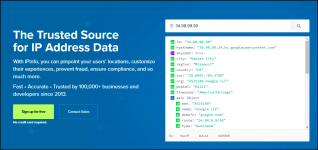
Özellikle gönderenin IP adresiyle ilgili detayları analiz etmek için kullanabileceğiniz bazı araçlar vardır. Bu araçlar sayesinde e-postanın gerçekten nereden geldiğini ve hangi sunucular üzerinden geçtiğini daha net görebilirsiniz.
IPinfo.io: https://ipinfo.io/
 URLScan.io: https://urlscan.io/
urlscan.io, web sitelerini tarayıp analiz etmenizi sağlayan ücretsiz bir hizmettir. Bir URL bu sisteme gönderildiğinde, otomatik bir süreç o bağlantıyı tıpkı normal bir kullanıcı gibi ziyaret eder ve bu ziyaret sırasında oluşan tüm aktiviteleri kaydeder.
Bu analiz kapsamında:
Eğer incelenen site, urlscan.io’nun takip ettiği 400’den fazla markadan birini hedef alıyorsa, sonuçlarda bu durum özellikle işaretlenir ve site potansiyel olarak zararlı olarak değerlendirilir.
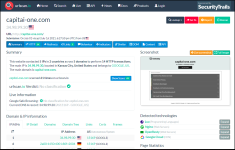
urlscan.io, gönderilen bağlantının ekran görüntüsünü de sunar. Bu sayede ilgili siteyi doğrudan ziyaret etmenize gerek kalmadan, sayfanın nasıl göründüğünü güvenli bir şekilde inceleyebilirsiniz.
Aynı işlevi sağlayan ve hatta daha fazlasını sunan başka araçlar da mevcut. Örneğin URL2PNG ve Wannabrowser, benzer şekilde URL’lerin ekran görüntülerini alarak size görsel bir ön izleme imkânı verir. Bu tür araçlar, şüpheli bağlantıları açmadan önce güvenlik açısından hızlı bir kontrol yapmanızı kolaylaştırır dostlarım.
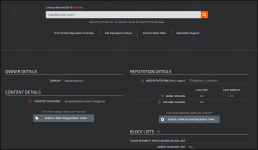
Talos Reputation Center: https://talosintelligence.com/reputation
Bağlantılar manuel olarak çıkarılabilir. Bunu doğrudan HTML formatlı e-postadan yapabileceğiniz gibi, ham e-posta başlığını inceleyerek de gerçekleştirebilirsiniz.
Örneğin, bir e-postadaki bağlantıyı manuel olarak almak için bağlantının üzerine sağ tıklayıp “Bağlantı Konumunu Kopyala” seçeneğini kullanabilirsiniz. Bu yöntemle, bağlantının arka planda gerçekten hangi adrese yönlendirdiğini görebilirsiniz.
 Aynı işlem bir araç yardımıyla da gerçekleştirilebilir. Bu görevde bize yardımcı olabilecek araçlardan biri de URL Extractor'dır.
URL Extractor: https://www.convertcsv.com/url-extractor.htm
Ham başlığı kopyalayıp 1. Adım: Girişinizi seçin bölümündeki metin kutusuna yapıştırabilirsiniz.
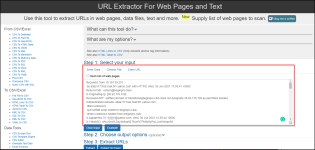 Çıkarılan URL'ler 3. adımda görülebilir.
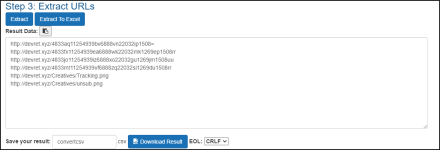 Ayrıca CyberChef'i kullanarak URL'leri ayıklamak için "URL'leri Ayıkla" tarifini de kullanabilirsiniz dostlarım.
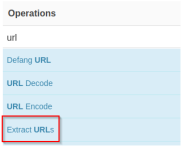 Çıkardığınız URL’lerde mutlaka kök alan adına (root domain) dikkat edin. Çünkü yalnızca bağlantının kendisini değil, bağlı olduğu ana alan adını da analiz etmeniz gerekir.
URL’leri elde ettikten sonra yapılacak bir sonraki adım, hem bağlantının hem de kök alan adının güvenilirliğini kontrol etmektir. Bunun için önceki bölümde bahsettiğimiz araçlardan herhangi birini kullanabilirsiniz. Her araç farklı bilgiler ortaya çıkarabileceği için birden fazla kaynağa başvurmak faydalı olacaktır.
Eğer e-postada bir ek dosya varsa, bu dosyayı güvenli bir şekilde almanız gerekir. Thunderbird kullanıyorsanız, bunu yapmak oldukça kolaydır: Kaydet (Save) butonunu kullanarak dosyayı güvenli biçimde bilgisayarınıza indirebilirsiniz.
 Ekli dosyayı elde ettikten sonra, onun hash değerini alabilirsiniz. Dosyanın bilinen kötü amaçlı bir belge olup olmadığını görmek için hash değerini kullanarak dosyanın itibarını kontrol edebilirsiniz.
Bu konuda bize yardımcı olabilecek birçok araç mevcut, ancak biz öncelikle iki tanesine odaklanacağız dostlarım bunlar aşağıda listelenmiştir
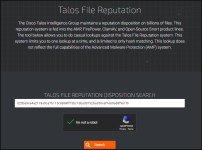
Talos File Reputation: https://talosintelligence.com/talos_file_reputation
Cisco’nun Talos Intelligence Group ekibi, milyarlarca dosya için bir itibar (reputation) veritabanı tutuyor. Bu sistem, AMP, FirePower, ClamAV ve açık kaynaklı Snort gibi ürünlerde kullanılıyor.
Aşağıda bahsedilen araç sayesinde, Talos’un Dosya İtibar sistemine basit sorgular yapabilirsiniz. Ancak bu sistemin bazı sınırlamaları var:
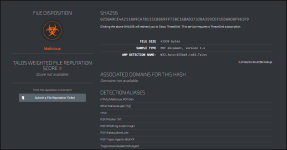
 Sonuç
Sonuç
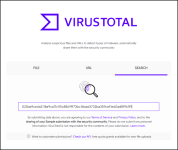
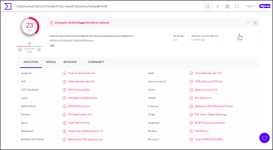
VirusTotal: https://www.virustotal.com/gui/
Sitenin belirttiğine göre, Şüpheli dosyaları ve URL'leri analiz ederek kötü amaçlı yazılım türlerini tespit edin ve bunları otomatik olarak güvenlik topluluğuyla paylaşın.
 Sonuç
Sonuç
Çünkü bu işi kolaylaştıran çevrimiçi araçlar ve servisler mevcut. Şüpheli dosyaları bu sistemlere yükleyerek, zararlının nasıl çalıştığını ve hangi amaçla programlandığını öğrenebiliriz. Bu tür servisler malware sandbox olarak adlandırılır.
Örneğin, potansiyel olarak zararlı bir e-postadan elde ettiğimiz eki bu ortamlara yüklediğimizde şu bilgileri görebiliriz:
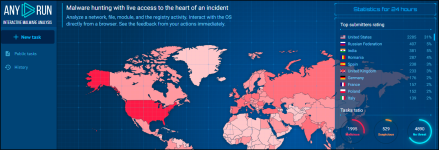
Any.Run: https://app.any.run/
Hybrid Analysis: https://www.hybrid-analysis.com/
 Joe Sandbox: https://www.joesecurity.org/
Joe Sandbox, güvenlik analistlerine oldukça geniş bir özellik yelpazesi sunan güçlü bir platformdur. Bu araç sayesinde zararlı yazılımları ve şüpheli içerikleri çok daha detaylı şekilde incelemek mümkündür.
Öne çıkan özelliklerinden bazıları şunlardır:
“Peki PhishTool nedir?” diye soracak olursak; bu platform, farklı rollerden güvenlik uzmanlarının ihtiyaçlarını karşılamak üzere tasarlanmış güçlü bir analiz aracıdır. İster yeni bir oltalama kitini inceleyen bir araştırmacı olun, ister kullanıcıların bildirdiği şüpheli e-postalara yanıt veren bir SOC analisti, ister tehdit istihbaratı toplayan bir uzman ya da e-posta kaynaklı dolandırıcılık vakalarıyla uğraşan bir araştırmacı… PhishTool tüm bu senaryolarda kullanılabilir.
PhishTool; tehdit istihbaratı, OSINT, e-posta meta verileri ve sahada test edilmiş otomatik analiz yöntemlerini tek bir platformda birleştirir. Böylece siz ve kurumunuz, oltalama kampanyalarına karşı güçlü bir savunma hattı oluşturur ve daha zayıf e-posta güvenlik sistemlerine sahip kurumların düştüğü tuzaklara karşı bağışıklık kazanırsınız.
Not: PhishTool’un ücretsiz bir community edition sürümü mevcut. İndirip kullanabilirsiniz.
Ben de örnek olarak zararlı bir e-postayı PhishTool’a yükledim ve VirusTotal hesabımı community edition API anahtarım ile entegre ettim.
Aşağıda bu zararlı e-postaya ve PhishTool arayüzüne ait birkaç ekran görüntüsü yer alıyor.
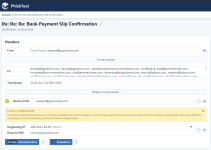 Yukarıdaki resimde de görebileceğiniz gibi, PhishTool e-postayla ilgili ihtiyacımız olan tüm önemli bilgileri kolayca topluyor.
 Aşağıda 6 adımdan 1.sinin (SMTP röleleri) bir kesiti yer almaktadır.
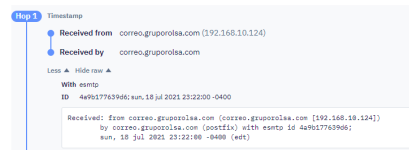 Dikkat ederseniz, araç bize 'Reply-To mevcut değil' diye bildiriyor, ancak alternatif başlık bilgisi olan Return-Path'i de sağlıyor.
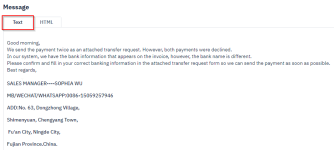
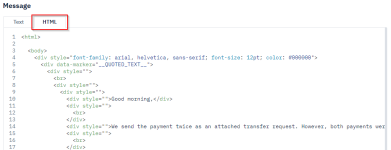
PhishTool kontrol panelinin sağında, e-posta gövdesini görebiliriz. Üst kısımda, e-postayı metin biçiminde veya HTML kaynak kodunda görüntülemek için geçiş yapabileceğimiz iki sekme bulunmaktadır.
Text view:
 HTML view:
 Alttaki iki bölme ekler ve URL'ler hakkında bilgi gösterecektir.
Sağdaki bölme, e-postada herhangi bir URL bulunup bulunmadığını gösterecektir. Bu durumda, hiçbir e-posta bulunamadı.
 Sol panelde ekteki dosya hakkında bilgi gösterilecektir. Bu kötü amaçlı e-postada bir zip dosyası bulunmaktadır.
 VirusTotal hesabımızı community edition API anahtarıyla bağladığımız için, otomatik olarak geri bildirim alabiliyoruz. Bu sayede zararlı e-postayla doğrudan etkileşime girmeden, ekli zip dosyasının adını ve hash değerlerini kolayca elde edebiliyoruz.
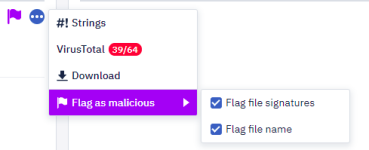
Ekranın sağ tarafında bulunan üç nokta (ellipsis) simgesine tıkladığımızda ise, ek dosya üzerinde gerçekleştirebileceğimiz ek işlemler karşımıza çıkıyor.
Aşağıda bu ek seçeneklerin yer aldığı alt menünün ekran görüntüsünü görebilirsiniz.
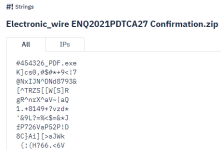
 Şimdi de Strings çıktısına bakalım.
 Şimdi de VirusTotal'dan gelen bilgilere bakalım.
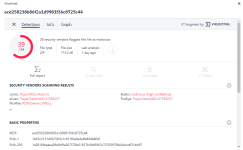 Community edition API anahtarı kullanıldığı için, bir analist ek dosya hakkında daha fazla bilgi edinmek istediğinde VirusTotal sitesine manuel olarak gidip dosyanın hash değerini aratabilir. Bu yöntemle dosyanın güvenilirliği ve olası zararlı özellikleri hakkında ek bilgiler elde edilebilir.
Ayrıca, PhishTool’a yüklediğiniz her dosya veya e-postayı zararlı olarak işaretleyebilir ve üzerine notlar ekleyerek çözümleyebilirsiniz. Bu süreç, bir SOC analisti gibi çalışarak olayları kaydetmenizi ve takip etmenizi sağlar dostlarım
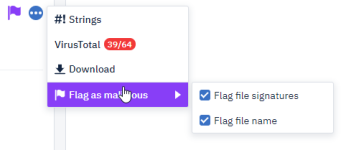 Ekli dosya adı ve dosya özetleri zararlı yazılım olarak işaretlenecektir.
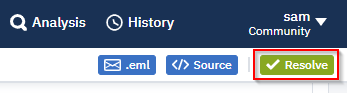 Sonraki ekranda, analist açılır menüden seçim yaparak e-postayı işaretleyebilir.Aşağıdaki gife bakınız

Selamun aleyküm dostlarım bu makalemizde ise zararlı e postları incelememiz için kullanılan araçları ve bu araçların nasıl kullanıldığını beraber inceleyeceğiz
Genel Olarak Hangi Bilgileri Toplamalıyız
E-posta başlığı, mesajın gerçek kaynağını ve hangi sunuculardan geçtiğini gösteren meta verileri içerir. Analistin toplaması gereken kritik bilgiler:- Gönderen e-posta adresi → Görünen isim ile gerçek adresi karşılaştır.
- Gönderen IP adresi → “Received” satırlarında bulunur.
- Gönderen IP’nin ters sorgusu (reverse lookup) → IP’nin meşru bir alan adına veya ISS’ye ait olup olmadığını kontrol et.
- E-posta konu satırı → Aciliyet, garip ifadeler veya şüpheli anahtar kelimeler içeriyor mu bak.
- Alıcı e-posta adresi → Mesaj doğrudan mı gönderilmiş yoksa CC/BCC ile mi eklenmiş kontrol et.
- Reply-To adresi → Gönderen ile eşleşiyor mu, yoksa farklı bir adres mi?
- Tarih/Zaman → Zaman damgası beklenen iletişim düzeniyle uyumlu mu kontrol et.
- URL bağlantıları
- Kısaltılmış URL’leri (bit.ly, tinyurl vb.) açarak gerçek hedefi ortaya çıkar.
- Alan adının gönderen kurumla uyumlu olup olmadığını kontrol et.
- Ek dosya adı
- Dosya türünü not et (ör. .pdf, .docx, .zip). Şüpheli uzantılar: .exe, .js, .scr.
- Ek dosyanın hash değeri
- SHA256 hash (MD5 yerine tercih edilir) üret.
- Hash’i tehdit istihbarat platformlarında (ör. VirusTotal) sorgula.
- Gönderen IP/alan adının kara listelerde olup olmadığını kontrol et.
- URL ve ekleri sandbox ortamında incele.
- Bulguları olay müdahale raporuna kaydet.
E-posta Header analizi
E-postaları incelerken bazı bilgileri doğrudan kullandığımız e-posta istemcisinden (örneğin Gmail, Yahoo! gibi) görebiliriz. Ancak gönderenin IP adresi veya “Reply-To” gibi daha kritik detaylara yalnızca e-posta başlığını (header) açarak ulaşabiliriz.Daha önceki yazımda bu bilgileri manuel olarak nasıl elde edebileceğimizi ve e-postanın kaynak kodunu inceleyerek hangi satırlara dikkat etmemiz gerektiğini görmüştük. Fakat her zaman elle uğraşmak zorunda değiliz; bu süreci kolaylaştıran araçlar da mevcut.
Google’ın sunduğu Google Admin Toolbox içindeki Messageheader aracı bu konuda oldukça faydalı. Bu araç, SMTP mesaj başlıklarını analiz ederek e-postanın hangi sunuculardan geçtiğini ve olası gecikmelerin nedenini ortaya çıkarıyor. Ayrıca yanlış yapılandırılmış sunucuları veya yönlendirme sorunlarını tespit etmenize de yardımcı oluyor.
Kullanımı ise oldukça basit: Şüpheli e-postanın tüm başlık bilgilerini kopyalayıp araca yapıştırıyorsunuz. Ardından sistem sizin için detaylı bir analiz yapıyor ve sonuçları anlaşılır bir şekilde sunuyor.
Mesaj başlığı : https://toolbox.googleapps.com/apps/messageheader/analyzeheader
Bir diğer araç ise Message Header Analyzer olarak adlandırılır
Message Header Analyzer: https://mha.azurewebsites.net/
Phishing konusunun önceki bölümlerinde değinilmemiş olsa da, Message Transfer Agent (MTA) kavramını bilmek önemli. MTA, e-postaların gönderici ile alıcı arasında iletilmesini sağlayan yazılımdır. Bu konuda daha fazla bilgi edinmek için MTA’lar hakkında okumalar yapabilirsiniz. Konu açılmışken, Mail User Agent (MUA) yani e-posta istemcileri hakkında da bilgi edinmek faydalı olacaktır.
Burada dikkat edilmesi gereken nokta şu: Hangi aracı kullanacağınız tamamen size bağlıdır. Birden fazla kaynağa başvurmak her zaman avantajlıdır çünkü her araç farklı bilgiler ortaya çıkarabilir.
Özellikle gönderenin IP adresiyle ilgili detayları analiz etmek için kullanabileceğiniz bazı araçlar vardır. Bu araçlar sayesinde e-postanın gerçekten nereden geldiğini ve hangi sunucular üzerinden geçtiğini daha net görebilirsiniz.
IPinfo.io: https://ipinfo.io/
urlscan.io, web sitelerini tarayıp analiz etmenizi sağlayan ücretsiz bir hizmettir. Bir URL bu sisteme gönderildiğinde, otomatik bir süreç o bağlantıyı tıpkı normal bir kullanıcı gibi ziyaret eder ve bu ziyaret sırasında oluşan tüm aktiviteleri kaydeder.
Bu analiz kapsamında:
- İletişime geçilen alan adları ve IP adresleri,
- İlgili alanlardan talep edilen kaynaklar (JavaScript, CSS vb.),
- Sayfanın kendisine ait ek bilgiler,
Eğer incelenen site, urlscan.io’nun takip ettiği 400’den fazla markadan birini hedef alıyorsa, sonuçlarda bu durum özellikle işaretlenir ve site potansiyel olarak zararlı olarak değerlendirilir.
urlscan.io, gönderilen bağlantının ekran görüntüsünü de sunar. Bu sayede ilgili siteyi doğrudan ziyaret etmenize gerek kalmadan, sayfanın nasıl göründüğünü güvenli bir şekilde inceleyebilirsiniz.
Aynı işlevi sağlayan ve hatta daha fazlasını sunan başka araçlar da mevcut. Örneğin URL2PNG ve Wannabrowser, benzer şekilde URL’lerin ekran görüntülerini alarak size görsel bir ön izleme imkânı verir. Bu tür araçlar, şüpheli bağlantıları açmadan önce güvenlik açısından hızlı bir kontrol yapmanızı kolaylaştırır dostlarım.
Talos Reputation Center: https://talosintelligence.com/reputation
E-posta Body Analizi
Artık dikkatimizi e-posta gövdesine yöneltme zamanı. Çünkü zararlı içerik genellikle burada, alıcıya bir bağlantı veya ek dosya şeklinde ulaştırılır.Bağlantılar manuel olarak çıkarılabilir. Bunu doğrudan HTML formatlı e-postadan yapabileceğiniz gibi, ham e-posta başlığını inceleyerek de gerçekleştirebilirsiniz.
Örneğin, bir e-postadaki bağlantıyı manuel olarak almak için bağlantının üzerine sağ tıklayıp “Bağlantı Konumunu Kopyala” seçeneğini kullanabilirsiniz. Bu yöntemle, bağlantının arka planda gerçekten hangi adrese yönlendirdiğini görebilirsiniz.
URL Extractor: https://www.convertcsv.com/url-extractor.htm
Ham başlığı kopyalayıp 1. Adım: Girişinizi seçin bölümündeki metin kutusuna yapıştırabilirsiniz.
URL’leri elde ettikten sonra yapılacak bir sonraki adım, hem bağlantının hem de kök alan adının güvenilirliğini kontrol etmektir. Bunun için önceki bölümde bahsettiğimiz araçlardan herhangi birini kullanabilirsiniz. Her araç farklı bilgiler ortaya çıkarabileceği için birden fazla kaynağa başvurmak faydalı olacaktır.
Eğer e-postada bir ek dosya varsa, bu dosyayı güvenli bir şekilde almanız gerekir. Thunderbird kullanıyorsanız, bunu yapmak oldukça kolaydır: Kaydet (Save) butonunu kullanarak dosyayı güvenli biçimde bilgisayarınıza indirebilirsiniz.
Kod:
user@machine$ sha256sum Double\ Jackpot\ Slots\ Las\ Vegas.dot
c650f397a9193db6a2e1a273577d8d84c5668d03c06ba99b17e4f6617af4ee83  Double Jackpot Slots Las Vegas.dot
Bu konuda bize yardımcı olabilecek birçok araç mevcut, ancak biz öncelikle iki tanesine odaklanacağız dostlarım bunlar aşağıda listelenmiştir
Talos File Reputation: https://talosintelligence.com/talos_file_reputation
Cisco’nun Talos Intelligence Group ekibi, milyarlarca dosya için bir itibar (reputation) veritabanı tutuyor. Bu sistem, AMP, FirePower, ClamAV ve açık kaynaklı Snort gibi ürünlerde kullanılıyor.
Aşağıda bahsedilen araç sayesinde, Talos’un Dosya İtibar sistemine basit sorgular yapabilirsiniz. Ancak bu sistemin bazı sınırlamaları var:
- Aynı anda yalnızca tek bir sorgu yapılabiliyor.
- Sorgular sadece hash eşleştirmesi üzerinden çalışıyor.
- Bu sorgulama, Advanced Malware Protection (AMP) sisteminin tüm yeteneklerini yansıtmıyor; yalnızca temel bir kontrol sağlıyor.
VirusTotal: https://www.virustotal.com/gui/
Sitenin belirttiğine göre, Şüpheli dosyaları ve URL'leri analiz ederek kötü amaçlı yazılım türlerini tespit edin ve bunları otomatik olarak güvenlik topluluğuyla paylaşın.
Kötü Amaçlı Yazılım Koruma Alanı
Neyse ki savunma tarafında olan bizler için, zararlı bir eki inceleyebilmek veya tersine mühendislik yapabilmek adına ileri düzey malware analizi becerilerine sahip olmamız şart değil.Çünkü bu işi kolaylaştıran çevrimiçi araçlar ve servisler mevcut. Şüpheli dosyaları bu sistemlere yükleyerek, zararlının nasıl çalıştığını ve hangi amaçla programlandığını öğrenebiliriz. Bu tür servisler malware sandbox olarak adlandırılır.
Örneğin, potansiyel olarak zararlı bir e-postadan elde ettiğimiz eki bu ortamlara yüklediğimizde şu bilgileri görebiliriz:
- Dosyanın iletişim kurmaya çalıştığı URL’ler,
- Cihaza indirilen ek zararlı yükler,
- Kalıcılık (persistence) yöntemleri,
- IOC (Indicators of Compromise) yani saldırıya dair kanıt niteliğinde göstergeler.
Any.Run: https://app.any.run/
Hybrid Analysis: https://www.hybrid-analysis.com/
Joe Sandbox, güvenlik analistlerine oldukça geniş bir özellik yelpazesi sunan güçlü bir platformdur. Bu araç sayesinde zararlı yazılımları ve şüpheli içerikleri çok daha detaylı şekilde incelemek mümkündür.
Öne çıkan özelliklerinden bazıları şunlardır:
- Canlı etkileşim (Live Interaction)
- URL analizi ve yapay zekâ tabanlı oltalama (phishing) tespiti
- Yara ve Sigma kuralları desteği
- MITRE ATT&CK matrisi entegrasyonu
- Yapay zekâ destekli zararlı yazılım tespiti
- E-posta izleme (Mail Monitor)
- Tehdit avcılığı ve istihbarat (Threat Hunting & Intelligence)
- Otomatik kullanıcı davranışı analizi
- Dinamik VBA/JS/JAR enstrümantasyonu
- Çalışma grafikleri (Execution Graphs)
- Yerelleştirilmiş internet anonimleştirme
PhishTool
Otomatik oltalama (phishing) analizinde işimizi kolaylaştıracak araçlardan biri PhishTool.“Peki PhishTool nedir?” diye soracak olursak; bu platform, farklı rollerden güvenlik uzmanlarının ihtiyaçlarını karşılamak üzere tasarlanmış güçlü bir analiz aracıdır. İster yeni bir oltalama kitini inceleyen bir araştırmacı olun, ister kullanıcıların bildirdiği şüpheli e-postalara yanıt veren bir SOC analisti, ister tehdit istihbaratı toplayan bir uzman ya da e-posta kaynaklı dolandırıcılık vakalarıyla uğraşan bir araştırmacı… PhishTool tüm bu senaryolarda kullanılabilir.
PhishTool; tehdit istihbaratı, OSINT, e-posta meta verileri ve sahada test edilmiş otomatik analiz yöntemlerini tek bir platformda birleştirir. Böylece siz ve kurumunuz, oltalama kampanyalarına karşı güçlü bir savunma hattı oluşturur ve daha zayıf e-posta güvenlik sistemlerine sahip kurumların düştüğü tuzaklara karşı bağışıklık kazanırsınız.
Not: PhishTool’un ücretsiz bir community edition sürümü mevcut. İndirip kullanabilirsiniz.
Ben de örnek olarak zararlı bir e-postayı PhishTool’a yükledim ve VirusTotal hesabımı community edition API anahtarım ile entegre ettim.
Aşağıda bu zararlı e-postaya ve PhishTool arayüzüne ait birkaç ekran görüntüsü yer alıyor.
- E-posta gönderen
- E-posta alıcı (bu durumda, CC'lenmiş e-posta adreslerinin uzun bir listesi)
- Zaman damgası
- Kaynak IP ve Ters DNS sorgusu
PhishTool kontrol panelinin sağında, e-posta gövdesini görebiliriz. Üst kısımda, e-postayı metin biçiminde veya HTML kaynak kodunda görüntülemek için geçiş yapabileceğimiz iki sekme bulunmaktadır.
Text view:
Sağdaki bölme, e-postada herhangi bir URL bulunup bulunmadığını gösterecektir. Bu durumda, hiçbir e-posta bulunamadı.
Ekranın sağ tarafında bulunan üç nokta (ellipsis) simgesine tıkladığımızda ise, ek dosya üzerinde gerçekleştirebileceğimiz ek işlemler karşımıza çıkıyor.
Aşağıda bu ek seçeneklerin yer aldığı alt menünün ekran görüntüsünü görebilirsiniz.
Ayrıca, PhishTool’a yüklediğiniz her dosya veya e-postayı zararlı olarak işaretleyebilir ve üzerine notlar ekleyerek çözümleyebilirsiniz. Bu süreç, bir SOC analisti gibi çalışarak olayları kaydetmenizi ve takip etmenizi sağlar dostlarım
Okuduğunuz için Teşekkür ederim
CW-Ommah...
Bug Researchers Tim Sundu.

Bug Researchers Tim Sundu.
Son düzenleme: