



Öncellikle Java geliştirirken sık sık duyacağımız JVM, JRE ve JDK terimlerinden kısa kısa söz edelim.--
JVM (Java Virtiual Machine) : Bildiğimiz üzere Java’nın en temel ve en cazip özelliği her işletim sisteminde çalışabilmesidir ( Bir kere yaz her yerde çalıştır). Her işletim sisteminde çalışmasını sağlayan yapı ise JVM‘dir. Bizim yazdığımız “.java” uzantılı java kodlarımız derlendiği zaman “.class” uzantılı byte code‘lu dosyalar üretilir.(Bir dahaki dersimizde “.java” uzantılı class’ımızı derleyip “.class “uzantılı dosyalar elde edeceğiz).--
Tüm işletim sistemlerinde aynı byte code’lu “.class” dosyaları üretilir. Ancak bu oluşan byte code’lar derlediğimiz makinanın okuyup yorumlayacağı makina dilinde değildir. İşte burada JVM devreye girer ve oluşturulan byte code’lu “.class” dosyalarını okuyup ,o makinanın anlayabileceği makina diline çevirir ve programımız çalışır.--
Her işletim sistemi ve aynı işletim sisteminin farkı mimarileri(32 bit/64 bit) için ayrı JVM’ler yazılır ki o işletim sistemine özgü makina kodu üretebilsin. JVM geliştirmelerini herkes yapabilir kendine özgü JVM’ler yazabilir. Bizim bilgisayarlarımızda kullandığımız JVM’leri ise Oracle firması yazmaktadır. Bilgisayarımızda Java programı çalıştırabilmek için bilgisayarımıza JVM’i içeren JRE’yi indirmemiz gerekmektedir.--
JRE (Java Runtime Environment): Yukarıda da bahsettiğim gibi bilgisayarımızda bir Java programını çalıştıracaksa JRE olması gerekmektedir. Yani java programının çalışabilmesi için kesinlikle PC’mize JRE’yi indirmiş olmamız lazım.--
JRE = JVM + diğer gerekli kütüphaneler--
JRE’yi indirdik. Artık Java programlarını çalıştırabiliyoruz. Artık kod yazmaya geçebilir miyiz? Hayır geçemeyiz. Çünkü indirmiş olduğumuz JRE içinde geliştirme yapmamız için gerekli olan compiler,debugger vs bulunmamktadır. Kodu compile edebilmemiz için JDK indirmeliyiz. JDK indirdiğimizde ayrıca JRE indirmemize gerek kalmamaktadır.--
JDK (Java Development Kit): Java programı çalıştırıyoruz ama Java kod yazıp derlemekte istiyoruz. İşte bu durumda PC’mize uygun olan JDK‘yı indirip kurmamız gerekiyor. ---
JDK = JRE + Java Compiler, Debug Tool, diğer gerekli tool’lar--
Yazmış olduğumuz “.java” uzantılı kodumuzu derleyip JVM‘in okuyabileceği “.class” uzantılı hale getirebilmemiz için JDK‘ya ihtiyaç duyarız.--
-Bu açıklamaları yaptıktan sonra gelelim -JDK-‘yı indirip bilgisayarımıza kurmaya.---
Windows üzerine JDK Kurulumu--
Öncelikle aşağıdaki linke giriyoruz.--
http://www.oracle.com/technetwork/java/javase/downloads/index.html--
Açılan sayfada Java Platform (JDK) download diyoruz.--
 [img=456x0]https://www.mobilhanem.com/wp-content/uploads/2016/04/download_jdk.png[/img]--
Aşağıdaki sayfada kendi işletim sistemimizi seçmeden önce Accept License Agreement kutucuğunu seçiyoruz. Burda dikkat etmeniz gereken konu 32 Bit desteği yoktur Java SE 10 da --
[img=546x0]https://www.mobilhanem.com/wp-content/uploads/2016/04/Screen-Shot-2016-04-28-at-16.49.24.png[/img]--
Bundan sonrası ise normal windows kurulumu. İndirdiğimiz dosyaya çift tıklayıp normal windows kurulumumuzu yapıyoruz. Kurulum bittikten sonra ufak bir işlemimiz daha kalıyor.--
Java kodumuzu derleyebilmek ve çalıştırabilmek için javac ve java komutlarını kullanırız. Bu komutların windows makinada çalışır hale gelebilmesi için PATH’e eklememiz gerekiyor.--
PATH nasıl yapılır?--
http://www.mkyong.com/java/how-to-set-java_home-on-windows-10/--
https://java.com/tr/download/help/path.xml--
Bu linklerdeki işlemide başarıyla yaptıktan sonra kurulumumuzun başarılı olup olmadığını anlamak için cmd (commond tool) açıp şu kodu yazıp enter’a basalım.--
--
Yukarıdaki gibi satırları görürsek kurulumumuz başarılıdır. Artık Java Geliştirme Ortamımız hazırdır. Geliştirmeye başlayabiliriz. Yukardaki komutu cmd’ye yapıştırdınız ve ‘java’ is not recognized as an internal or external command şeklinde bir yazı ile karşılaşırsanız kurulumu yapamamış demeksiniz. Özellikle Path belirleme işlemlerini tekrardan dikkatlice gözden geçirmelisiniz.--
MAC OS X Üzerine JDK Kurulumu--
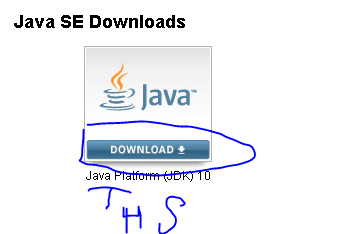
JDK indirmek için bu linke tıklayınız. Bu linkte yandaki gibi bir ekran karşımıza çıkacaktır. Sol taraftaki Download’a tıklayıp devam ediyoruz.--
Burada ise --Accept License Agreement --seçeneğini seçerek , listedeki Mac OS X karşısındaki , Download altındaki jdk-……..dmg olan linke tıklayarak indirmeyi başlatıyoruz. … olan kısım sürüm numarası olduğu için heran değişebilir.--
--
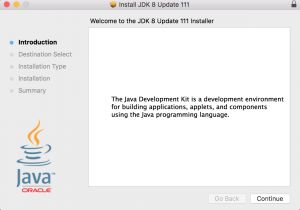
İndirdiğimiz .dmg uzantılı dosyamıza çift tıklayarak kurulum işlemini başlatıyoruz. Çift tıkladığımızda karşımıza gelen ekrana çift tıklayarak devam ediyoruz.--
--
Bu adımı Continue tıklayarak devam ediyoruz.--
 --
--
--
--
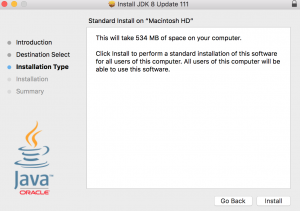
Install diyerek devam ediyoruz.--
--
 --
--
--
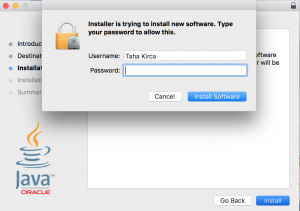
Bu ekranda bilgisarımızın şifresini girerek devam ediyoruz.Sonraki ekranda Close diyerek kapatıyoruz kurulum ekranını.--
--
 --
--
--
Peki JDK başarıyla kuruldumu diyorsanız, bunu test edebiliriz.Önce Terminal’i açıyoruz ve Java -version yazıyoruz. Aşağıdaki resimdeki gibi bir çıktı alırsak bir sorun yok demektir.--
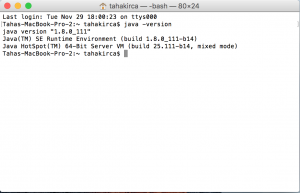
Kaynak: mobilhanem.com--
JVM (Java Virtiual Machine) : Bildiğimiz üzere Java’nın en temel ve en cazip özelliği her işletim sisteminde çalışabilmesidir ( Bir kere yaz her yerde çalıştır). Her işletim sisteminde çalışmasını sağlayan yapı ise JVM‘dir. Bizim yazdığımız “.java” uzantılı java kodlarımız derlendiği zaman “.class” uzantılı byte code‘lu dosyalar üretilir.(Bir dahaki dersimizde “.java” uzantılı class’ımızı derleyip “.class “uzantılı dosyalar elde edeceğiz).--
Tüm işletim sistemlerinde aynı byte code’lu “.class” dosyaları üretilir. Ancak bu oluşan byte code’lar derlediğimiz makinanın okuyup yorumlayacağı makina dilinde değildir. İşte burada JVM devreye girer ve oluşturulan byte code’lu “.class” dosyalarını okuyup ,o makinanın anlayabileceği makina diline çevirir ve programımız çalışır.--
Her işletim sistemi ve aynı işletim sisteminin farkı mimarileri(32 bit/64 bit) için ayrı JVM’ler yazılır ki o işletim sistemine özgü makina kodu üretebilsin. JVM geliştirmelerini herkes yapabilir kendine özgü JVM’ler yazabilir. Bizim bilgisayarlarımızda kullandığımız JVM’leri ise Oracle firması yazmaktadır. Bilgisayarımızda Java programı çalıştırabilmek için bilgisayarımıza JVM’i içeren JRE’yi indirmemiz gerekmektedir.--
JRE (Java Runtime Environment): Yukarıda da bahsettiğim gibi bilgisayarımızda bir Java programını çalıştıracaksa JRE olması gerekmektedir. Yani java programının çalışabilmesi için kesinlikle PC’mize JRE’yi indirmiş olmamız lazım.--
JRE = JVM + diğer gerekli kütüphaneler--
JRE’yi indirdik. Artık Java programlarını çalıştırabiliyoruz. Artık kod yazmaya geçebilir miyiz? Hayır geçemeyiz. Çünkü indirmiş olduğumuz JRE içinde geliştirme yapmamız için gerekli olan compiler,debugger vs bulunmamktadır. Kodu compile edebilmemiz için JDK indirmeliyiz. JDK indirdiğimizde ayrıca JRE indirmemize gerek kalmamaktadır.--
JDK (Java Development Kit): Java programı çalıştırıyoruz ama Java kod yazıp derlemekte istiyoruz. İşte bu durumda PC’mize uygun olan JDK‘yı indirip kurmamız gerekiyor. ---
JDK = JRE + Java Compiler, Debug Tool, diğer gerekli tool’lar--
Yazmış olduğumuz “.java” uzantılı kodumuzu derleyip JVM‘in okuyabileceği “.class” uzantılı hale getirebilmemiz için JDK‘ya ihtiyaç duyarız.--
-Bu açıklamaları yaptıktan sonra gelelim -JDK-‘yı indirip bilgisayarımıza kurmaya.---
Windows üzerine JDK Kurulumu--
Öncelikle aşağıdaki linke giriyoruz.--
http://www.oracle.com/technetwork/java/javase/downloads/index.html--
Açılan sayfada Java Platform (JDK) download diyoruz.--
Aşağıdaki sayfada kendi işletim sistemimizi seçmeden önce Accept License Agreement kutucuğunu seçiyoruz. Burda dikkat etmeniz gereken konu 32 Bit desteği yoktur Java SE 10 da --
[img=546x0]https://www.mobilhanem.com/wp-content/uploads/2016/04/Screen-Shot-2016-04-28-at-16.49.24.png[/img]--
Bundan sonrası ise normal windows kurulumu. İndirdiğimiz dosyaya çift tıklayıp normal windows kurulumumuzu yapıyoruz. Kurulum bittikten sonra ufak bir işlemimiz daha kalıyor.--
Java kodumuzu derleyebilmek ve çalıştırabilmek için javac ve java komutlarını kullanırız. Bu komutların windows makinada çalışır hale gelebilmesi için PATH’e eklememiz gerekiyor.--
PATH nasıl yapılır?--
http://www.mkyong.com/java/how-to-set-java_home-on-windows-10/--
https://java.com/tr/download/help/path.xml--
Bu linklerdeki işlemide başarıyla yaptıktan sonra kurulumumuzun başarılı olup olmadığını anlamak için cmd (commond tool) açıp şu kodu yazıp enter’a basalım.--
Kod:
java -version
Kod:
java version "1.8.0_60" - Sürümünüze göre değişecektir
Java(TM) SE Runtime Environment (build 1.8.0_60-b27)
Java HotSpot(TM) 64-Bit Server VM (build 25.60-b23, mixed mode)
--
Yukarıdaki gibi satırları görürsek kurulumumuz başarılıdır. Artık Java Geliştirme Ortamımız hazırdır. Geliştirmeye başlayabiliriz. Yukardaki komutu cmd’ye yapıştırdınız ve ‘java’ is not recognized as an internal or external command şeklinde bir yazı ile karşılaşırsanız kurulumu yapamamış demeksiniz. Özellikle Path belirleme işlemlerini tekrardan dikkatlice gözden geçirmelisiniz.--
MAC OS X Üzerine JDK Kurulumu--
JDK indirmek için bu linke tıklayınız. Bu linkte yandaki gibi bir ekran karşımıza çıkacaktır. Sol taraftaki Download’a tıklayıp devam ediyoruz.--
Burada ise --Accept License Agreement --seçeneğini seçerek , listedeki Mac OS X karşısındaki , Download altındaki jdk-……..dmg olan linke tıklayarak indirmeyi başlatıyoruz. … olan kısım sürüm numarası olduğu için heran değişebilir.--
--
İndirdiğimiz .dmg uzantılı dosyamıza çift tıklayarak kurulum işlemini başlatıyoruz. Çift tıkladığımızda karşımıza gelen ekrana çift tıklayarak devam ediyoruz.--
--
Bu adımı Continue tıklayarak devam ediyoruz.--
--
--
Install diyerek devam ediyoruz.--
--
--
Bu ekranda bilgisarımızın şifresini girerek devam ediyoruz.Sonraki ekranda Close diyerek kapatıyoruz kurulum ekranını.--
--
--
Peki JDK başarıyla kuruldumu diyorsanız, bunu test edebiliriz.Önce Terminal’i açıyoruz ve Java -version yazıyoruz. Aşağıdaki resimdeki gibi bir çıktı alırsak bir sorun yok demektir.--
Kaynak: mobilhanem.com--


