


astralglikos


- 21 Ara 2017
- 1,314 Mesaj
Aktiflik
Seviye
Deneyim
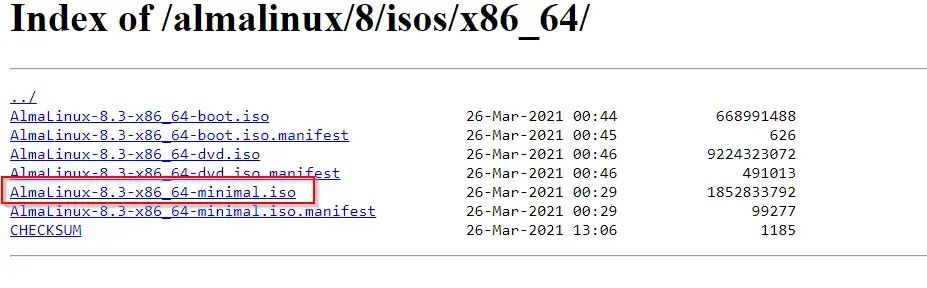
İşlemlere başlamadan önce, AlmaLinux’un kararlı sürümünün indirilmesi gereklidir. AlmaLinux’un kararlı sürümünü, AlmaLinux’un sitesinde “Download ISOs” sekmesinde bulabilirsiniz.
Minimal.iso= İşlevsel bir Linux sistemi için gereken minimum paketi içerir. GUI içermez.
Dvd.iso= Minimal paketler artı bazı yardımcı paketleri, temel geliştirme paketleri ve GUI içerir. DVD’ye sığabilecek boyutu 3,7 GB’dir.
Sağlam İso Kurulumu 8.x Kurmanız Daha İyidir 9.x Lerde güvenlik açıkları ve sorunlar mevcuttur
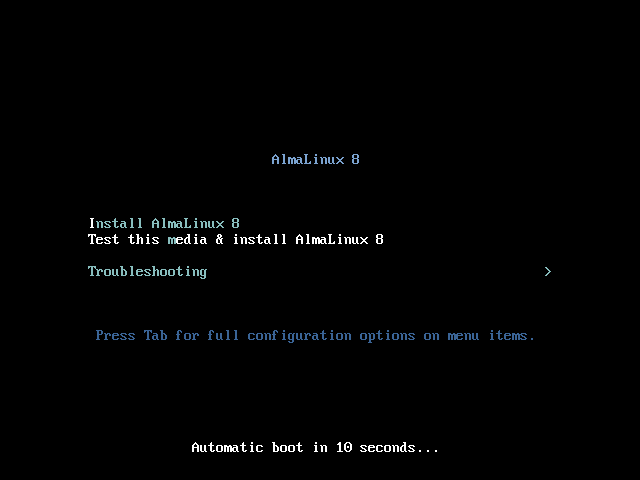
Sistemi önyükleme aygıtıyla önyükleyin ve Install AlmaLinux 8 seçeneğini seçin.
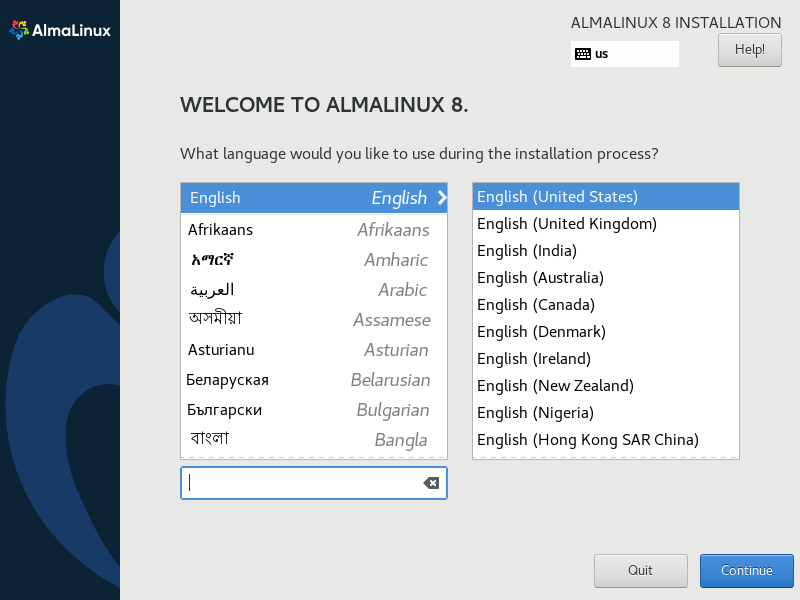
Sistem dilini seçerek kuruluma devam edin. "İngilizce Devam Etmeniz Önerilir."
Sistem dilini seçtikten sonra, aşağıdaki gibi bir kurulum sayfası, kullanıcının karşısına gelicektir.
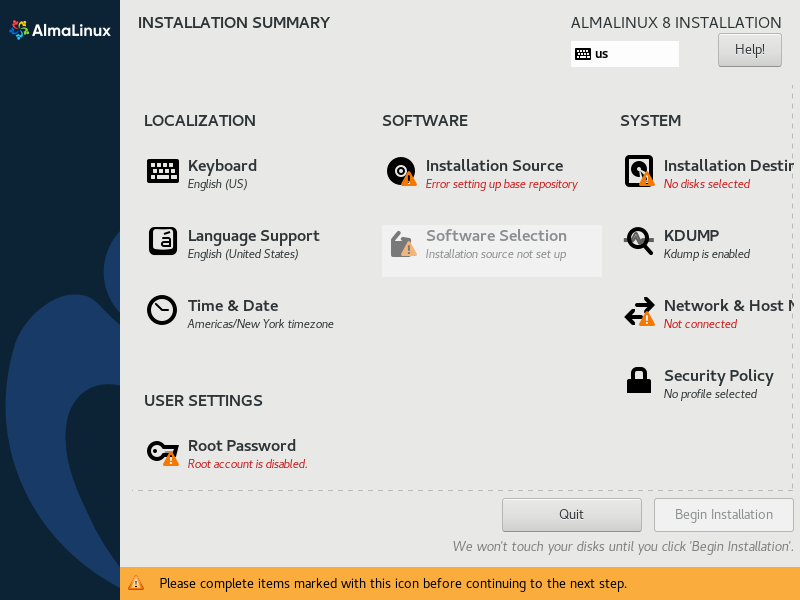
Yapılması gereken ilk şey, ağın kurulmasıdır. AlmaLinux, temel paketleri ve diğer gerekli dosyaları indirebilmek için aktif bir internet bağlantısına ihtiyaç duyar.
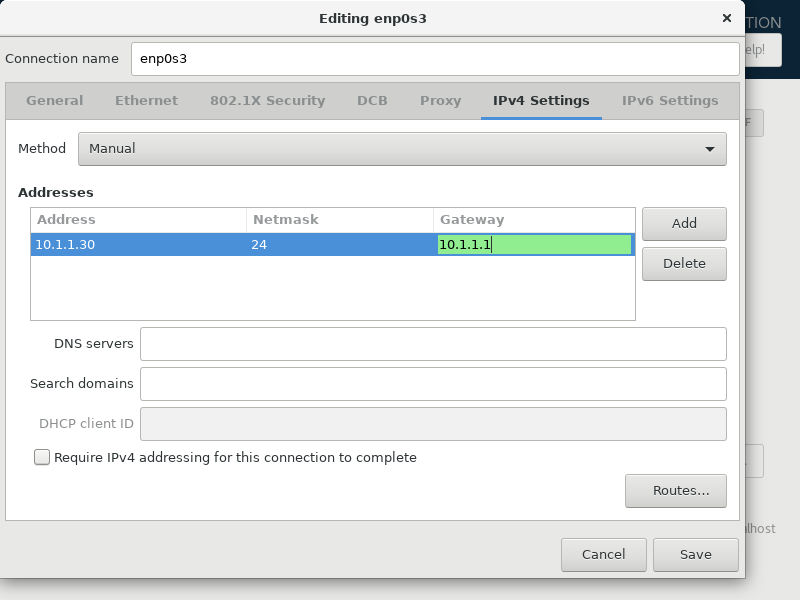
Otomatik dhcp ayarları ile bağlantı kurulamıyorsa, dhcp ayarları manuel moda getirilmeli ve ipv4 ayarları kullanıcının bilgilerine göre düzenlenmelidir
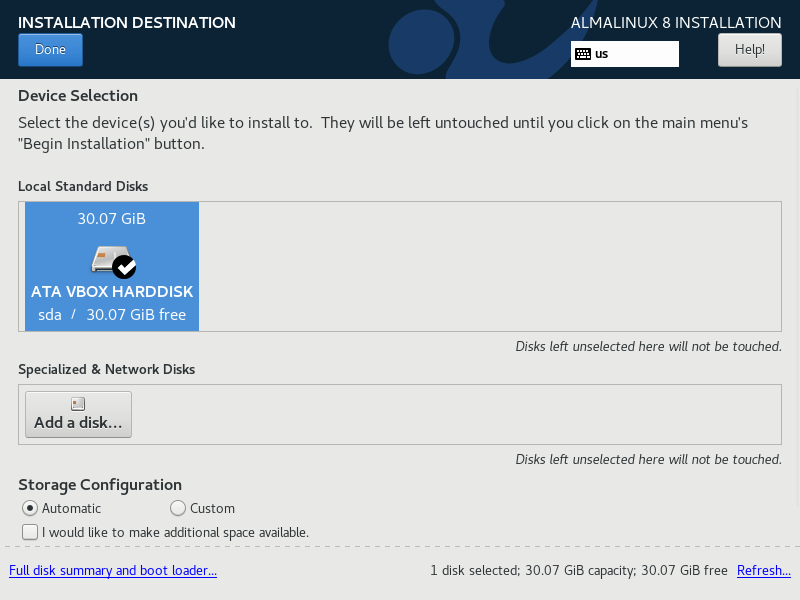
Sonraki adım root parolasını, klavye düzenini, saat-tarih ve disk bölümlemesini ayarlamaktır. Root parolası belirlendikten sonra saati, tarihi ve klavye düzenini ayarlayın. Disk bölümleme ayarlarının içinde, kullanılacak diski seçin ve ardından Done tuşuna basınız.
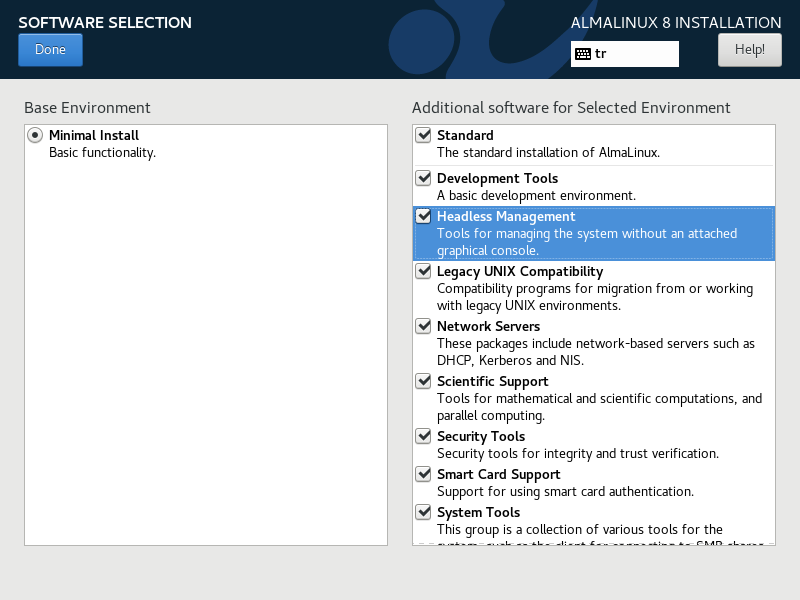
Ardından, Begin Installation butonuna basılmadan önce, Software Selection bölümünde hangi ek paketlerin kurulacağı seçilmelidir.
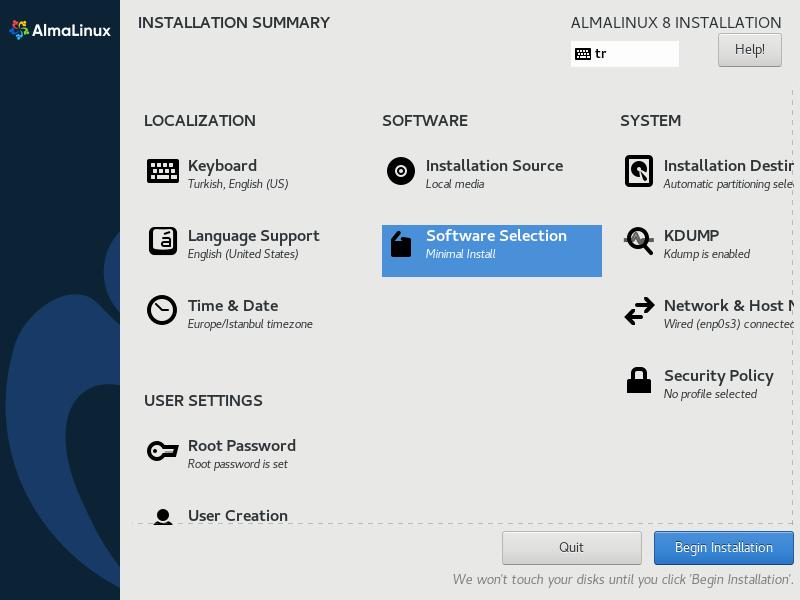
Bu kısma kadar herşey doğru ayarlanabildiyse, bölümlerin altlarında hiç bir uyarı olmamalıdır. Adımlar tamamlandıktan sonra Begin Installation butonuna tıklayarak kurulumunuza başlayabilirsiniz. Uygun bir kurulum sayfası aşağıdaki gibidir.
Yükleme tamamlandıktan sonra, temel network paketlerinin de indirilmesi önemlidir. Bu paketler tek bir komut ile yüklenebilir. Bu komuta temel ihtiyaç duyulan diğer paketler de eklenebilir.
Gelelim kod Kısmına:
# yum install vim bind-utils net-tools wget rsync netctl openssh-server dnsutils atop
Atop yüklenirken sorun ile karşılaşılırsa wget komutu ile yükleme gerçekleştirilmelidir.
# wget http://www.atoptool.nl/download/atop-2.1-1.i586.rpm
İndirme işlemleri tamamlandıktan sonra aşağıdaki komut ile AlmaLinux’un hangi grup paketlerinin sistemde yüklü olduğu görüntülenebilir ve eksik olanlar kullanıcı ihtiyacı doğrultusunda indirilmelidir.
# yum group list
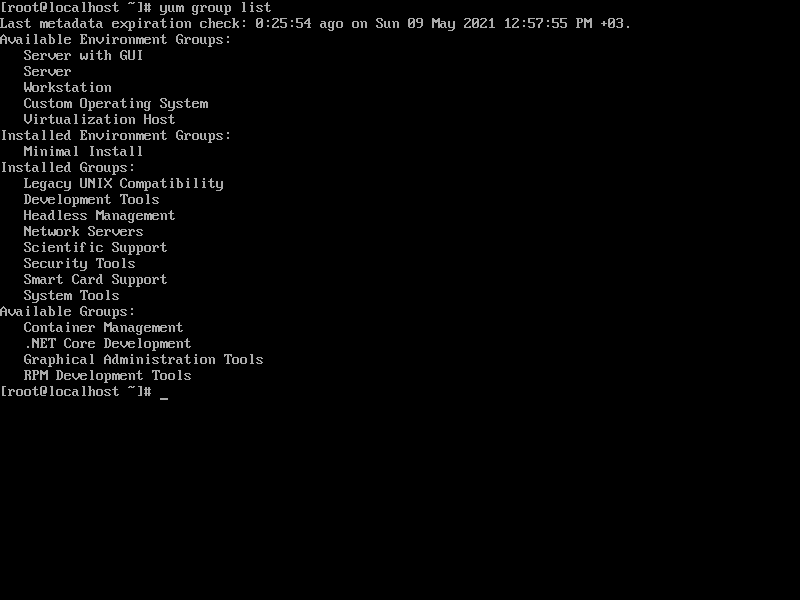
Minimal yükleme yapıldığı için sistemde GUI yoktur, eğer bir GUI ihtiyacı var ise : Workstation seçeneği ile indirme yapılmalıdır. Bu seçenek kullanıcıya Gnome Desktop Environment sağlayacaktır, aynı zamanda bir Workstation‘da olması gereken çoğu paket de indirilmiş olacak.
# yum group install workstation
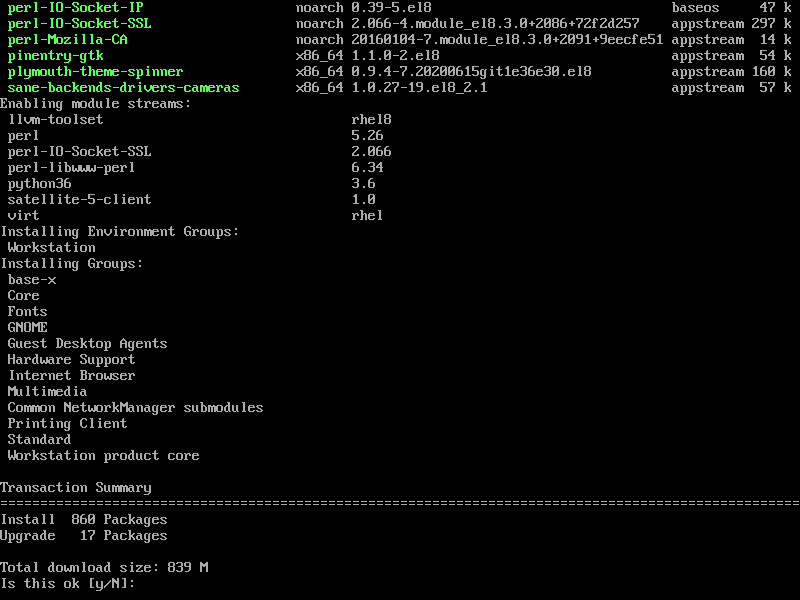
İndirme bittikten sonra aşağıdaki komut ile masaüstüne geçiş yapılabilir.
# startx &
Şimdi Gelelim WHM Kurulumuna:
sudo dnf update -y
örnek: hostnamectl set-hostname server.turkhacks.com
sudo dnf install perl wget screen -y
screen
Şimdi cPanel kurulumu için gerekli olan kurulum dosyasını indirin ve çalıştırın:
cd /home curl -o latest -L https://securedownloads.cpanel.net/latest sh latest
Bu işlem, cPanel ve WHM'nin sunucunuza kurulmasını başlatacaktır. Kurulum işlemi biraz zaman alabilir.
https://sunucu_ip_adresi:2087
Burada, root kullanıcı adı ve root şifrenizle giriş yapabilirsiniz.
Artık Almalinux üzerinde cPanel kurulumunu başarıyla tamamladınız! Bu rehberle herhangi bir sorun yaşamadan cPanel kurulumunu gerçekleştirebilirsiniz. Herhangi bir hata alırsanız veya ek yardıma ihtiyacınız olursa, cPanel'in resmi belgelerine başvurabilirsiniz.
Minimal.iso= İşlevsel bir Linux sistemi için gereken minimum paketi içerir. GUI içermez.
Dvd.iso= Minimal paketler artı bazı yardımcı paketleri, temel geliştirme paketleri ve GUI içerir. DVD’ye sığabilecek boyutu 3,7 GB’dir.
Sağlam İso Kurulumu 8.x Kurmanız Daha İyidir 9.x Lerde güvenlik açıkları ve sorunlar mevcuttur
Sistemi önyükleme aygıtıyla önyükleyin ve Install AlmaLinux 8 seçeneğini seçin.
Sistem dilini seçerek kuruluma devam edin. "İngilizce Devam Etmeniz Önerilir."
Sistem dilini seçtikten sonra, aşağıdaki gibi bir kurulum sayfası, kullanıcının karşısına gelicektir.
Yapılması gereken ilk şey, ağın kurulmasıdır. AlmaLinux, temel paketleri ve diğer gerekli dosyaları indirebilmek için aktif bir internet bağlantısına ihtiyaç duyar.
Otomatik dhcp ayarları ile bağlantı kurulamıyorsa, dhcp ayarları manuel moda getirilmeli ve ipv4 ayarları kullanıcının bilgilerine göre düzenlenmelidir
Sonraki adım root parolasını, klavye düzenini, saat-tarih ve disk bölümlemesini ayarlamaktır. Root parolası belirlendikten sonra saati, tarihi ve klavye düzenini ayarlayın. Disk bölümleme ayarlarının içinde, kullanılacak diski seçin ve ardından Done tuşuna basınız.
Ardından, Begin Installation butonuna basılmadan önce, Software Selection bölümünde hangi ek paketlerin kurulacağı seçilmelidir.
Bu kısma kadar herşey doğru ayarlanabildiyse, bölümlerin altlarında hiç bir uyarı olmamalıdır. Adımlar tamamlandıktan sonra Begin Installation butonuna tıklayarak kurulumunuza başlayabilirsiniz. Uygun bir kurulum sayfası aşağıdaki gibidir.
Yükleme tamamlandıktan sonra, temel network paketlerinin de indirilmesi önemlidir. Bu paketler tek bir komut ile yüklenebilir. Bu komuta temel ihtiyaç duyulan diğer paketler de eklenebilir.
Gelelim kod Kısmına:
# yum install vim bind-utils net-tools wget rsync netctl openssh-server dnsutils atop
Atop yüklenirken sorun ile karşılaşılırsa wget komutu ile yükleme gerçekleştirilmelidir.
# wget http://www.atoptool.nl/download/atop-2.1-1.i586.rpm
İndirme işlemleri tamamlandıktan sonra aşağıdaki komut ile AlmaLinux’un hangi grup paketlerinin sistemde yüklü olduğu görüntülenebilir ve eksik olanlar kullanıcı ihtiyacı doğrultusunda indirilmelidir.
# yum group list
Minimal yükleme yapıldığı için sistemde GUI yoktur, eğer bir GUI ihtiyacı var ise : Workstation seçeneği ile indirme yapılmalıdır. Bu seçenek kullanıcıya Gnome Desktop Environment sağlayacaktır, aynı zamanda bir Workstation‘da olması gereken çoğu paket de indirilmiş olacak.
# yum group install workstation
İndirme bittikten sonra aşağıdaki komut ile masaüstüne geçiş yapılabilir.
# startx &
Şimdi Gelelim WHM Kurulumuna:
1. Gerekli Ön Koşullar
cPanel kurulumuna başlamadan önce aşağıdaki ön koşulları sağladığınızdan emin olun:- Almalinux 8 veya daha üstü bir sürüm.
- Minimum 2 GB RAM (4 GB ve üzeri önerilir).
- En az 20 GB boş disk alanı.
- Statik bir IP adresi.
- Root erişimi.
2. Sunucuyu Güncelleyin
İlk olarak, sisteminizi güncelleyin ve gerekli paketlerin kurulu olduğundan emin olun:sudo dnf update -y
3. Hostname Ayarlayın
cPanel kurulumundan önce uygun bir hostname ayarlamanız gerekir. Örneğin:örnek: hostnamectl set-hostname server.turkhacks.com
4. Gerekli Paketleri Kurun
Kurulum için bazı gerekli paketlerin yüklü olduğundan emin olun:sudo dnf install perl wget screen -y
5. cPanel Kurulum Dosyasını İndirin ve Çalıştırın
Kurulumu başlatmadan önce bir screen oturumu açmak iyi bir fikir olabilir, böylece bağlantı kesilirse kurulum işlemi durmaz:screen
Şimdi cPanel kurulumu için gerekli olan kurulum dosyasını indirin ve çalıştırın:
cd /home curl -o latest -L https://securedownloads.cpanel.net/latest sh latest
Bu işlem, cPanel ve WHM'nin sunucunuza kurulmasını başlatacaktır. Kurulum işlemi biraz zaman alabilir.
6. Kurulum Tamamlandıktan Sonra
Kurulum tamamlandıktan sonra WHM'ye erişim sağlayabilirsiniz. Web tarayıcınızı açın ve sunucunuzun IP adresi üzerinden 2087 portuna gidin:https://sunucu_ip_adresi:2087
Burada, root kullanıcı adı ve root şifrenizle giriş yapabilirsiniz.
7. WHM İlk Kurulum Sihirbazı
WHM'ye ilk giriş yaptığınızda, kurulum sihirbazı sizi karşılayacaktır. Burada, lisans anahtarınızı girmeniz ve diğer temel ayarları yapmanız gerekecektir.8. Ek Yapılandırmalar
- Firewall Ayarları: cPanel'in düzgün çalışması için belirli portların açık olması gerekir. Firewalld kullanıyorsanız gerekli portları açın:
sudo firewall-cmd --permanent --add-service=http
sudo firewall-cmd --permanent --add-service=https
sudo firewall-cmd --permanent --add-port=2083/tcp
sudo firewall-cmd --permanent --add-port=2087/tcp
sudo firewall-cmd --reload - Selinux Ayarları: Selinux devre dışı bırakılmalıdır. /etc/selinux/config dosyasını düzenleyin ve SELINUX=disabled yapın. Daha sonra sistemi yeniden başlatın:
sudo setenforce 0 sudo reboot
9. cPanel ve WHM'yi Kullanma
cPanel ve WHM kurulumunuz tamamlandıktan sonra, WHM üzerinden kullanıcı hesapları oluşturabilir, alan adları yönetebilir ve sunucunuzu detaylı bir şekilde yapılandırabilirsiniz.Artık Almalinux üzerinde cPanel kurulumunu başarıyla tamamladınız! Bu rehberle herhangi bir sorun yaşamadan cPanel kurulumunu gerçekleştirebilirsiniz. Herhangi bir hata alırsanız veya ek yardıma ihtiyacınız olursa, cPanel'in resmi belgelerine başvurabilirsiniz.