



FTP / SFTP / SSH / SQL WEB CLIENT
FileZilla Alternatifi Olmaktan Daha Fazlası
FTP • FTPS • SFTP • SSH Console • SQL Console • Panel Algılama • İşletim Sistemi Algılama • Veritabanı Yönetimi
ÜCRETSİZ DEMO
https://cox.com.tr/
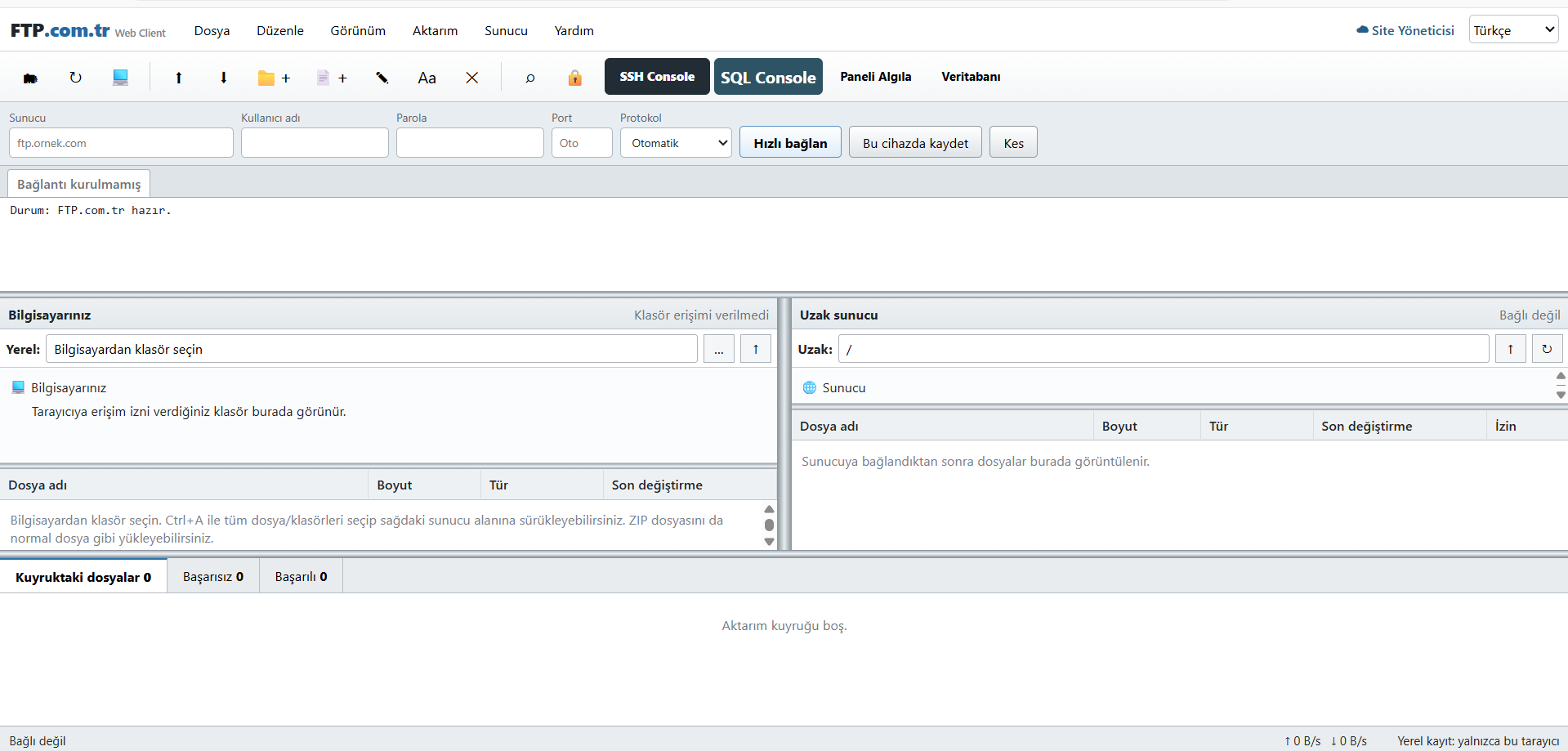
FileZilla Alternatifi Olmaktan Daha Fazlası
FTP • FTPS • SFTP • SSH Console • SQL Console • Panel Algılama • İşletim Sistemi Algılama • Veritabanı Yönetimi
ÜCRETSİZ DEMO
https://cox.com.tr/
Merhaba Turkhacks.com Ailesi
Bir süredir sıfırdan geliştirdiğim web tabanlı FTP / sunucu yönetim yazılımımı paylaşmak istiyorum.
İlk bakışta sistem FileZilla benzeri bir FTP istemcisi olarak görülebilir fakat proje sadece dosya yükleme ve indirme üzerine kurulu değil.
Tek bir web arayüzünün içerisinde;
FTP / FTPS / SFTP bağlantısı,
uzak dosya yöneticisi,
kod editörü,
SSH Console,
SQL Console,
hosting paneli algılama,
işletim sistemi algılama
ve
hosting paneli üzerinden veritabanı yönetimi
özelliklerini bir araya getirdim.
Teknik bilgisi olmayan arkadaşların da rahatlıkla anlayabilmesi için sistemin mantığını aşağıda A'dan Z'ye anlatacağım.
FTP.com.tr / Web FTP Client Tam Olarak Nedir?
Normal şartlarda bir hosting veya sunucu yönetirken farklı işler için farklı programlar kullanıyoruz.
- Dosya transferi: FileZilla / WinSCP
- SSH bağlantısı: PuTTY / Terminal
- MySQL yönetimi: phpMyAdmin / Navicat / HeidiSQL
- Hosting yönetimi: cPanel / DirectAdmin / Plesk / CyberPanel vb.
Benim geliştirdiğim sistemin amacı bunları mümkün olduğunca tek bir web panelinde bir araya getirmek.
Yani tarayıcıdan bağlantı kurup hem dosyalarınıza erişebiliyor, hem sunucunuza SSH komutu gönderebiliyor, hem SQL veritabanınızı yönetebiliyor hem de bağlı olduğunuz sunucuda hangi hosting panelinin ve işletim sisteminin bulunduğunu tespit edebiliyorsunuz.
FileZilla'dan Farkı Nedir?
FileZilla temel olarak çok başarılı bir FTP / FTPS / SFTP dosya transfer istemcisidir.
Benim geliştirdiğim sistemde de temel FTP özellikleri bulunuyor.
- Dosya yükleme
- Dosya indirme
- Klasör açma
- Yeni klasör oluşturma
- Yeni dosya oluşturma
- Dosya silme
- Dosya yeniden adlandırma
- CHMOD değiştirme
- Sürükle bırak
- Uzak dosya düzenleme
Fakat sistem burada bitmiyor.
Örneğin bir VPS/VDS sunucuya SFTP ile bağlandınız.
FileZilla'da ağırlıklı olarak dosyalarınızı yönetirsiniz.
Bu sistemde ise aynı çalışma ortamında;
- Dosyalarınızı yönetebilirsiniz.
- SSH Console açabilirsiniz.
- Sunucunun işletim sistemini algılayabilirsiniz.
- Hosting panelini algılayabilirsiniz.
- SQL Console üzerinden MySQL'e bağlanabilirsiniz.
- Desteklenen hosting panelleri üzerinden veritabanı işlemleri gerçekleştirebilirsiniz.
Kısaca:
FileZilla = Dosya transferi ve dosya yönetimi
Bu proje = Dosya yönetimi + SSH + SQL + Panel Algılama + İşletim Sistemi Algılama + Veritabanı Yönetimi
FTP / FTPS / SFTP Desteği
Sistem üç temel bağlantı yapısını destekliyor.
FTP
Klasik FTP bağlantısıdır.
Standart port genellikle:
Kod:
21Hosting firmalarının verdiği FTP kullanıcı adı ve şifresiyle bağlantı kurulabilir.
FTPS
FTP bağlantısının TLS/SSL ile güvenli hale getirilmiş şeklidir.
Sistem otomatik bağlantıda öncelikle güvenli FTP bağlantısını denemeye çalışır.
SFTP
SFTP, FTP'nin SSL'li hali değildir.
SSH altyapısı üzerinde çalışan farklı bir protokoldür.
Standart port:
Kod:
22Özellikle VPS, VDS ve dedicated sunucularda çok sık kullanılmaktadır.
SFTP bağlantısının SSH tabanlı olması sayesinde sistem bazı gelişmiş sunucu özelliklerini de kullanabiliyor.
Otomatik Port ve Protokol Algılama
Bağlantı ekranında protokolü otomatik seçebilirsiniz.
Sistem bağlantıyı otomatik olarak deneyebilir.
Genel mantık şu şekildedir:
Kod:
FTPS / FTP : 21
SFTP / SSH : 22
Böylece kullanıcı her sunucu için;
"Bu FTP mi?"
"FTPS mi?"
"SFTP mi?"
"Hangi portu kullanıyor?"
diye uğraşmak zorunda kalmaz.
Özel port kullanan sunucularda port manuel olarak da belirtilebilir.
Uzak Dosya Yöneticisi
Sistemin en temel bölümlerinden birisi dosya yöneticisidir.
Sunucuya bağlandıktan sonra klasör ve dosyalar listelenir.
Desteklenen temel işlemler:
- Dosya yükleme
- Dosya indirme
- Dosya silme
- Klasör silme
- Dosya yeniden adlandırma
- Yeni klasör oluşturma
- Yeni dosya oluşturma
- CHMOD değiştirme
- Dosya düzenleme
- Klasör içerisinde gezinme
- Sürükle bırak
Özellikle web site taşıma, script yükleme veya hızlı dosya düzenleme işlemlerinde kullanılabilir.
Dahili Kod Editörü
Uzak sunucudaki metin tabanlı dosyalar tarayıcı içerisinde açılıp düzenlenebilir.
Örneğin:
Kod:
index.php
config.php
.htaccess
style.css
app.js
functions.php
Normalde;
dosyayı FTP ile indir,
VS Code aç,
düzenle,
tekrar FTP'ye yükle
yapmanız gerekir.
Burada ise doğrudan uzak dosyayı açıp düzenleyebilirsiniz.
Ctrl + S ile kaydetme desteği de bulunmaktadır.
Bu özellikle küçük PHP, HTML, CSS veya JS düzenlemelerinde ciddi kolaylık sağlar.
SSH CONSOLE NEDİR?
Burası FileZilla'dan en büyük farklardan birisidir.
SSH Console, sunucunun komut satırına bağlanmanızı sağlar.
En basit anlatımla:
FTP = Sunucunun dosyalarını yönetir.
SSH = Sunucunun kendisine komut vermenizi sağlar.
Örneğin VPS/VDS sunucunuza bağlandınız.
SSH Console üzerinden şu tarz komutlar çalıştırabilirsiniz:
Kod:
pwd
ls
ls -la
cd /var/www
df -h
free -m
uname -a
php -v
mysql --version
top
Tabii çalıştırabileceğiniz komutlar bağlantı yaptığınız SSH kullanıcısının yetkilerine bağlıdır.
Root kullanıcı ile bağlanırsanız root yetkileri geçerlidir.
Normal kullanıcıyla bağlanırsanız sadece o kullanıcının yetkileri kullanılabilir.
SSH Console Ne İşime Yarar?
Örneğin sunucunuzdaki web sitesi çalışmıyor.
FTP ile girdiğinizde çoğunlukla sadece dosyaları görürsünüz.
SSH üzerinden ise;
- Disk dolmuş mu?
- RAM kullanımı nedir?
- PHP kurulu mu?
- PHP sürümü nedir?
- MySQL kurulu mu?
- Sunucunun işletim sistemi nedir?
- Hangi klasörde bulunuyorum?
- Dosya izinleri doğru mu?
- Sunucudaki servislerin durumu nedir?
gibi birçok şeyi kontrol edebilirsiniz.
Yani SSH Console gerçek sunucu yönetimi tarafına geçiş yapmanızı sağlar.
CD Komutları Çalışıyor mu?
Evet.
Örneğin:
Kod:
cd /var/wwwyazdığınızda çalışma klasörü değiştirilebilir.
Sonraki komutlar ilgili dizinde çalıştırılır.
Terminal temizlemek için:
Kod:
clearkomutu da kullanılabilir.
Etkileşimli SSH Terminal
Sistemde yalnızca:
komut gönder → cevabı göster
mantığı bulunmuyor.
Terminal tabanlı uygulamaların kullanılabilmesi için etkileşimli terminal altyapısı üzerinde de çalışıldı.
Örneğin:
Kod:
top
nano
bsdconfig
gibi sürekli ekran kullanan uygulamalar normal tek komut sisteminden farklı çalışır.
Terminal tarafında;
- Enter
- Tab
- Escape
- Backspace
- Yön tuşları
- Page Up / Page Down
gibi terminal girişleri de işlenebilmektedir.
Bu özellik doğal olarak bağlı olunan sunucunun SSH altyapısına ve yetkilere bağlıdır.
SQL CONSOLE NEDİR?
Sistemde bulunan diğer önemli modül:
SQL Console
Burada özellikle belirtmek istediğim bir konu var.
SQL Console ile "Veritabanı" bölümü aynı şey değildir.
SQL Console doğrudan MySQL/MariaDB sunucusuna bağlanır.
Standart MySQL portu:
Kod:
3306Bağlantı için genel olarak:
Kod:
Host
Port
MySQL Kullanıcı Adı
MySQL Parolası
Varsayılan Veritabanı
bilgileri kullanılmaktadır.
SQL Console Ne İşe Yarıyor?
En basit tanımla:
Tarayıcı içerisindeki mini MySQL yönetim aracı.
phpMyAdmin, Navicat veya HeidiSQL gibi programlarda yapılan günlük veritabanı işlemlerinin önemli bir kısmını tek panelden gerçekleştirmek amaçlanmıştır.
SQL bağlantısı başarılı olduğunda sistem MySQL sunucusuna doğrudan bağlantı kurar.
Veritabanlarını Görüntüleme
MySQL kullanıcınızın erişim yetkisine sahip olduğu veritabanları listelenebilir.
Örneğin:
Kod:
wordpress
forum
panel
crm
test
gibi veritabanlarını görüntüleyebilirsiniz.
Tabloları Görüntüleme
Bir veritabanına girdiğinizde içerisindeki tablolar görüntülenebilir.
Örneğin WordPress kullanıyorsanız:
Kod:
wp_users
wp_posts
wp_options
wp_comments
gibi tabloları görebilirsiniz.
Tablo açıldığında içerisindeki satırlar görüntülenebilir.
Çoklu Tablo Sekmesi
Birden fazla tablo aynı anda açılabilir.
Örneğin:
Kod:
users
orders
products
settings
tablolarını açarsanız her biri ayrı sekmede tutulabilir.
Böylece sürekli geri dönüp tablo seçmenize gerek kalmaz.
Veritabanı Satırı Düzenleme
SQL Console içerisinde temel CRUD işlemleri bulunmaktadır.
- Yeni kayıt ekleme
- Mevcut kaydı düzenleme
- Kayıt silme
- Hücre düzenleme
- ENUM değerlerini seçme
Örneğin users tablosundaki bir kullanıcı kaydını direkt SQL Console üzerinden düzenleyebilirsiniz.
SQL Sorgusu Çalıştırma
SQL sorgularını manuel olarak da çalıştırabilirsiniz.
Örnek:
SQL:
SELECT * FROM users;veya;
SQL:
SELECT * FROM users WHERE id = 1;Sonuçlar tablo halinde gösterilebilir.
Gerekli MySQL yetkisine sahipseniz INSERT, UPDATE ve DELETE gibi sorgular da çalıştırılabilir.
UYARI:
SQL Console gerçek veritabanına bağlıdır.
Örneğin yanlışlıkla;
SQL:
DROP TABLE users;çalıştırırsanız tablo gerçekten silinebilir.
Bu nedenle canlı sistemlerde işlem yapmadan önce mutlaka yedek alınmalıdır.
Veritabanı Oluşturma ve Silme
MySQL hesabınızda gerekli yetki bulunuyorsa SQL Console üzerinden;
- Yeni veritabanı oluşturma
- Veritabanı silme
- Yeni tablo oluşturma
- Tablo silme
- Tabloyu TRUNCATE etme
gibi işlemler gerçekleştirilebilir.
Buradaki yetki tamamen kullanılan MySQL hesabına bağlıdır.
Örneğin standart shared hosting MySQL kullanıcısı veritabanı oluşturma yetkisine sahip olmayabilir.
Root MySQL hesabında ise çok daha fazla yetki bulunabilir.
PANELİ ALGILA NEDİR?
Sistemde bulunan en farklı özelliklerden birisi:
Paneli Algıla
Örneğin elinizde bir sunucu var fakat hangi hosting panelinin kurulu olduğunu bilmiyorsunuz.
Tek tek port deneyerek;
Kod:
:2083
:2222
:8090
:8443
:10000
kontrol etmek yerine sistem otomatik olarak panel kontrolü gerçekleştirebilir.
Algılanmaya çalışılan paneller arasında;
- cPanel
- DirectAdmin
- CyberPanel
- aaPanel
- HestiaCP
- Webmin
- Virtualmin
- CWP
- Plesk
- ISPConfig
bulunmaktadır.
Panel Algılama Nasıl Çalışıyor?
Sistem yaygın hosting panellerinin kullandığı portları kontrol eder.
Örneğin:
Kod:
cPanel        : 2083
DirectAdmin   : 2222
CyberPanel    : 8090
aaPanel       : 7800
HestiaCP      : 8083
Webmin        : 10000
CWP           : 2031
Plesk         : 8443
ISPConfig     : 8080
Ancak sistem sadece;
"2083 açık = kesin cPanel"
mantığında çalışmaz.
Uygun durumlarda HTTP/HTTPS cevabı içerisindeki panel işaretleri de kontrol edilir.
Örneğin cPanel tarafında;
Kod:
cpanel
whostmgr
cpsess
gibi işaretler aranabilir.
DirectAdmin tarafında DirectAdmin'e ait cevaplar kontrol edilir.
Bu sayede yalnızca port tahmininden daha güçlü bir tespit yapılmaya çalışılır.
Not:
Hosting paneli özel porta taşınmışsa veya giriş ekranı tamamen değiştirilmişse otomatik tespit her zaman mümkün olmayabilir.
İŞLETİM SİSTEMİ ALGILAMA
Sistem sadece hosting panelini değil, uygun SSH/SFTP bağlantısında sunucunun işletim sistemini de tespit etmeye çalışmaktadır.
Bunun için;
Kod:
uname
/etc/os-release
ve benzeri sistem bilgileri kullanılabilir.
Algılanabilecek sistemlere örnek:
- Ubuntu
- Debian
- AlmaLinux
- Rocky Linux
- CentOS
- Red Hat Enterprise Linux
- Fedora
- Arch Linux
- Gentoo
- openSUSE
- SUSE
- Oracle Linux
- CloudLinux
- Amazon Linux
- Alpine Linux
- Void Linux
- Slackware
- Mageia
- FreeBSD
- OpenBSD
- NetBSD
- DragonFly BSD
- macOS / Darwin
- Solaris / SunOS
SSH Komutu Çalışmıyorsa Ne Oluyor?
Bazı sunucularda SFTP erişimi bulunabilir fakat kullanıcıya SSH shell erişimi kapatılmış olabilir.
Bu durumda sistem uygun bağlantıda SFTP üzerinden bazı sistem dosyalarını okumayı deneyebilir.
Örneğin:
Kod:
/etc/os-release
/etc/debian_version
/etc/alpine-release
/etc/redhat-release
/etc/centos-release
gibi dosyalardan sistem ailesi tahmin edilmeye çalışılır.
VERİTABANI BÖLÜMÜ NEDİR?
Burada önemli bir ayrım daha var.
Üst tarafta:
SQL Console
ve:
Veritabanı
bölümü bulunmaktadır.
Bunlar aynı sistem değildir.
SQL Console
MySQL sunucusuna doğrudan bağlanır.
Örnek:
Kod:
mysql-server:3306MySQL kullanıcı adı ve parolası kullanılır.
Veritabanı Bölümü
Hosting panelinin API sistemi üzerinden işlem yapar.
Örneğin cPanel hesabınız varsa sistem cPanel API üzerinden MySQL işlemlerini gerçekleştirebilir.
cPanel Veritabanı Yönetimi
cPanel tarafında veritabanı yönetimi daha kapsamlıdır.
Desteklenen işlemler arasında:
- Veritabanlarını listeleme
- MySQL kullanıcılarını listeleme
- Yeni veritabanı oluşturma
- Yeni MySQL kullanıcısı oluşturma
- Kullanıcıyı veritabanına bağlama
- Kullanıcı yetkilerini görüntüleme
- Yetkileri değiştirme
- ALL PRIVILEGES verme
- Veritabanı silme
bulunmaktadır.
İşlemler cPanel'in API altyapısı üzerinden gerçekleştirilir.
Örnek cPanel Veritabanı Oluşturma
Normalde cPanel üzerinden;
- MySQL Databases'e girersiniz.
- Veritabanı oluşturursunuz.
- MySQL kullanıcısı oluşturursunuz.
- Parola belirlersiniz.
- Kullanıcıyı veritabanına eklersiniz.
- ALL PRIVILEGES verirsiniz.
Sistem bu işlemleri mümkün olduğunca tek arayüz altında toplamaktadır.
Yani veritabanı oluşturulduktan sonra kullanıcı oluşturulup ilgili veritabanına yetkilendirilebilir.
DirectAdmin Desteği
DirectAdmin tarafında da API entegrasyonu bulunmaktadır.
Mevcut yapıda özellikle;
- Veritabanı oluşturma
- Veritabanı silme
işlemleri desteklenmektedir.
cPanel tarafı şu an daha kapsamlıdır.
Plesk Desteği
Plesk paneli otomatik panel algılama bölümünde tespit edilebilir.
Ancak burada yanlış anlaşılma olmasın:
Panelin algılanabilmesi ile panelin bütün API fonksiyonlarının desteklenmesi aynı şey değildir.
Mevcut sürümde Plesk tarafındaki tam veritabanı yönetim entegrasyonu cPanel seviyesinde değildir.
Yeni sürümlerde API entegrasyonları genişletilebilir.
SQL CONSOLE İLE VERİTABANI BÖLÜMÜ ARASINDAKİ FARK
Karışmaması için çok basit anlatıyorum.
| Özellik | SQL Console | Veritabanı Bölümü |
|---|---|---|
| Bağlantı | Doğrudan MySQL | Hosting paneli API |
| Örnek Port | 3306 | 2083 / 2222 vb. |
| Kullanıcı | MySQL Kullanıcısı | cPanel / DirectAdmin Kullanıcısı |
| Tablo Verisi Düzenleme | Evet | Temel amacı bu değil |
| DB Oluşturma | MySQL yetkisine bağlı | Panel API yetkisine bağlı |
SİTE YÖNETİCİSİ
Birden fazla bağlantıyla çalışanlar için bağlantı profilleri oluşturulabilir.
Örneğin:
Kod:
Müşteri 1 FTP
Müşteri 2 FTP
Ana VPS SSH
Yedek VPS SSH
Ana MySQL
Test MySQL
gibi kayıtlar oluşturulabilir.
Böylece sürekli aynı bağlantı bilgilerini tekrar yazmak gerekmez.
BİRDEN FAZLA SUNUCU İLE ÇALIŞMA
Sistem sekmeli çalışma mantığını desteklemektedir.
Bir sunucuyla çalışırken başka bir bağlantı açıp farklı sunucuya geçebilirsiniz.
Özellikle;
- Hosting firmaları
- Freelancer geliştiriciler
- Sistem yöneticileri
- Birden fazla müşteri sitesi yöneten kişiler
için kullanışlıdır.
SİSTEM KİMLER İÇİN?
- Hosting firmaları
- Web geliştiriciler
- PHP geliştiriciler
- Freelancerlar
- VPS/VDS kullanıcıları
- Dedicated sunucu kullananlar
- Sistem yöneticileri
- cPanel kullanıcıları
- DirectAdmin kullanıcıları
- Birden fazla web sitesi yönetenler
- FTP programı kurmadan işlem yapmak isteyenler
GÜVENLİK KONUSU
Bu sistem sıradan bir web sitesi değildir.
FTP, SSH veya SQL bağlantısı yaptığınız için sisteme;
- FTP kullanıcı adı/parolası
- SSH kullanıcı adı/parolası
- MySQL kullanıcı adı/parolası
- cPanel/DirectAdmin bilgileri
gibi kritik bilgiler girilebilir.
Bu nedenle herhangi bir Web FTP sistemini kullanırken güvenlik konusuna dikkat edilmelidir.
Özellikle kendi sunucunuza kuracaksanız:
- HTTPS kullanın.
- Güncel PHP sürümü kullanın.
- Sunucu güvenliğini sağlayın.
- Dosya izinlerini doğru yapılandırın.
- Yönetim dizinlerini dışarıya açık bırakmayın.
- Root bilgilerinizi güvenmediğiniz sistemlere girmeyin.
SQL Console ve SSH Console gerçek sunucu üzerinde işlem gerçekleştirir.
Yani bunlar simülasyon değildir.
SSH Console üzerinden yanlış bir komut çalıştırırsanız sunucu etkilenebilir.
SQL Console üzerinden yanlış bir DELETE, DROP veya TRUNCATE sorgusu çalıştırırsanız veriniz silinebilir.
Özellikle canlı sunucularda işlem yapmadan önce yedek almanızı tavsiye ederim.
FILEZILLA İLE KISA KARŞILAŞTIRMA
| Özellik | FileZilla | Bu Sistem |
|---|---|---|
| FTP |  | |
| FTPS | | |
| SFTP | | |
| Dosya Yükleme / İndirme | | |
| CHMOD | | |
| Dahili Uzak Kod Editörü | Temel amacı değil | |
| SSH Console |  | |
| Etkileşimli Terminal | | |
| SQL Console | | |
| MySQL Tablo Görüntüleme | | |
| MySQL Satır Düzenleme | | |
| SQL Sorgusu | | |
| Hosting Paneli Algılama | | |
| Linux / BSD Algılama | | |
| cPanel DB API Yönetimi | | |
| DirectAdmin DB Entegrasyonu | | |
| Tarayıcıdan Çalışma | | |
FILEZILLA'NIN YERİNİ TAMAMEN ALIR MI?
Bunu özellikle dürüst şekilde belirtmek istiyorum.
FileZilla yıllardır geliştirilen başarılı ve oturmuş bir masaüstü FTP istemcisidir.
Çok büyük dosya transferlerinde, uzun süreli kuyruklarda ve yerel bilgisayar dosyalarına doğrudan erişimde masaüstü uygulamalarının doğal avantajları vardır.
Bu projenin amacı:
"FileZilla'yı kopyalamak"
değil.
Amaç:
"FileZilla tarzı dosya yönetimini, SSH + SQL + hosting paneli yönetimi ile birleştirmek."
Yani farklı kategorilerdeki araçları tek bir web panelinde toplamaya çalışıyorum.
KULLANIM SENARYOSU
Örneğin bir müşterinin web sitesinde ufak bir PHP değişikliği yapacaksınız.
Normal yöntem:
Kod:
FileZilla aç
↓
FTP bağlan
↓
Dosyayı indir
↓
VS Code aç
↓
Düzenle
↓
Kaydet
↓
Tekrar FTP'ye yükle
Bu sistemde:
Kod:
Siteye gir
↓
FTP/SFTP bağlan
↓
Dosyaya çift tıkla
↓
Düzenle
↓
Ctrl + S
Sunucu tarafında problem varsa aynı arayüzden SSH Console'a geçebilirsiniz.
Veritabanında kayıt değiştirmek gerekiyorsa SQL Console'a geçebilirsiniz.
Hangi panelin kurulu olduğunu bilmiyorsanız Paneli Algıla'yı kullanabilirsiniz.
Yani temel hedef:
iş akışını tek panelde toplamak.
SONUÇ
Projeyi tek cümleyle anlatmam gerekirse:
Web tabanlı FTP / FTPS / SFTP istemcisi + dosya yöneticisi + kod editörü + SSH terminali + SQL yönetim aracı + hosting paneli algılama + işletim sistemi algılama + hosting paneli veritabanı yönetimi.
Yani;
dosya tarafında FileZilla mantığı,
sunucu tarafında SSH terminal mantığı,
veritabanı tarafında phpMyAdmin / Navicat benzeri temel yönetim mantığı,
hosting tarafında ise panel algılama ve API entegrasyonları
tek bir web arayüzünde toplanmaya çalışıldı.
Proje sıfırdan geliştirildi ve geliştirmeye devam ediyorum.
Eksik gördüğünüz yerler, özellik önerileri veya bulduğunuz hatalar varsa konu altından yazabilirsiniz.
Özellikle farklı hosting panellerinde ve farklı Linux/BSD sistemlerinde test eden arkadaşların geri dönüşleri benim için faydalı olacaktır.
DEMO: https://cox.com.tr/
Kurulum: sunucuya atın install.php çalıştırıp site adresinizi yazın
Turkhacks.com üyelerinin yorumlarını bekliyorum.
İçeriği görüntülemek için Giriş yapın veya Kayıt olun.
Kurulum: sunucuya atın install.php çalıştırıp site adresinizi yazın
Turkhacks.com üyelerinin yorumlarını bekliyorum.












