




USB Portları Çalışmıyorsa Donanımsal mı Yazılımsal mı
Allahın selamı üzerinize olsun...
Ben CW-Ommah Lojistik grup adına paylaşılan USB Portları Çalışmıyorsa Donanımsal mı Yazılımsal mı konusunu beraber inceliyelim
Genel olarak dostlarım USB portlarının çalımamasının sadece 1 sebebi olmuyor bu sebebler genel olarak
1) Sistemin güncelleştirme alması
2) Driverlerin güncel olmaması
3) Düzensiz voltaj akımlarından dolayı(diz üstü bilgisayar)
4) Sonuncu ve en can alıcı kısım anakart arızası
Başlığımızdaki soruya gelecek olursak USB portlarının çalışmamasının yazılımsal mı yoksa donanımsal mı olduğunu anlamanın hızlı bir yolu var.
Ama bu yolu deneyipte kesin bir çözüm belirlememiz dostlarım için tabiki daha iyi olacaktır lafı yeterince uzattım.
bu yol bütün USB portlarının örnek verelim 3 USB portunuz var ise ve bundan 2 tanesi çalışmıyorsa 1 tanesi çalışıyorsa çok yüksek ihtimalle çalışmayan 2 port yazılımsal olduğu için çalışmamaktadır
Peki Nasıl Düzelteceğiz(Yazılım)?
Öncelikle bilgisayarımızda Bilgisayar yönetimi kısmına giriyoruz
ve ordan aygıt yönetimi kısmına geçiş yapıyoruz
ve ordanda evrensel veri yolu denetliyicileri kısmına geçiş yapıyoruz
eğerki çıkan listelerin başında şöyle bir ünlem işareti var ise
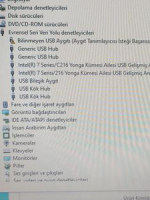
o zaman ünlem olan simgeye sağ click yapıyoruz ve ordan kaldır seçeneğine tıklıyoruz
daha sonra evrensel veri yolu denetliyicileri sekmesesine sağ click yapıyoruz ve donanım değişikliklerini tara diyoruz ve tekrar gelecek
çalışma ihtimali %40 bu yöntem ile eğerki yine olmadı diyelim o vakit sürücüleri güncelleyeceğiz
sürücüleri güncellemek için driver boster uygulamasını kurun 2 3 tane daha program beraberinde yükleyecek klasik rus programı ne beklersin
daha sonrasında bırakacağım free bir key ile proya yükseltin ve bütün sürücüleri güncelleyin veyahut istediğiniz sürücüleri güncelleyin
key:70394-E2A29-9DD4B-811BC
NOT:Bıraktığım keyin bir zamanı var (14.05.2026) bu zamandan sonra key geçerliliğini yitirecek
Bu sayede hem bütün sürücüleriniz güncellenecek hemde sorunun driverde olup olmadığını anlayacağız
Düzensiz voltaj akımlarından dolayı(diz üstü bilgisayar)
3. hatayı belirtmek istedim bazı eski tip diz üstü bilgisayarlarda şarjın azalması durumunda bilgisayarda
bazen düşük akımdan dolayı USB portları çalışmıyor bu durumu düzeltmek için diz üstü bilgisayarınızı şarja takabilirsiniz
Anakart Arızası
Hocam baktık kiç birisi olmadı sorun anakartta direk şunu yapıyoruz
1)Bir avuç pamuk alın
2)pamukları port girişine tıkayın
3)Koşa koşa tamirciye götürün
NOT:Akrabaya sakıın götürmeyin parçanız çalınır sonra(Test edildi)
Okuduğunuz için çok teşekkür ederim beğenip yorum yapmayı unutmayın
Sevgilerle CW-Ommah
-----------
YÖNTEM 1: KAYIT DEFTERİ (REGISTRY)
1. Win + R tuşlarına basın, "regedit" yazıp Enter'a basın.
2. Şu yolu izleyin: HKEY_LOCAL_MACHINE\SYSTEM\CurrentControlSet\Services\USBSTOR
3. "Start" değerini "3" yapın ve bilgisayarı yeniden başlatın.
YÖNTEM 2: BIOS/UEFI AYARLARI
1. Bilgisayar açılırken F2, F10 veya DEL tuşlarıyla BIOS'a girin.
2. "Advanced" veya "Integrated Peripherals" sekmesini bulun.
3. "USB Configuration" altındaki portları "Enabled" (Etkin) yapın.
4. F10 ile kaydedip çıkın.
YÖNTEM 3: KOMUT SİSTEMİ (CMD)
1. CMD'yi yönetici olarak açın.
2. Şu komutu girin: reg add "HKEY_LOCAL_MACHINE\SYSTEM\CurrentControlSet\Services\USBSTOR" /v Start /t REG_DWORD /d 3 /f
Allahın selamı üzerinize olsun...
Ben CW-Ommah Lojistik grup adına paylaşılan USB Portları Çalışmıyorsa Donanımsal mı Yazılımsal mı konusunu beraber inceliyelim
Genel olarak dostlarım USB portlarının çalımamasının sadece 1 sebebi olmuyor bu sebebler genel olarak
1) Sistemin güncelleştirme alması
2) Driverlerin güncel olmaması
3) Düzensiz voltaj akımlarından dolayı(diz üstü bilgisayar)
4) Sonuncu ve en can alıcı kısım anakart arızası
Başlığımızdaki soruya gelecek olursak USB portlarının çalışmamasının yazılımsal mı yoksa donanımsal mı olduğunu anlamanın hızlı bir yolu var.
Ama bu yolu deneyipte kesin bir çözüm belirlememiz dostlarım için tabiki daha iyi olacaktır lafı yeterince uzattım.
bu yol bütün USB portlarının örnek verelim 3 USB portunuz var ise ve bundan 2 tanesi çalışmıyorsa 1 tanesi çalışıyorsa çok yüksek ihtimalle çalışmayan 2 port yazılımsal olduğu için çalışmamaktadır
Peki Nasıl Düzelteceğiz(Yazılım)?
Öncelikle bilgisayarımızda Bilgisayar yönetimi kısmına giriyoruz
ve ordan aygıt yönetimi kısmına geçiş yapıyoruz
ve ordanda evrensel veri yolu denetliyicileri kısmına geçiş yapıyoruz
eğerki çıkan listelerin başında şöyle bir ünlem işareti var ise
o zaman ünlem olan simgeye sağ click yapıyoruz ve ordan kaldır seçeneğine tıklıyoruz
daha sonra evrensel veri yolu denetliyicileri sekmesesine sağ click yapıyoruz ve donanım değişikliklerini tara diyoruz ve tekrar gelecek
çalışma ihtimali %40 bu yöntem ile eğerki yine olmadı diyelim o vakit sürücüleri güncelleyeceğiz
sürücüleri güncellemek için driver boster uygulamasını kurun 2 3 tane daha program beraberinde yükleyecek klasik rus programı ne beklersin
daha sonrasında bırakacağım free bir key ile proya yükseltin ve bütün sürücüleri güncelleyin veyahut istediğiniz sürücüleri güncelleyin
key:70394-E2A29-9DD4B-811BC
NOT:Bıraktığım keyin bir zamanı var (14.05.2026) bu zamandan sonra key geçerliliğini yitirecek
Bu sayede hem bütün sürücüleriniz güncellenecek hemde sorunun driverde olup olmadığını anlayacağız
Düzensiz voltaj akımlarından dolayı(diz üstü bilgisayar)
3. hatayı belirtmek istedim bazı eski tip diz üstü bilgisayarlarda şarjın azalması durumunda bilgisayarda
bazen düşük akımdan dolayı USB portları çalışmıyor bu durumu düzeltmek için diz üstü bilgisayarınızı şarja takabilirsiniz
Anakart Arızası
Hocam baktık kiç birisi olmadı sorun anakartta direk şunu yapıyoruz
1)Bir avuç pamuk alın
2)pamukları port girişine tıkayın
3)Koşa koşa tamirciye götürün
NOT:Akrabaya sakıın götürmeyin parçanız çalınır sonra(Test edildi)
Okuduğunuz için çok teşekkür ederim beğenip yorum yapmayı unutmayın
Sevgilerle CW-Ommah
-----------
@richard
hocamında önerisi üzerine ufak bir düzeltme yapmak istedim
YÖNTEM 1: KAYIT DEFTERİ (REGISTRY)
1. Win + R tuşlarına basın, "regedit" yazıp Enter'a basın.
2. Şu yolu izleyin: HKEY_LOCAL_MACHINE\SYSTEM\CurrentControlSet\Services\USBSTOR
3. "Start" değerini "3" yapın ve bilgisayarı yeniden başlatın.
YÖNTEM 2: BIOS/UEFI AYARLARI
1. Bilgisayar açılırken F2, F10 veya DEL tuşlarıyla BIOS'a girin.
2. "Advanced" veya "Integrated Peripherals" sekmesini bulun.
3. "USB Configuration" altındaki portları "Enabled" (Etkin) yapın.
4. F10 ile kaydedip çıkın.
YÖNTEM 3: KOMUT SİSTEMİ (CMD)
1. CMD'yi yönetici olarak açın.
2. Şu komutu girin: reg add "HKEY_LOCAL_MACHINE\SYSTEM\CurrentControlSet\Services\USBSTOR" /v Start /t REG_DWORD /d 3 /f
LOJİSTİK TİM SUNDU

Son düzenleme:





