


Graves


- 9 Eki 2024
- 10,474 Mesaj
- TIM Görevleri
- 2
Aktiflik
Seviye
Deneyim


Ventura Güncelleme Hataları Apple Destek Öncesi Kurtarma Rehberi
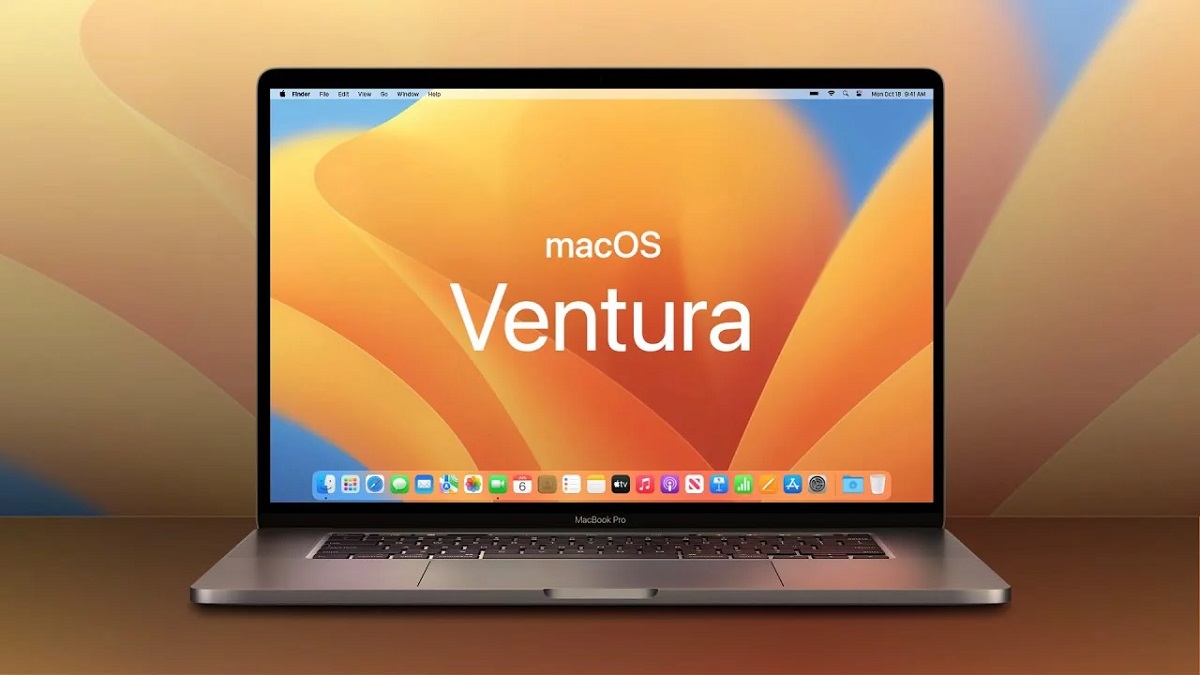
macOS Ventura, Apple’ın sunduğu en modern ve gelişmiş işletim sistemlerinden biridir. Ancak bazı kullanıcılar, bu güncellemeyi yaparken veya yaptıktan sonra çeşitli hatalarla karşılaşabiliyor. Bu rehberde, Apple Destek’e başvurmadan önce kendi başınıza deneyebileceğiniz temel kurtarma yöntemlerini sade ve etkili bir şekilde açıklıyoruz.
Bu komutlar sistemdeki bozuk güncellemeleri yeniden kurabilir.
Apple Destek birimi size çoğu zaman bu adımları zaten uygulatacaktır. Bu yüzden onları aramadan önce bu rehberi denemek, hem zaman hem de veri açısından sizi öne geçirir. Elbette hâlâ sorun devam ediyorsa, Apple Destek ile iletişime geçmeniz en sağlıklı çözüm olacaktır.

macOS Ventura, Apple’ın sunduğu en modern ve gelişmiş işletim sistemlerinden biridir. Ancak bazı kullanıcılar, bu güncellemeyi yaparken veya yaptıktan sonra çeşitli hatalarla karşılaşabiliyor. Bu rehberde, Apple Destek’e başvurmadan önce kendi başınıza deneyebileceğiniz temel kurtarma yöntemlerini sade ve etkili bir şekilde açıklıyoruz.
Yaygın Ventura Güncelleme Hataları Nelerdir?
Güncelleme sırasında veya sonrasında karşılaşılabilecek bazı tipik sorunlar şunlardır- Güncelleme sırasında donma veya %100’e ulaşmama
- Mac’in açılmaması veya Apple logosunda kalması
- Güncelleme sonrası uygulama çökmeleri
- İnternet bağlantısı hataları
- Diskte yer kalmaması nedeniyle kurulumun yarıda kalması
Güncelleme Öncesi Hazırlık (Geç Kalmış Olabilirsiniz Ama Bir Sonraki İçin Not Edin)
Eğer hala güncelleme yapmadıysanız- Yedekleme yapın: Time Machine ile tam sistem yedeği alın.
- Depolama alanını kontrol edin: En az 25 GB boş alan bırakmaya çalışın.
- Mac’inizi güncel tutun: Önceki güncellemeleri atlamayın.
- Uyumlu uygulamaları kullanın: macOS Ventura ile uyumlu sürümler kurulu olmalı.
Güncelleme Sırasında Donarsa Ne Yapmalısınız?
Eğer Mac’iniz güncelleme sırasında donduysa- Bekleyin: Apple sunucularından veri çekildiği için bazı güncellemeler uzun sürebilir. 30-60 dakika beklemek normaldir.
- Güç kapatmayın: Güncelleme ortasında kapatmak veri kaybına neden olabilir. Ancak 1 saatten fazla süredir aynı ekranda kaldıysa yeniden başlatabilirsiniz:
- Güç tuşunu basılı tutarak kapatın, sonra tekrar açmayı deneyin.
Güncelleme Sonrası Açılmıyorsa (Apple Logosunda Takılı Kalma)
A. Güvenli Modda Başlatma
- Mac kapalıyken güç tuşuna basın ve hemen ardından Shift tuşuna basılı tutun.
- Giriş ekranı geldiğinde bırakın.
- Güncelleme işlemi burada tamamlanabilir veya sistem düzene girebilir.
B. macOS Kurtarma Moduna Girin
- Mac’i kapatın.
- Intel Mac’lerde: Güç tuşuna basarken Command (⌘) + R tuşlarına basılı tutun.
Apple Silicon (M1/M2) Mac’lerde: Güç tuşuna basılı tutun, "Seçenekler" görünene kadar basılı tutmaya devam edin. - Buradan:
- Disk İzlencesi ile disk sorunlarını kontrol edin.
- macOS’i Yeniden Yükle seçeneğiyle sistemi sıfırlamadan güncellemeyi tekrar edin.
Disk Sorunlarını Giderin
macOS güncelleme sorunlarının önemli bir kısmı disk hatalarından kaynaklanır. Disk İzlencesi ile- İlk Yardım sekmesinden diskleri denetleyin ve onarın.
- Sorunlu disk bölümleri varsa temiz kurulum yapılması gerekebilir.
Terminal Komutları ile Güncelleme Sorunlarını Onarın
macOS kurtarma modundayken, Terminal üzerinden aşağıdaki komutları deneyebilirsiniz
Kod:
bash
diskutil repairvolume /

bash
softwareupdate --all --install --force
Bu komutlar sistemdeki bozuk güncellemeleri yeniden kurabilir.
Güncelleme Öncesi Yetersiz Alan Nedeniyle Hata
Kurulum sırasında "Yeterli alan yok" gibi bir hata aldıysanız- Güncellemeyi başlatmadan önce büyük dosyaları silin veya harici diske taşıyın.
- Gereksiz uygulamaları kaldırın.
- iCloud Drive’ı aktif ederek masaüstü/dokümanlar dosyalarını buluta taşıyın.
Apple Destek Öncesi Son Adım: Temiz Kurulum (Format)
Hiçbir şey işe yaramadıysa- macOS Kurtarma Modu’na girin.
- Disk İzlencesi ile disk silin.
- “macOS’i Yeniden Yükle” seçeneğiyle temiz kurulum yapın.
- Time Machine yedeğiniz varsa kurulum sonunda geri yükleyebilirsiniz.
Apple Destek birimi size çoğu zaman bu adımları zaten uygulatacaktır. Bu yüzden onları aramadan önce bu rehberi denemek, hem zaman hem de veri açısından sizi öne geçirir. Elbette hâlâ sorun devam ediyorsa, Apple Destek ile iletişime geçmeniz en sağlıklı çözüm olacaktır.


