



Win-KeX
Win-KeX, Linux için Windows Alt Sistemi (WSL 2) için aşağıdaki özelliklere sahip bir Kali Masaüstü Deneyimi sağlar
- Pencere modu: Özel bir pencerede Kali Linux masaüstünü başlatın
- Kesintisiz mod: Windows masaüstünü Windows ve Kali uygulamaları ve menüleri arasında paylaşın
- Ses desteği
- Ayrıcalıksız ve Kök oturum desteği
- Kali Linux ve Windows uygulamaları arasında kes ve yapıştır desteği için paylaşılan pano
- Çoklu oturum desteği: kök pencere ve özel olmayan pencere ve aynı anda kesintisiz oturumlar
- WSLg ile tam uyumlu
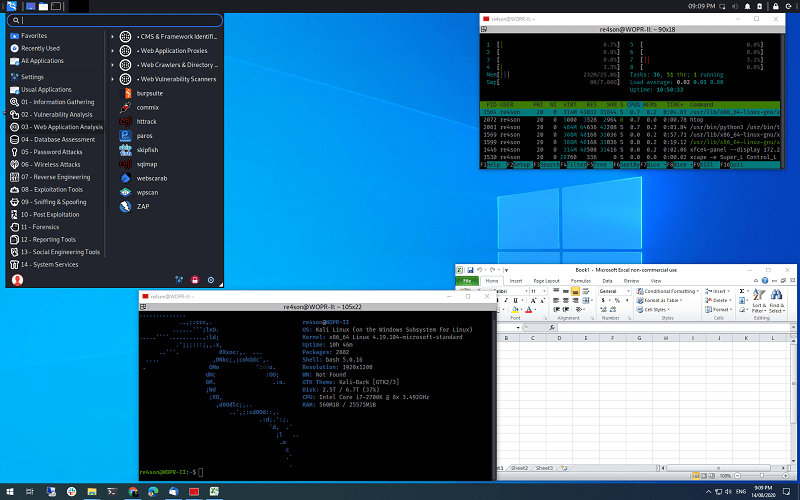
Kali Linux'u WSL2'ye kurun
- PowerShell'i yönetici olarak açın ve şunu çalıştırın:
Enable-WindowsOptionalFeature -Online -FeatureName Microsoft-Windows-Subsystem-Linux
- Tekrar başlat
- PowerShell'i yönetici olarak açın ve şunu çalıştırın:
dism.exe /online /enable-feature /featurename:VirtualMachinePlatform /all /norestart
dism.exe /online /enable-feature /featurename:Microsoft-Windows-Subsystem-Linux /all /norestart
- Tekrar başlat
- WSL2 Linux Çekirdeğini buradan indirin ve kurun: https://aka.ms/wsl2kernel
- PowerShell'i yönetici olarak açın ve şunu çalıştırın: wsl --set-default-version 2
- Kali Linux'u Microsoft Mağazasından yükleyin
- Not: Mevcut bir WSL1 kali-linux kurulumunu yükseltmek için şunu yazın: wsl --set-version kali-linux 2
- Kali'yi çalıştırın ve ilk kurulumu tamamlayın
Win-KeX'i yükleyin
- Win-kex'i şu şekilde kurun:
sudo apt update
sudo apt install -y kali-win-kex
Win-KeX'i Çalıştırın
Win-KeX üç modu destekler:
Pencere modu:
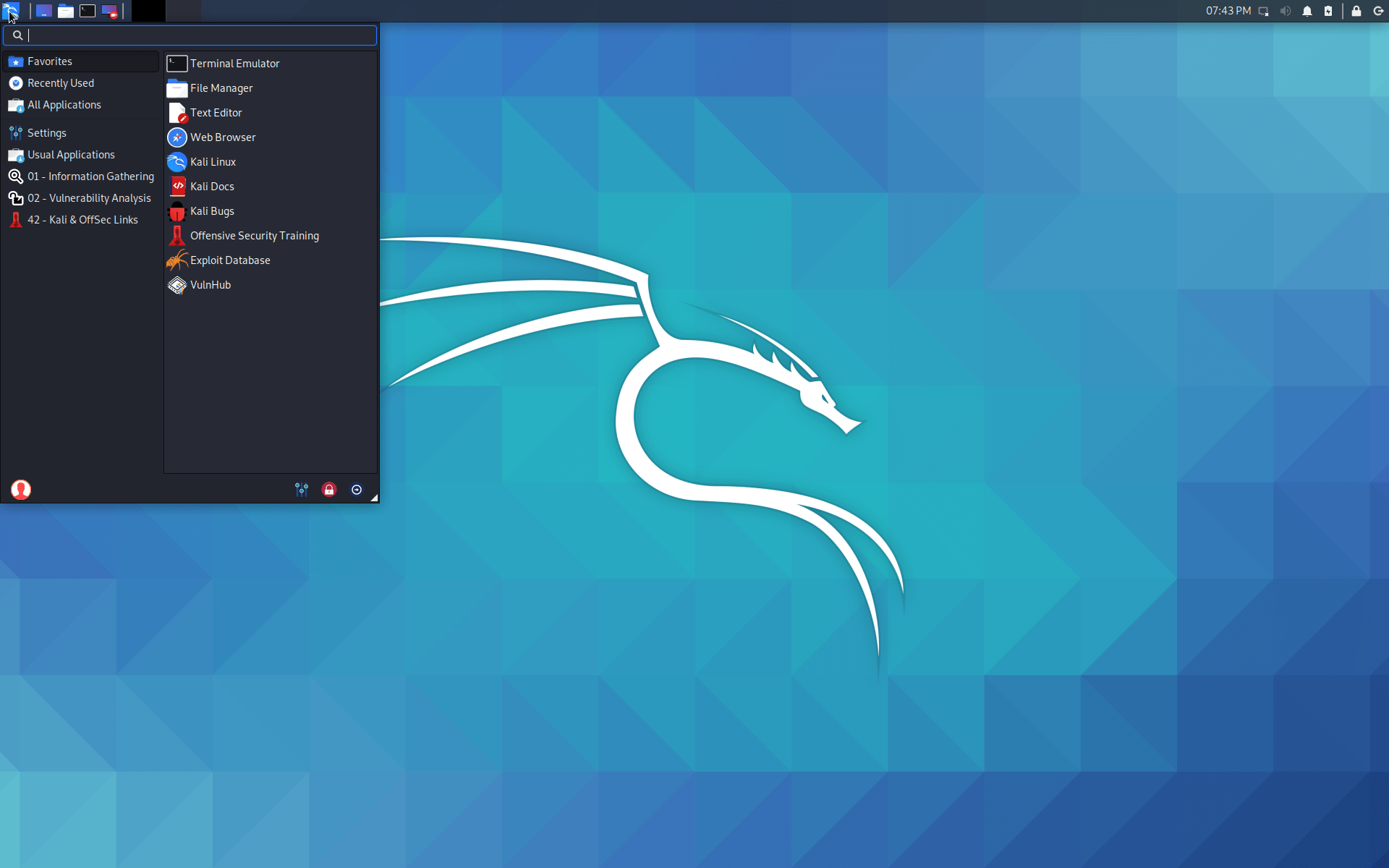
Win-KeX'i Windows modunda ses desteğiyle başlatmak için şunu çalıştırın:
kex --win -s
Gelişmiş Oturum Modu:
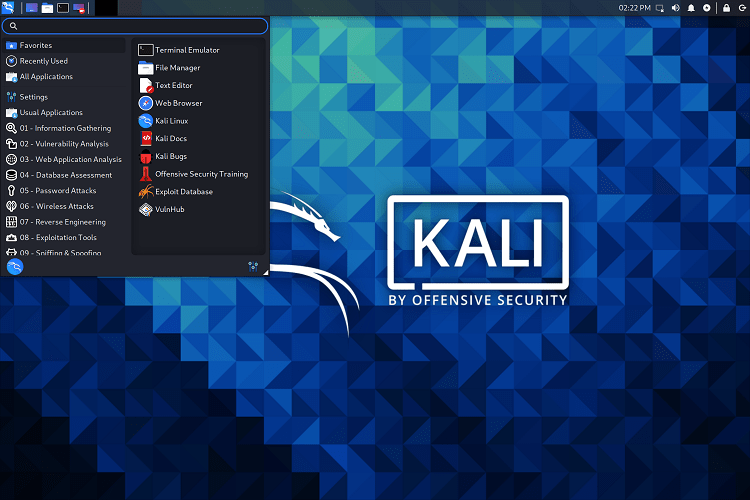
Win-KeX'i Gelişmiş Oturum Modunda ses desteği ve devreye alma geçici çözümü ile başlatmak için şunu çalıştırın:
kex --esm --ip -s
Sorunsuz mod:
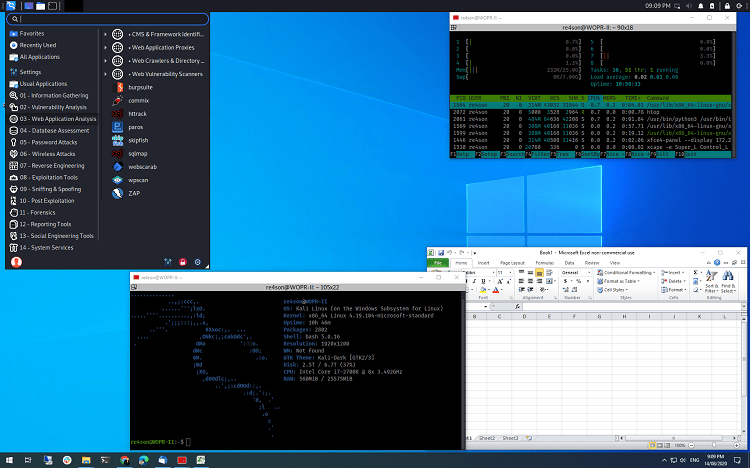
Win-KeX'i ses desteğiyle Kesintisiz modda başlatmak için şunu çalıştırın:
kex --sl -s