




Windows Server işletim sistemi bir sunucuda PHP çalıştırabilmek için apache, xampp benzeri programlara ihtiyaç duyuyorsunuz. Apache ve benzeri programları client bilgisayarlarınızda programalama aşamasında kullanmak elbet bizim için avantaj sağlıyor olabilir; fakat artık yayın aşamasında sunucularımızda kullanmak içinde gerek kalmadı. Microsoft geliştirdiği Web Platform Installer ile artık serverinizde 3. party yazılımlara ihtiyaç duymadan PHP ve MySQL kurulumunu ve kullanımını kolaylıkla gerçekleştirebileceksiniz. Sadece PHP ve MySQL değil bir çok ASP ve PHP web uygulamaları ile birkaç tıklamadan sonra web sitenizde kurulumunu gerçekleştirebileceksiniz.
Bu makalede size IIS8 üzerinden PHP, MySQL kurulumunu Test amaçlı MySQL erişebilmek için Navicat ve Test amaçlı WordPress kurulumunu gerçekleştireceğiz.
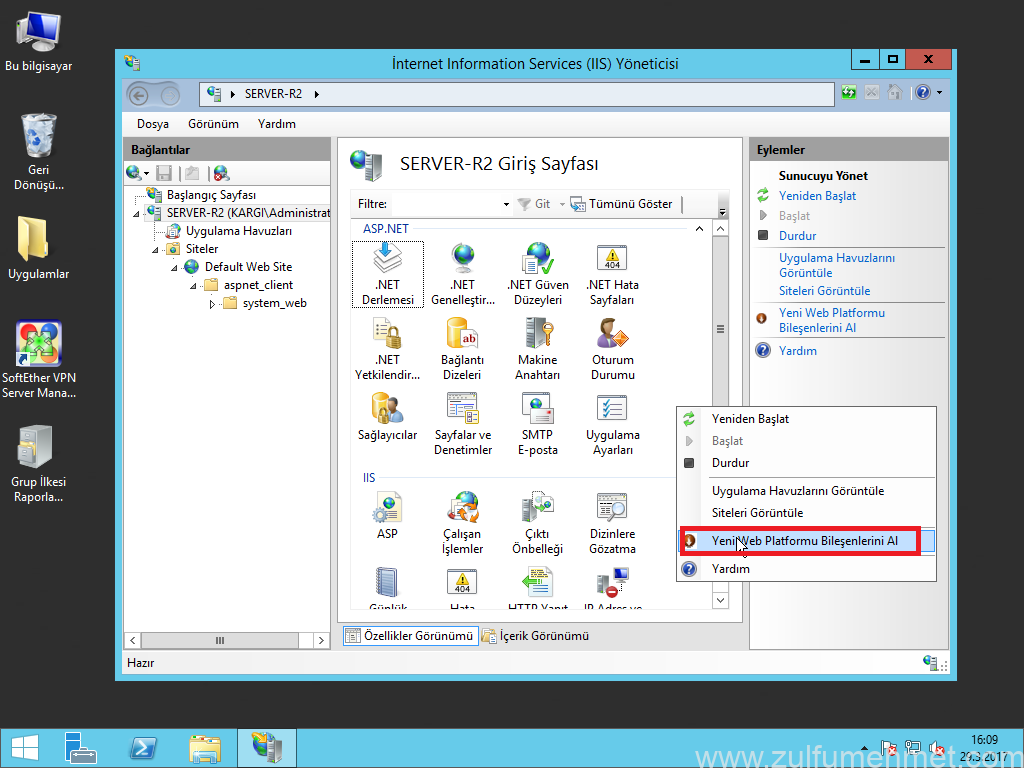
IIS servisini açınız, boş bir yere sağ tıklayınız, Yeni Web Platformu Bileşenlerini Al sekmesini seçiniz. (Eğer Web Platformu yüklüyse bunu yapmanıza gerek yok)
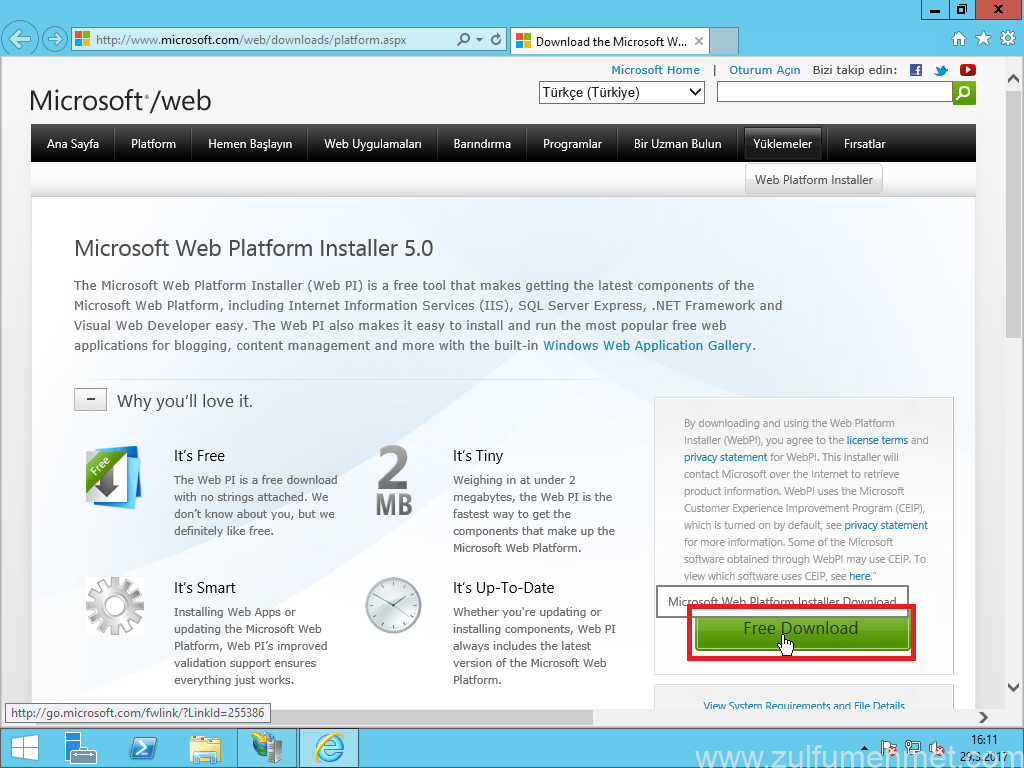
Free Download buttoning tıklayarak dosyayı serverimize indirelim.
İndirdiğimiz dosyayı çalıştıralım.
Biraz bekledikten sonra kurulum tamamlanacaktır.
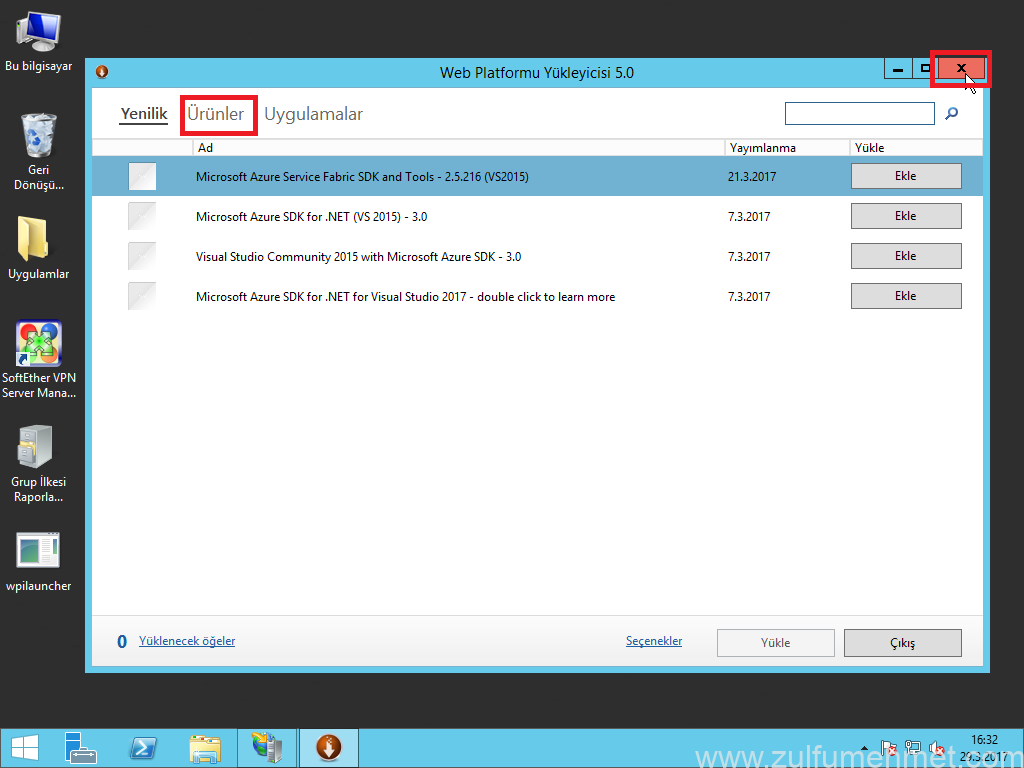
Ürünlere tıkladığımızda istediğimiz bileşenleri kurabileceğiz ama burdan kapatıp biz IIS üzerinden nasıl ulaşabileceğimize bakalım.
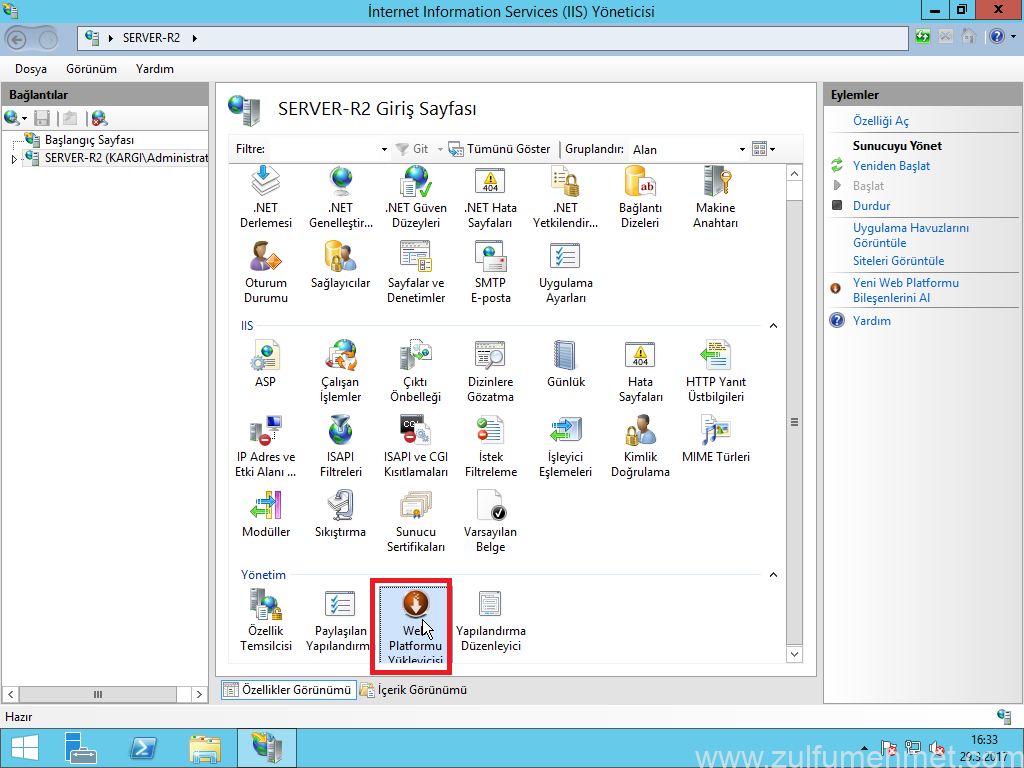
IIS açtığımızda Web Platformu Yükleyicisi seçeneğinin eklendiğini göreceksiniz. Web Platformu Yükleyicisi tıklayınız.
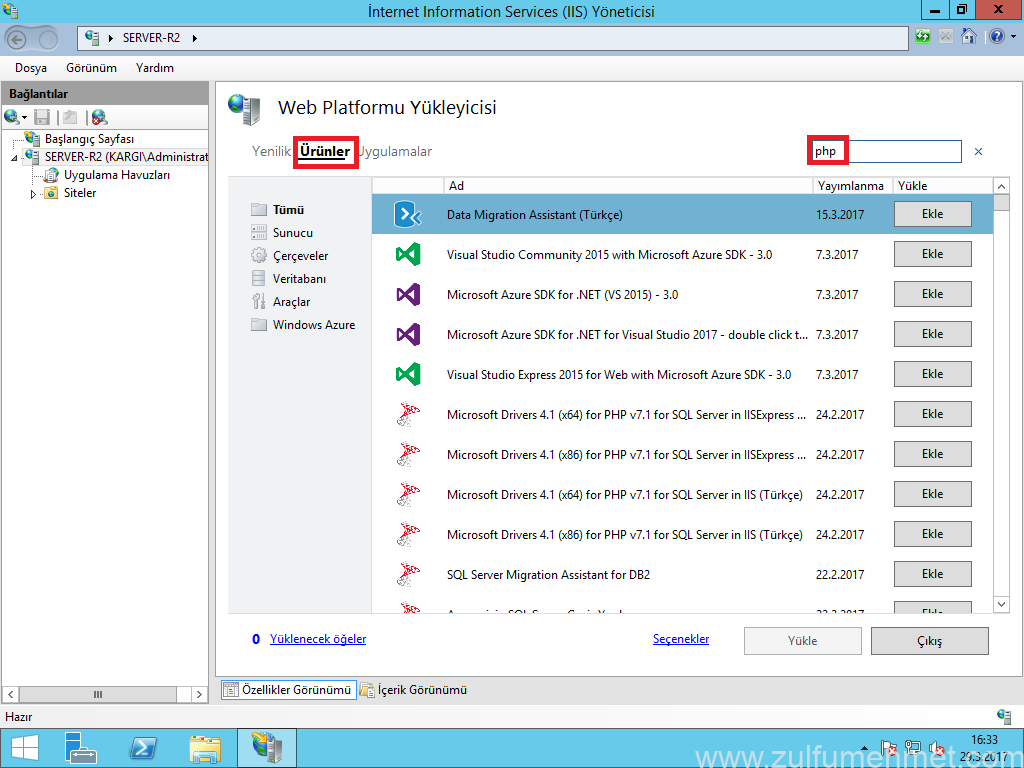
Ürünlere tıklayın ve arama menüsünden PHP yazalım.
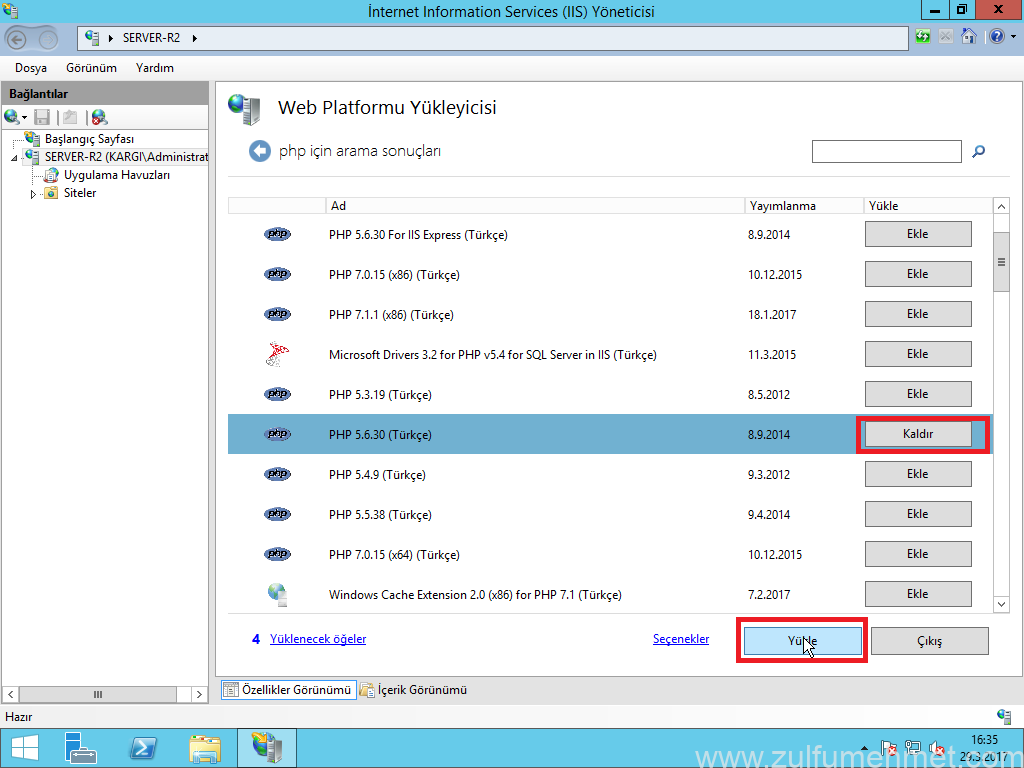
Ben PHP 5.6.30 sürümünü kuracağım. Ekle butonuna tıkladıktan sonra Yükle butonu ile kurulumu başlatıyorum.
Sözleşmeyi kabul ettikten sonra kurulum başlayacaktır.
Kurulumuz bitti. Artık IIS üzerinden PHP ile yazdığımız web uygulamaları barındırabiliriz. Test etmek için meşhur php info komutunu kullanalım.
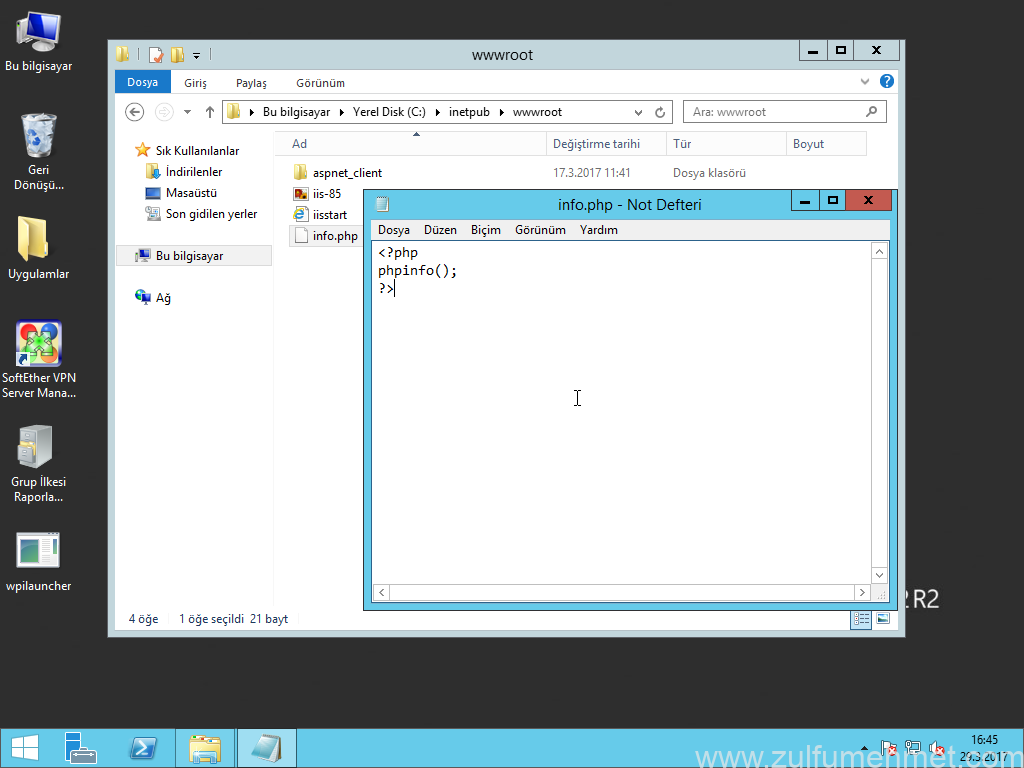
Ana dizinimize info.php adlı bir dosya açalım ve içine aşağıdaki kodları kaydedelim.
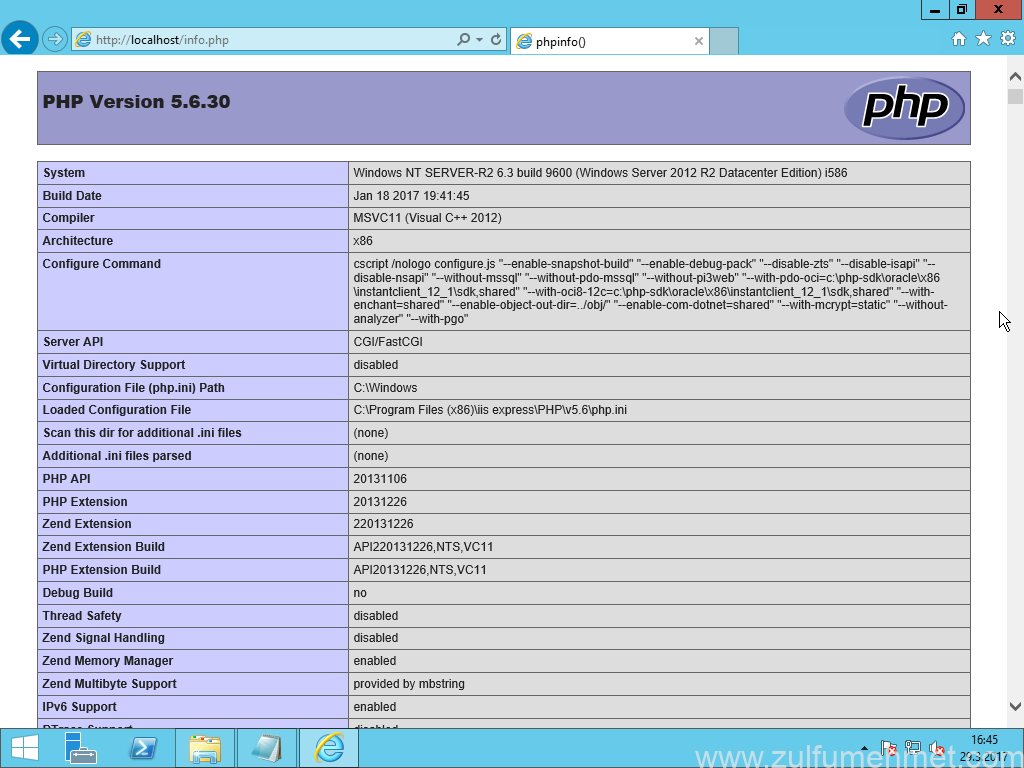
Web tarayıcımızı açalım adresine girdiğimizde yukardaki gibi php sürümü ve eklentilerin olduğu bir bilgilendirme sayfası açılacaktır.
Php kurulumunu gerçekleştirdik; fakat php ile yazılmış web sayfalarının çoğu veritabanı olarak mysql kullandıklarından birde mysql veri tabanını kuralım.
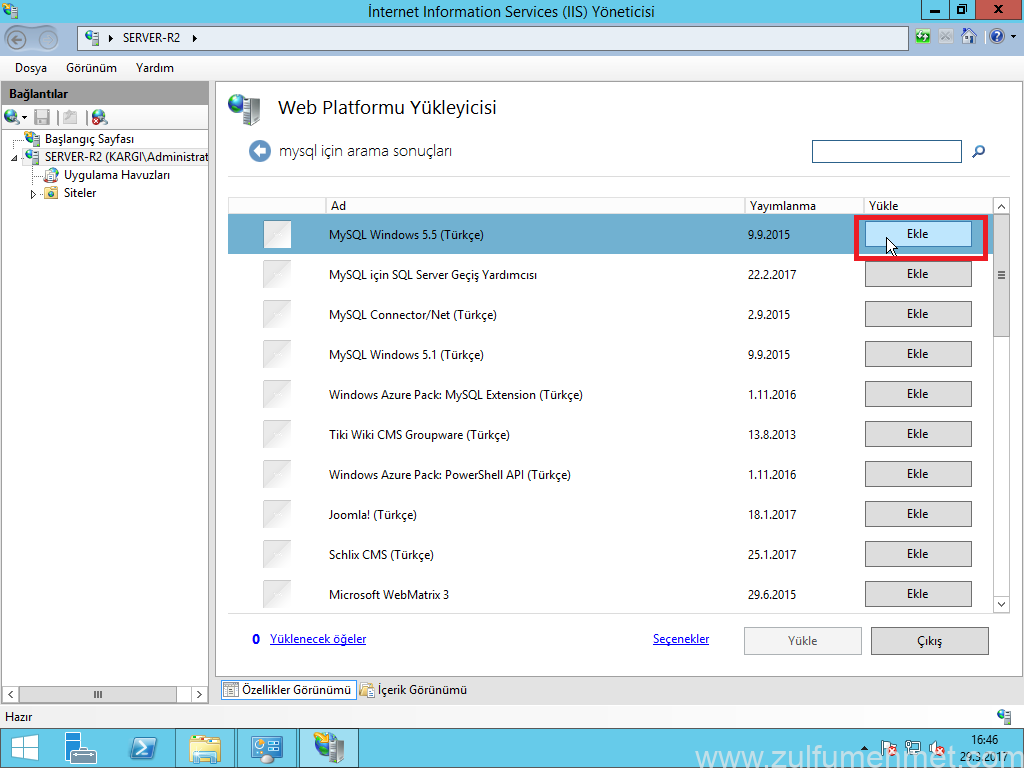
Web Platform Yükleyicisini açıp arama kısmına mysql yazalım. Listeden MySQL 5.5 sürümünü kurulacaklar listesine ekleyip Yükle butonuna tıklayalım.
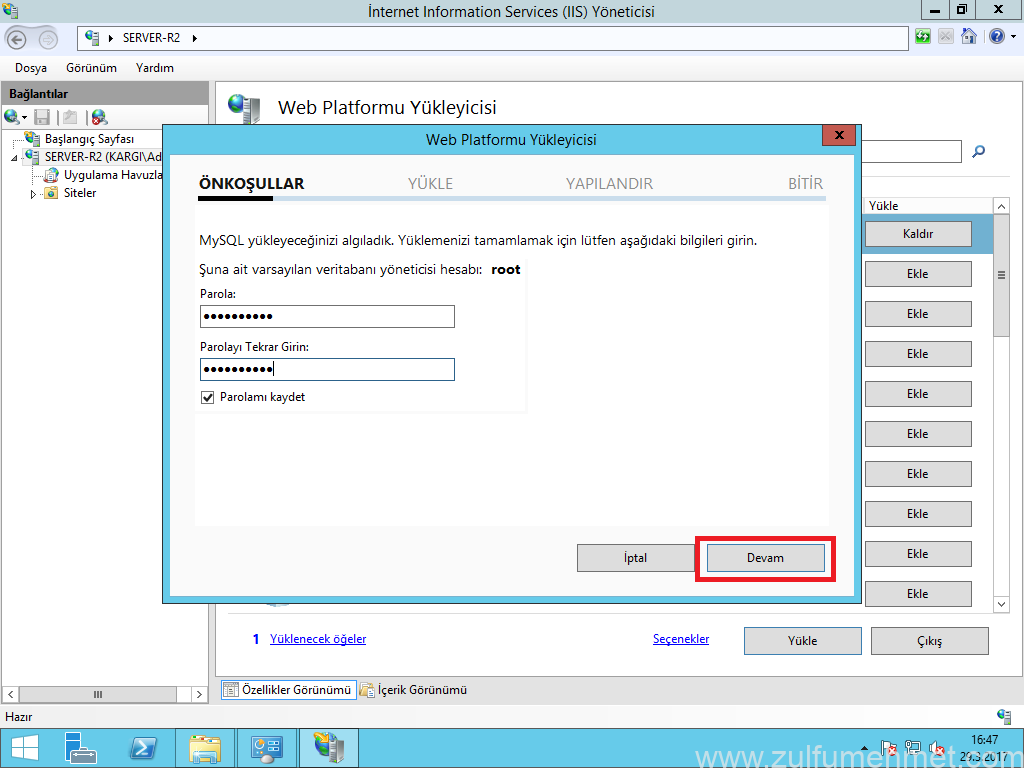
Yüklemeyi gerçekleştirmek için bizden root şifresi belirlememizi isteyecek. Şifreyi belirledikten sonra Devam butonuna tıklayınız. Bu şifre önemli mysql konsol erişişimi, manuel veri tabanı işlemleri için bize lazım olacak bir şifredir. Unutmayacağınız bir şifre belirleyiniz.
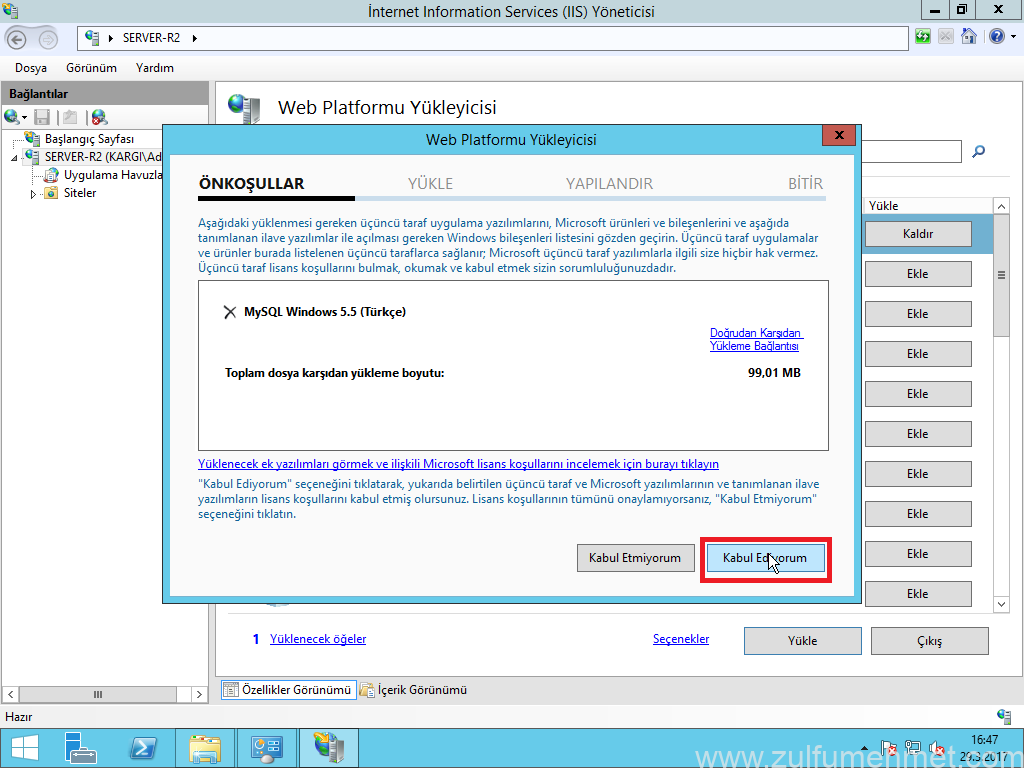
Sözleşmeyi kabul ettikten sonra kurulum başlayacaktır.
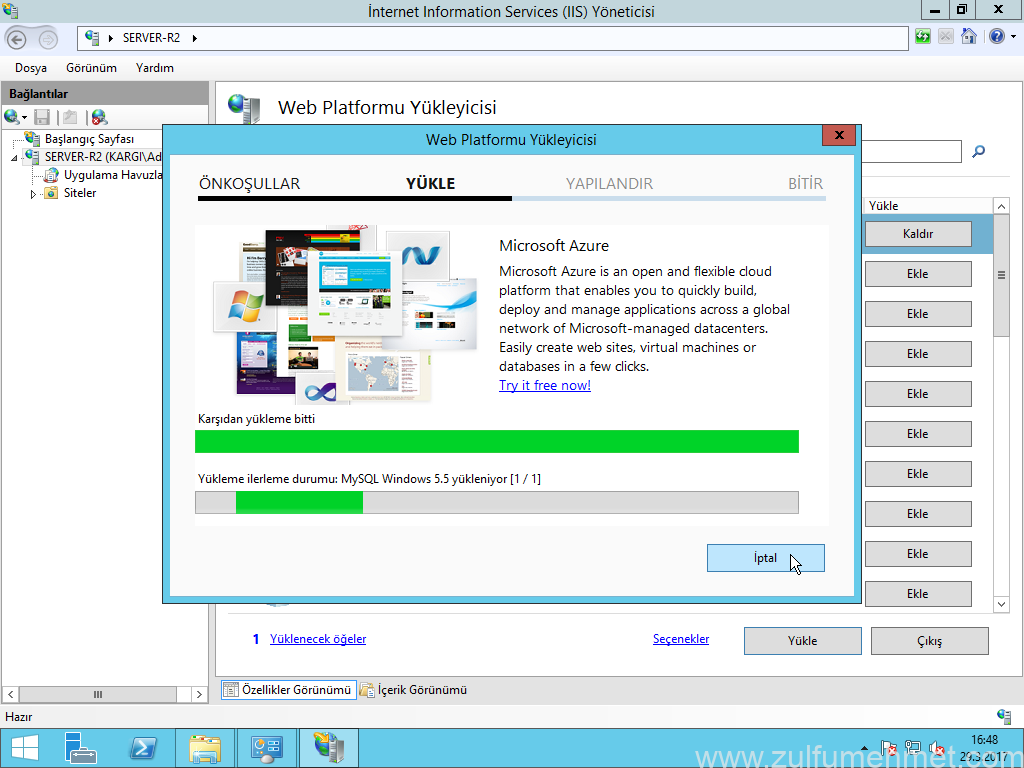
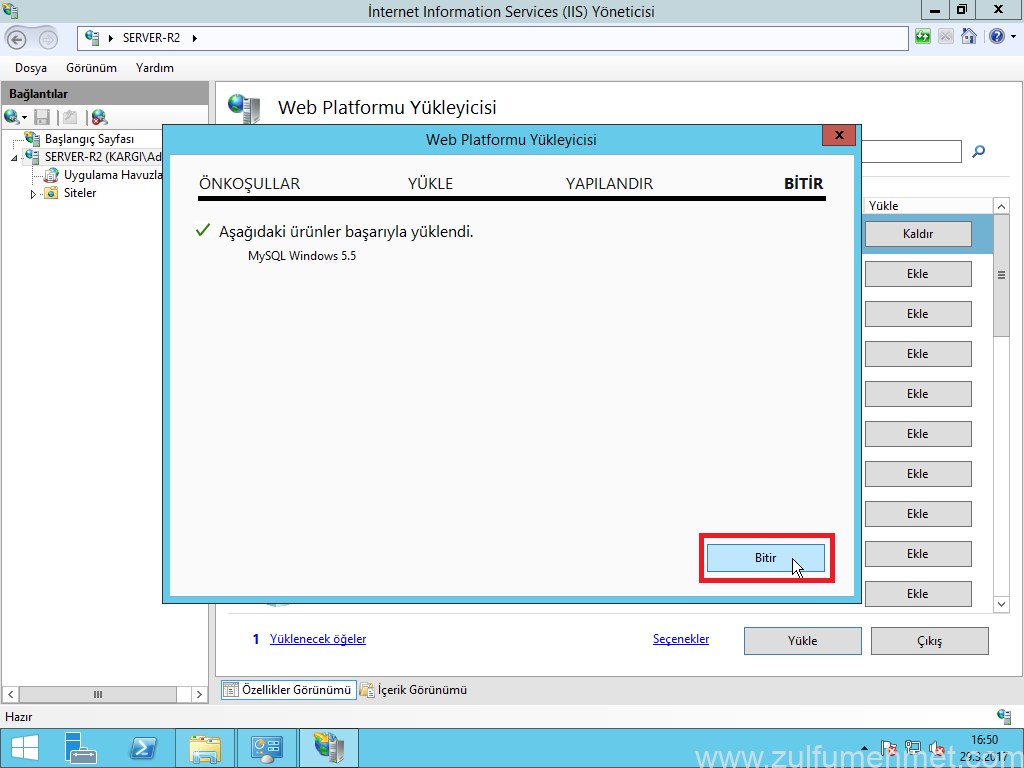
Kurulumumuz bitti. Sunucumuzda PHP ve MySQL kurulumlarını gerçekleştirdik. Şimdi MySQL servere kolay erişebilmek için Navicat programını kuralım bilgisayarımıza.
İnternetten indirdiğimiz Navicat setup dosyasını açalım.
Sözleşmeyi kabul ettikten sonra Next butonuna tıklayınız.
Next butonuna tıklayınız.
Next butonuna tıklayınız.
Next butonuna tıklayınız.
Install butonuna tıklayarak kurulumu gerçekleştirelim.
Finish butonuna tıklayarak kurlumu bitirelim.
Trial tıklayarak deneme sürümünü kullanalım.
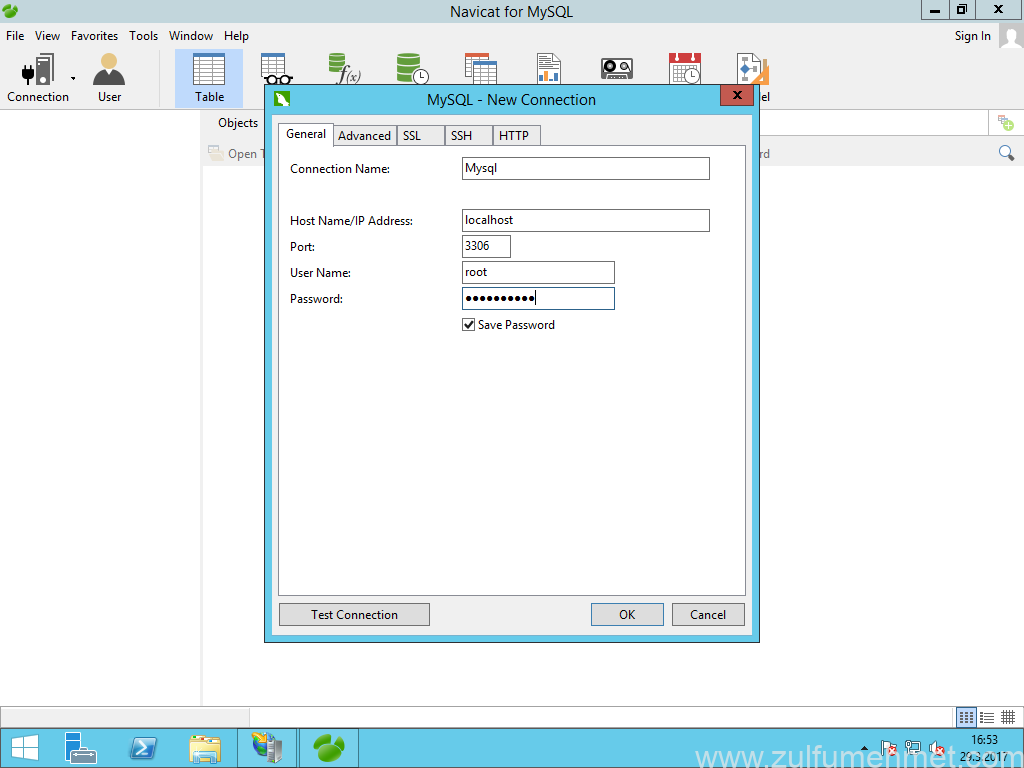
Connection buttoning tıklayınız gerekli bilgileri doldurduktan sonra bağlantıyı oluşturmak için OK butonuna tıklayınız.
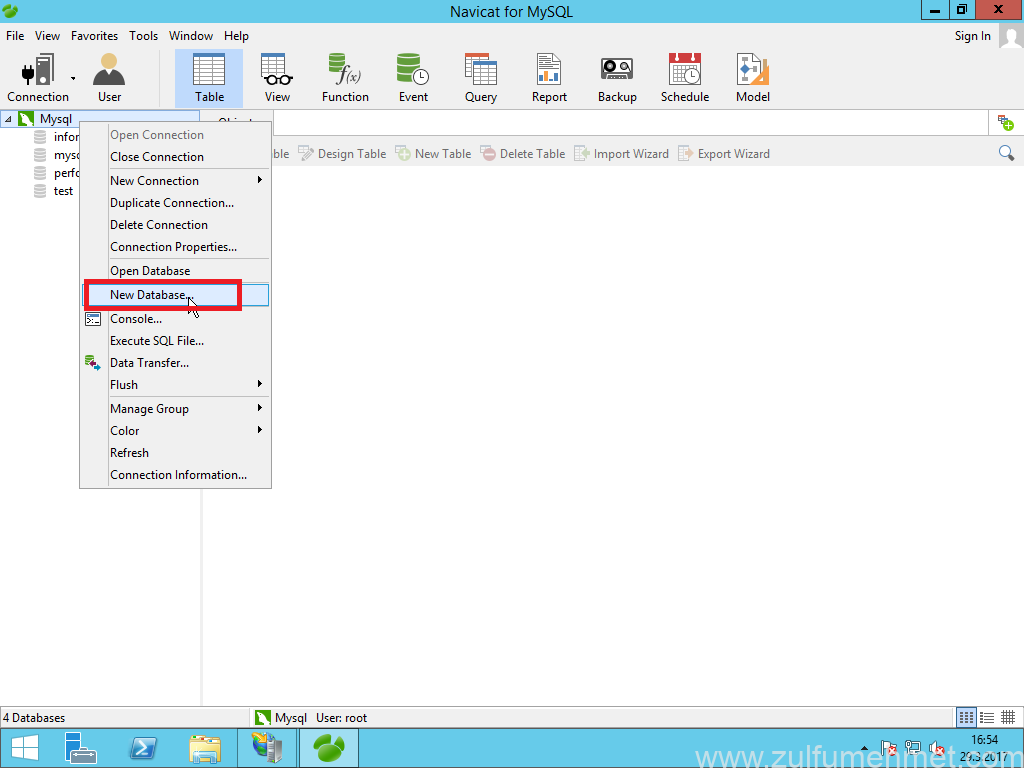
Örnek bir veri tabanı oluşturmak için Mysql sağ tıklayıp New Database seçiniz.
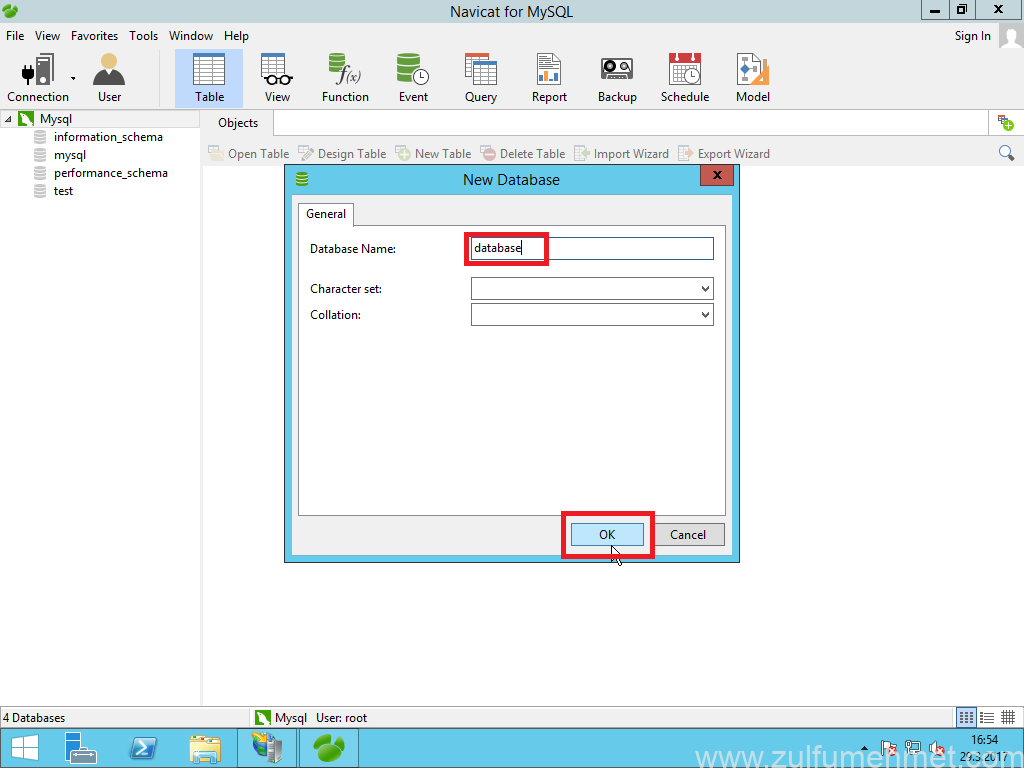
Herhangi bir isim belirledikten sonra OK butonuna tıkladığımızda veri tabanımız oluşmuş olacak.
Şu ana kadar sunucumuzda PHP ve MySQL kurulumunu gerçekleştirdik. Web Platform Yükleyicisinde bulunan yüzlerce web uygulamalarından istediğinizi kurabilirsiniz. Biz bu uygulamalardan en çok kullanılan WordPress kurulumunu gerçekleştireceğiz.
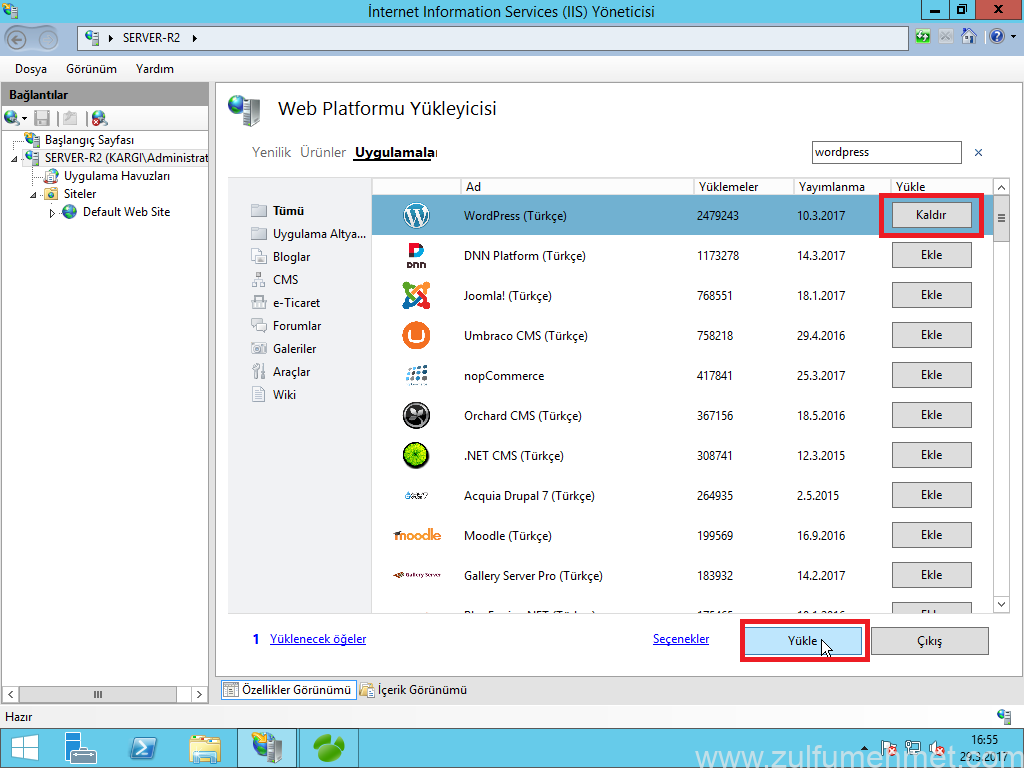
Web Platform Yükleyicisini açınız arama kutucuğuna wordpress yazınız çıkan listeden wordpress paketini yükleme kuyruğuna almak için Ekle butonuna tıklayınız ve Yükle butonuna tıklayarak kurulumu başlatalım.
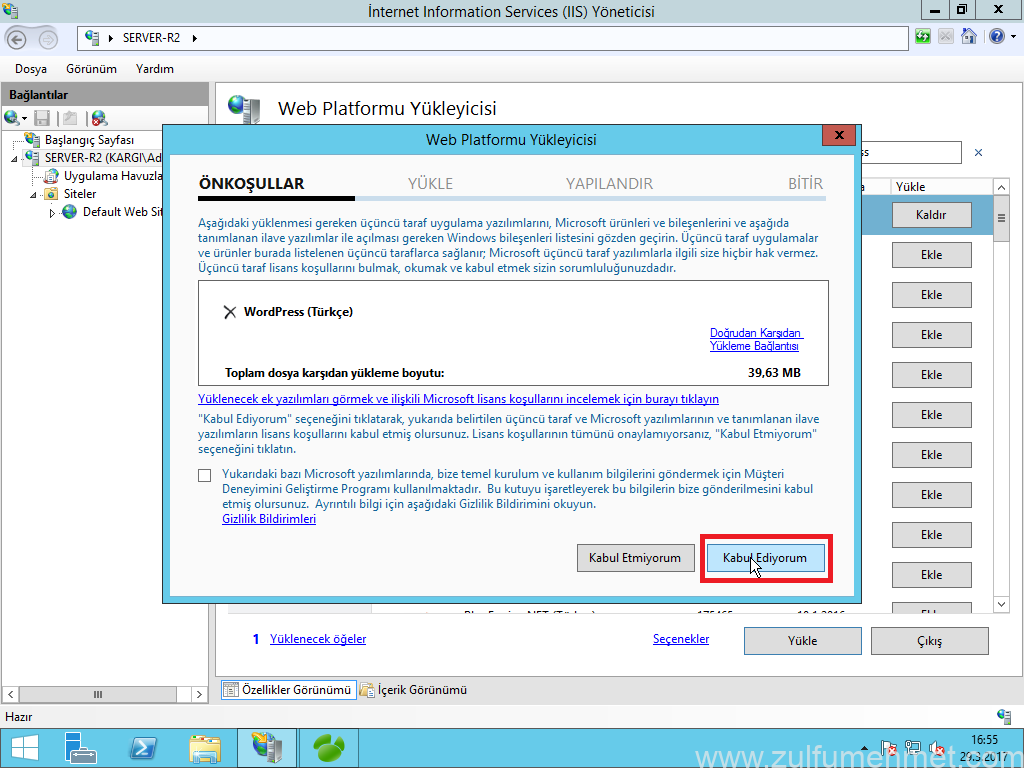
Sözleşmeyi kabul edelim.
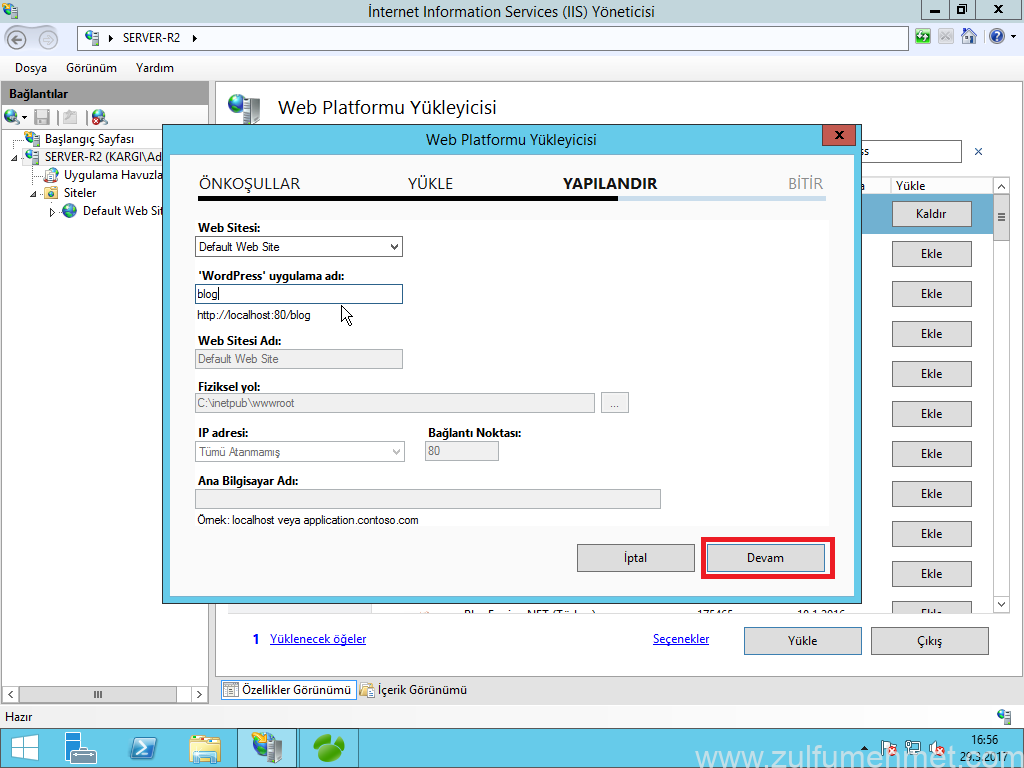
WordPressin kurulacağı domaini seçiniz ardından Devam butonuna tıklayınız.
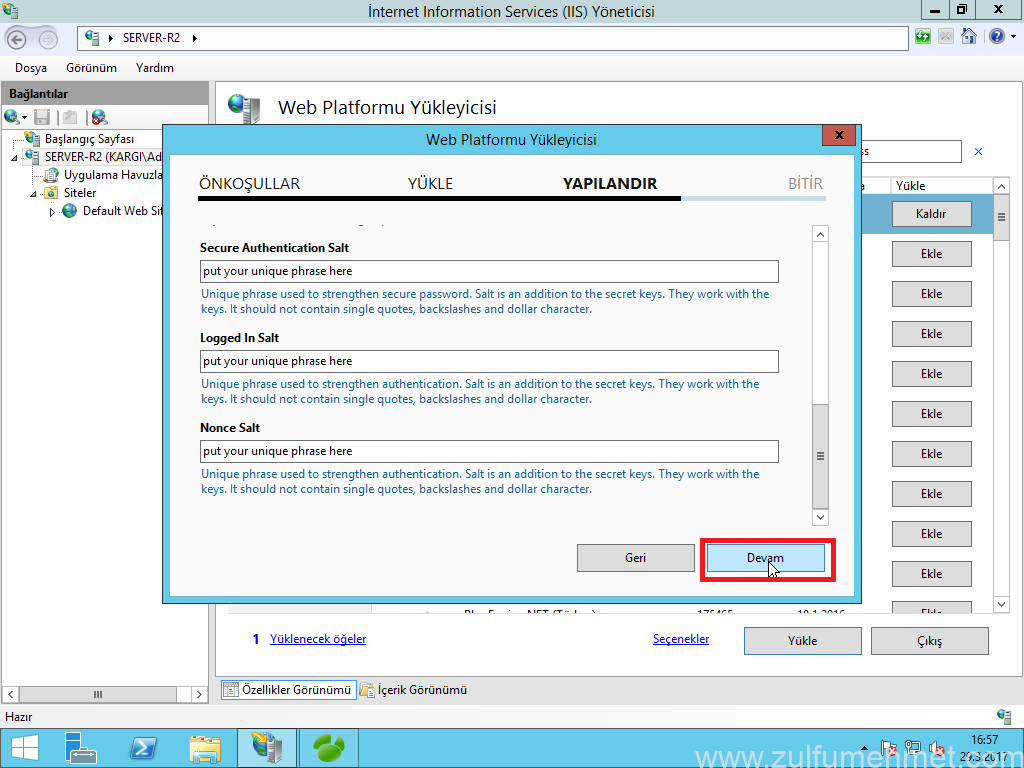
Ek yapılandırma yapmak istiyorsanız burdan yapabilirsiniz. Yapmayacaksanız Devam butonuna tıklayınız ve kurulumu başlatalım.
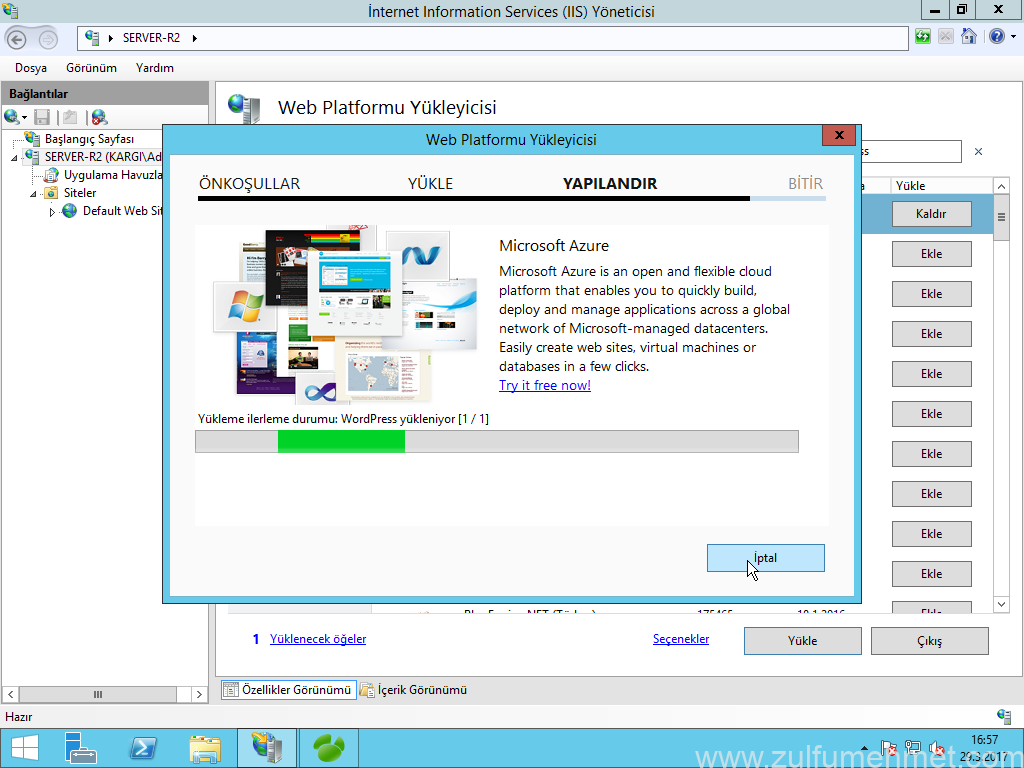
Kurulum başladı. WordPress için gerekli php yapıları ile birlikte kurulum gerçekleşecektir.
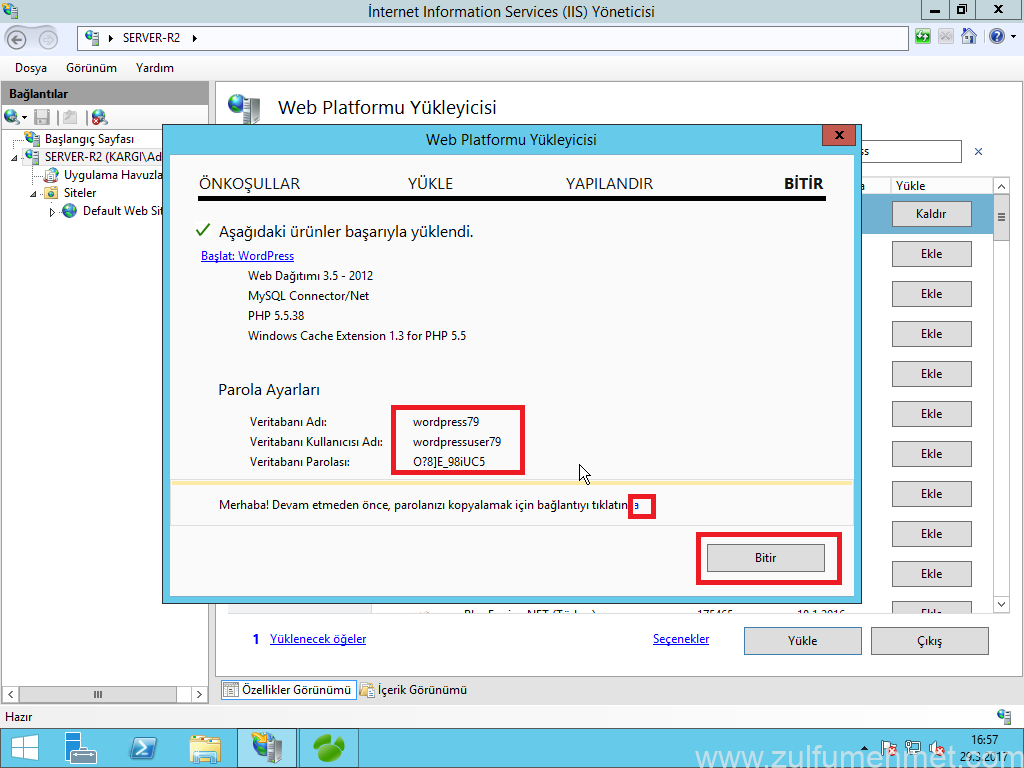
Kurulumuz bitti veritabanı adını ve şifresini not alalım. Daha sonra lazım olacaktır size.
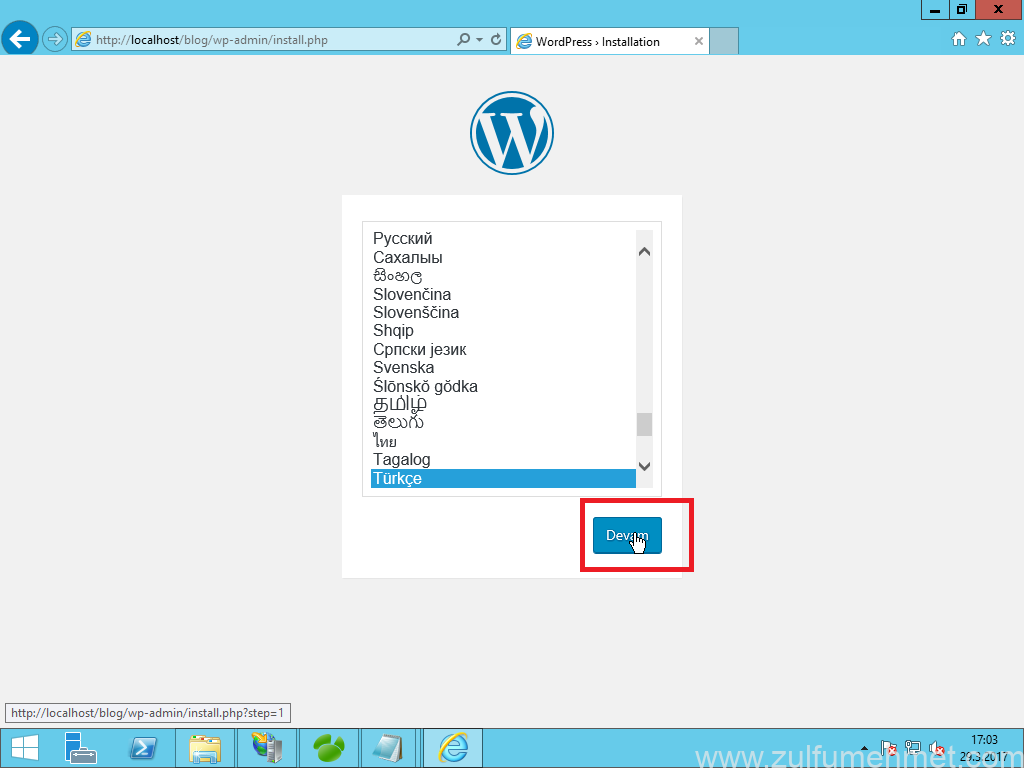
Kurulum bittikten sonra WordPress bloğumuzu açmak için web tarayıcımızı açalım. Kurduğunuz domaini açalım. sayfasına kurduk. Sayfamızı ilk defa açtığımız için bizi kurulum sayfasına yönlendirdi. İstediğiniz bir dili seçtikten sonra Devam butonuna tıklayınız.
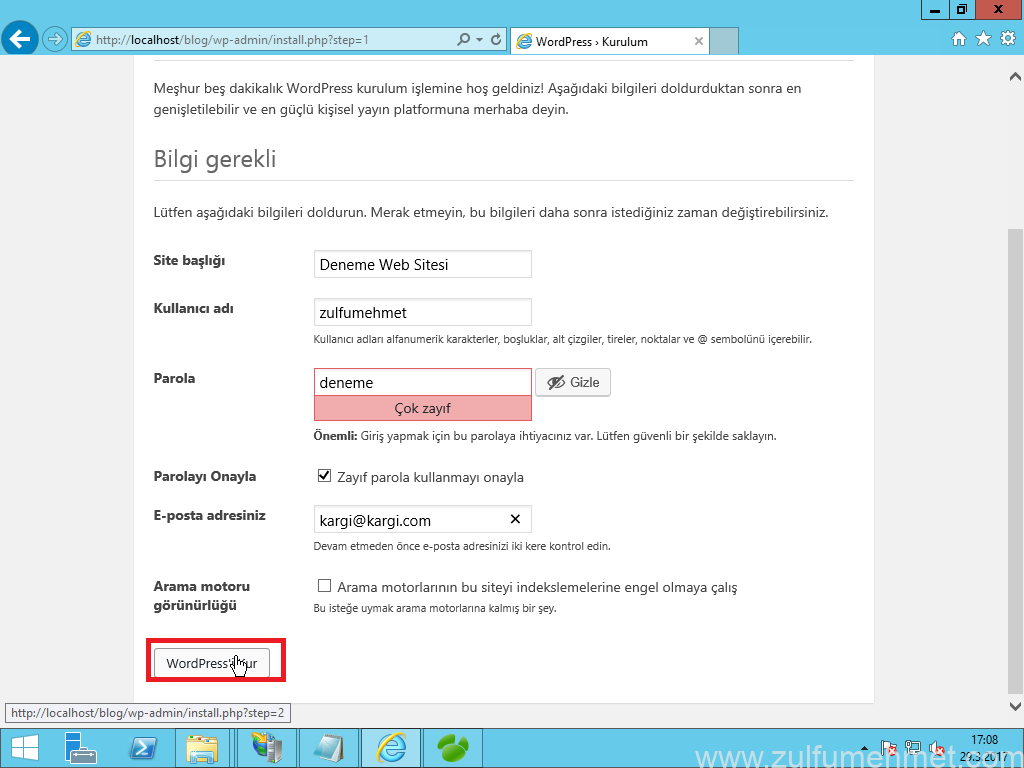
Gerekli bilgileri doldurduktan sonra WordPress’i Kur butonuna tıklayınız.
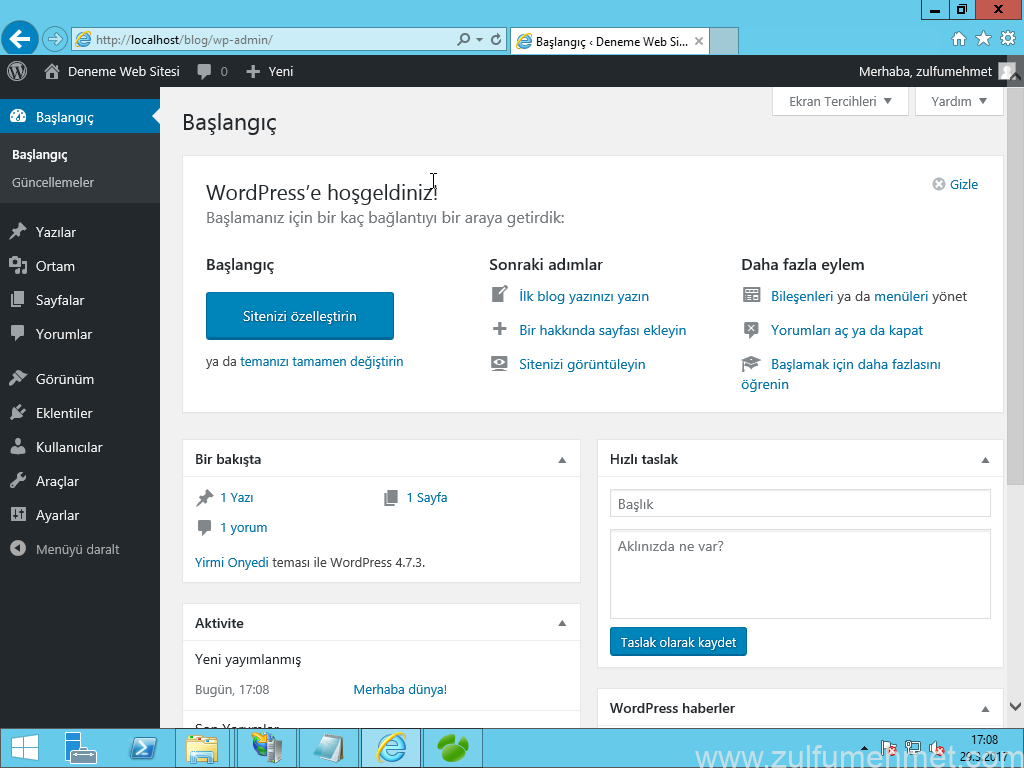
Kurulumumuz bitti. WordPress Admin sayfasından istediğiniz değişiklikleri yapabilirsiniz.
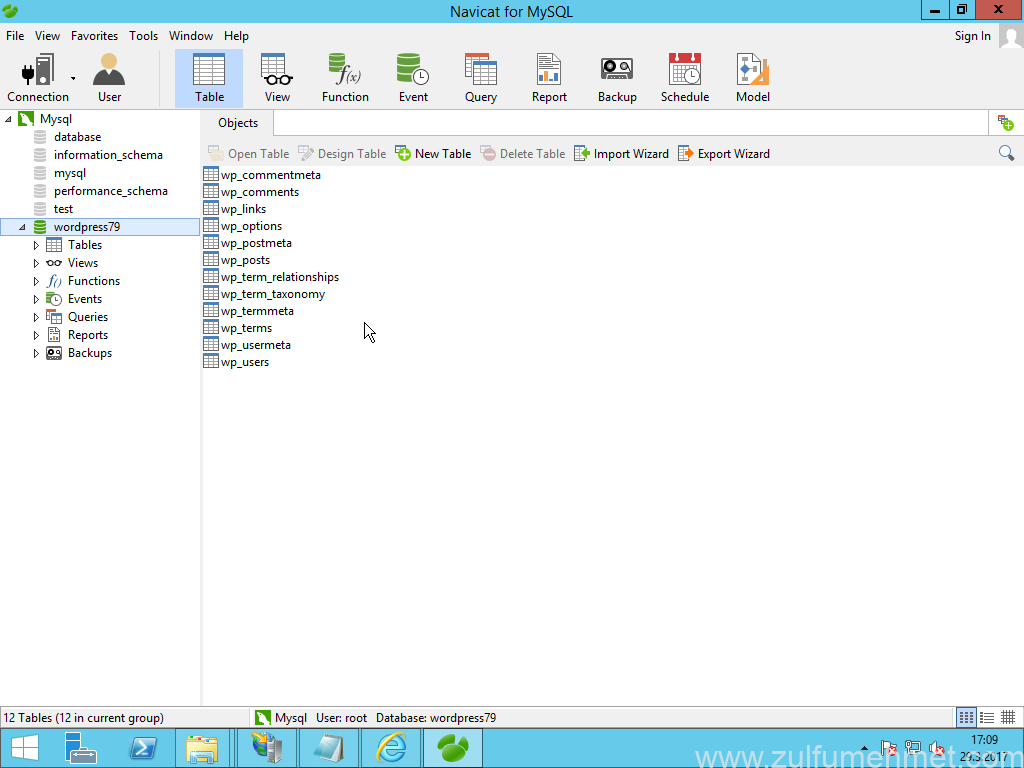
Navicat ile veritabanını açtığımızda dosyaların veritabanına kopyaladığını göreceksiniz. İsterseniz ücretsiz yazılım olan PhpMyAdmin kurarak MySQL serveri ücretsiz kontrol edebilirsiniz.
Bu makalede size IIS8 üzerinden PHP, MySQL kurulumunu Test amaçlı MySQL erişebilmek için Navicat ve Test amaçlı WordPress kurulumunu gerçekleştireceğiz.
IIS servisini açınız, boş bir yere sağ tıklayınız, Yeni Web Platformu Bileşenlerini Al sekmesini seçiniz. (Eğer Web Platformu yüklüyse bunu yapmanıza gerek yok)
Free Download buttoning tıklayarak dosyayı serverimize indirelim.
İndirdiğimiz dosyayı çalıştıralım.
Biraz bekledikten sonra kurulum tamamlanacaktır.
Ürünlere tıkladığımızda istediğimiz bileşenleri kurabileceğiz ama burdan kapatıp biz IIS üzerinden nasıl ulaşabileceğimize bakalım.
IIS açtığımızda Web Platformu Yükleyicisi seçeneğinin eklendiğini göreceksiniz. Web Platformu Yükleyicisi tıklayınız.
Ürünlere tıklayın ve arama menüsünden PHP yazalım.
Ben PHP 5.6.30 sürümünü kuracağım. Ekle butonuna tıkladıktan sonra Yükle butonu ile kurulumu başlatıyorum.
Sözleşmeyi kabul ettikten sonra kurulum başlayacaktır.
Kurulumuz bitti. Artık IIS üzerinden PHP ile yazdığımız web uygulamaları barındırabiliriz. Test etmek için meşhur php info komutunu kullanalım.
Ana dizinimize info.php adlı bir dosya açalım ve içine aşağıdaki kodları kaydedelim.
| 1 2 3 | <?php phpinfo(); ?> |
Web tarayıcımızı açalım adresine girdiğimizde yukardaki gibi php sürümü ve eklentilerin olduğu bir bilgilendirme sayfası açılacaktır.
Php kurulumunu gerçekleştirdik; fakat php ile yazılmış web sayfalarının çoğu veritabanı olarak mysql kullandıklarından birde mysql veri tabanını kuralım.
Web Platform Yükleyicisini açıp arama kısmına mysql yazalım. Listeden MySQL 5.5 sürümünü kurulacaklar listesine ekleyip Yükle butonuna tıklayalım.
Yüklemeyi gerçekleştirmek için bizden root şifresi belirlememizi isteyecek. Şifreyi belirledikten sonra Devam butonuna tıklayınız. Bu şifre önemli mysql konsol erişişimi, manuel veri tabanı işlemleri için bize lazım olacak bir şifredir. Unutmayacağınız bir şifre belirleyiniz.
Sözleşmeyi kabul ettikten sonra kurulum başlayacaktır.
Kurulumumuz bitti. Sunucumuzda PHP ve MySQL kurulumlarını gerçekleştirdik. Şimdi MySQL servere kolay erişebilmek için Navicat programını kuralım bilgisayarımıza.
İnternetten indirdiğimiz Navicat setup dosyasını açalım.
Sözleşmeyi kabul ettikten sonra Next butonuna tıklayınız.
Next butonuna tıklayınız.
Next butonuna tıklayınız.
Next butonuna tıklayınız.
Install butonuna tıklayarak kurulumu gerçekleştirelim.
Finish butonuna tıklayarak kurlumu bitirelim.
Trial tıklayarak deneme sürümünü kullanalım.
Connection buttoning tıklayınız gerekli bilgileri doldurduktan sonra bağlantıyı oluşturmak için OK butonuna tıklayınız.
Örnek bir veri tabanı oluşturmak için Mysql sağ tıklayıp New Database seçiniz.
Herhangi bir isim belirledikten sonra OK butonuna tıkladığımızda veri tabanımız oluşmuş olacak.
Şu ana kadar sunucumuzda PHP ve MySQL kurulumunu gerçekleştirdik. Web Platform Yükleyicisinde bulunan yüzlerce web uygulamalarından istediğinizi kurabilirsiniz. Biz bu uygulamalardan en çok kullanılan WordPress kurulumunu gerçekleştireceğiz.
Web Platform Yükleyicisini açınız arama kutucuğuna wordpress yazınız çıkan listeden wordpress paketini yükleme kuyruğuna almak için Ekle butonuna tıklayınız ve Yükle butonuna tıklayarak kurulumu başlatalım.
Sözleşmeyi kabul edelim.
WordPressin kurulacağı domaini seçiniz ardından Devam butonuna tıklayınız.
Ek yapılandırma yapmak istiyorsanız burdan yapabilirsiniz. Yapmayacaksanız Devam butonuna tıklayınız ve kurulumu başlatalım.
Kurulum başladı. WordPress için gerekli php yapıları ile birlikte kurulum gerçekleşecektir.
Kurulumuz bitti veritabanı adını ve şifresini not alalım. Daha sonra lazım olacaktır size.
Kurulum bittikten sonra WordPress bloğumuzu açmak için web tarayıcımızı açalım. Kurduğunuz domaini açalım. sayfasına kurduk. Sayfamızı ilk defa açtığımız için bizi kurulum sayfasına yönlendirdi. İstediğiniz bir dili seçtikten sonra Devam butonuna tıklayınız.
Gerekli bilgileri doldurduktan sonra WordPress’i Kur butonuna tıklayınız.
Kurulumumuz bitti. WordPress Admin sayfasından istediğiniz değişiklikleri yapabilirsiniz.
Navicat ile veritabanını açtığımızda dosyaların veritabanına kopyaladığını göreceksiniz. İsterseniz ücretsiz yazılım olan PhpMyAdmin kurarak MySQL serveri ücretsiz kontrol edebilirsiniz.




