



Kullanım Süresi 90 Dakika olan ücretsiz azure windows sunucu kurulumu anlatımı.
Lütfen resimlerdeki gibi herseyi eksiksiz yaptığınızdan emin olun.
Sonra çalısmıyor açılmıyor gibi yorumlar yapmayın. 5 Kez denendi çalısıyor.
1.Adım
Alttaki linke tıklayıp siteyi açın ve alttaki resimlerdeki adımları izleyin. (gizli sekmeden denemeniz tavsiye edilir.) VPN vs. kullanmayın hata verebilir.
https://cloudacademy.com/lab/start-your-first-azure-virtual-machine-windows/?startLab=true
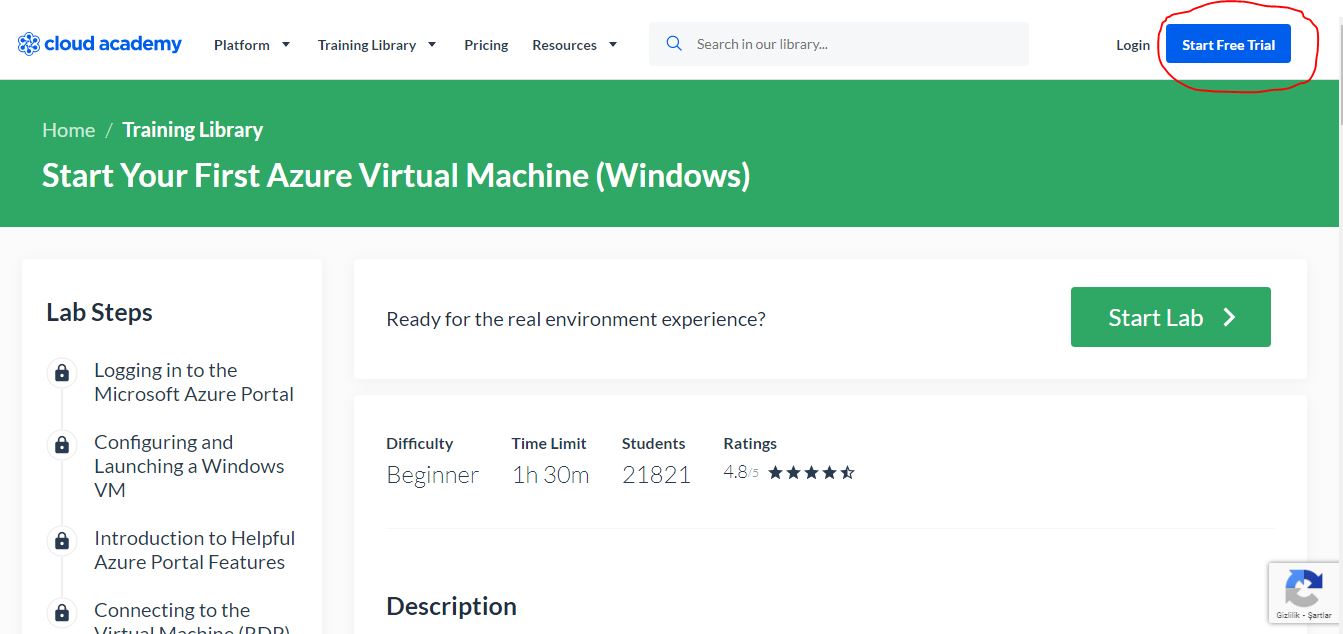
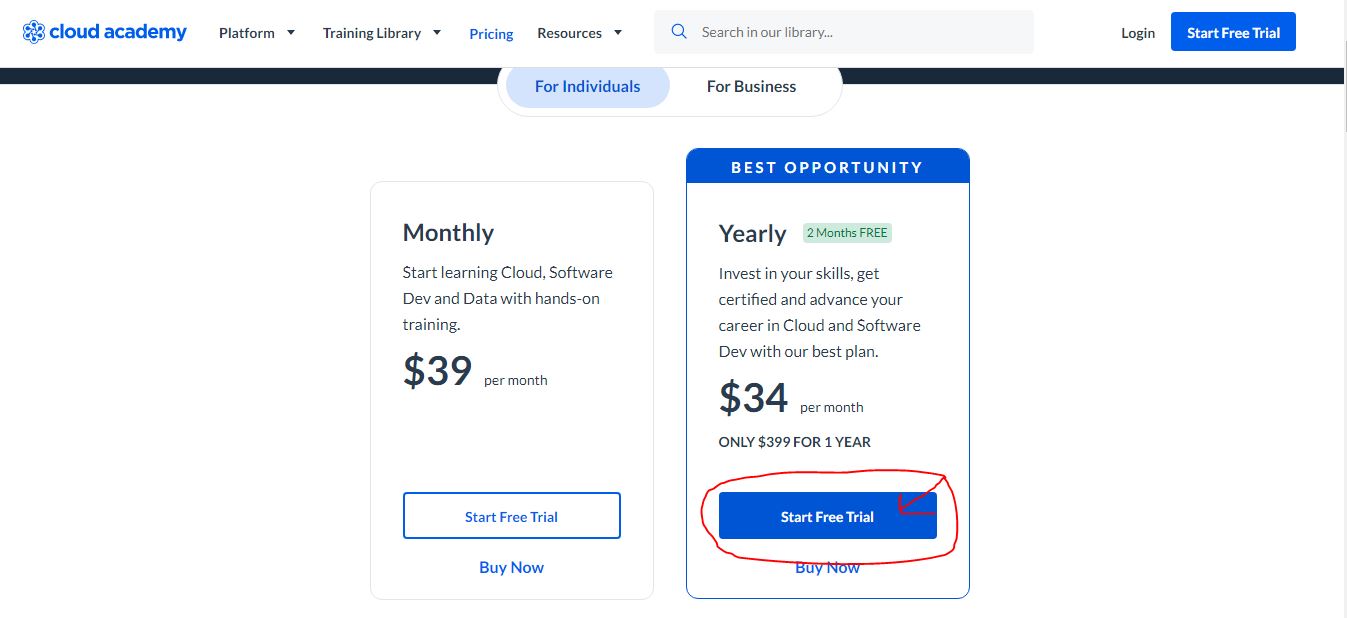
2.Adım
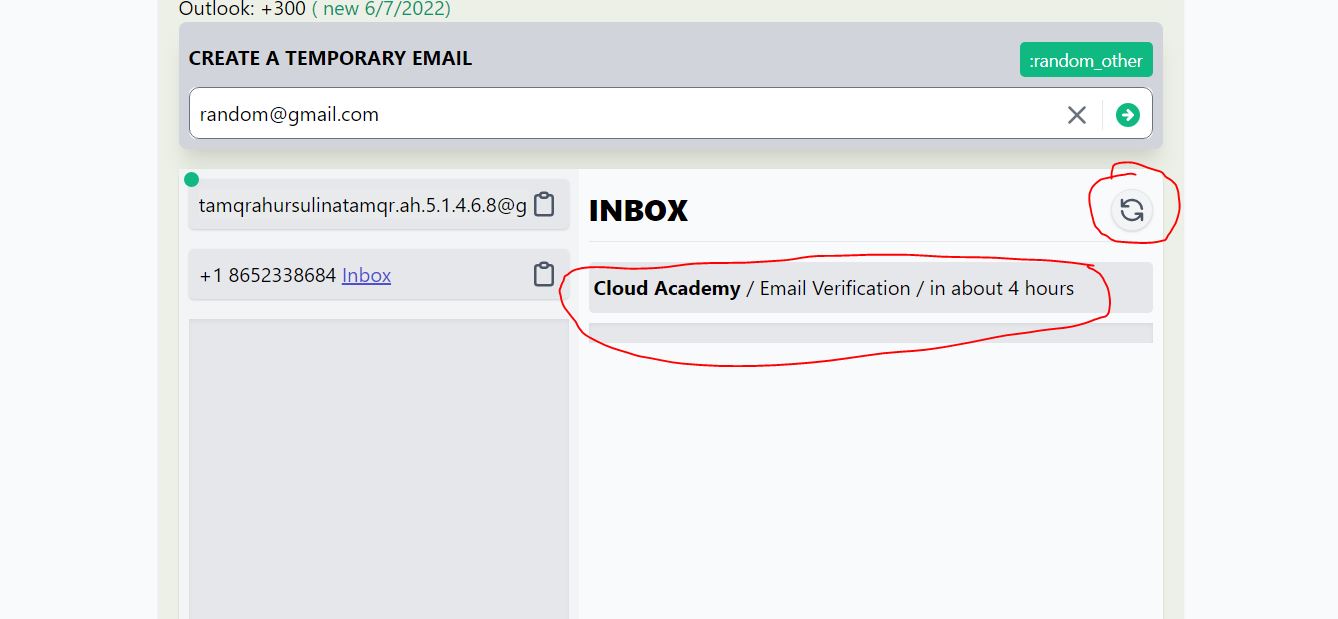
Altta bulunan fake mail sitesine girip bir mail adresi alıp resimlerdeki adımları uygulayın.
https://smailpro.com/advanced
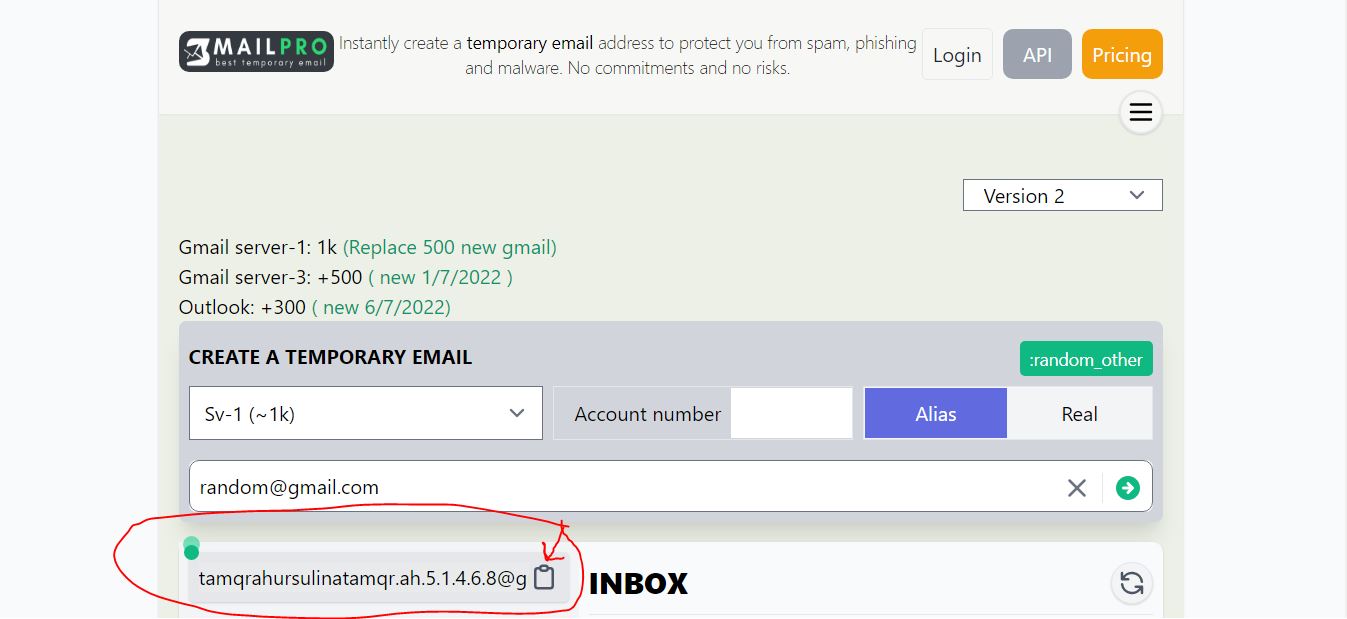
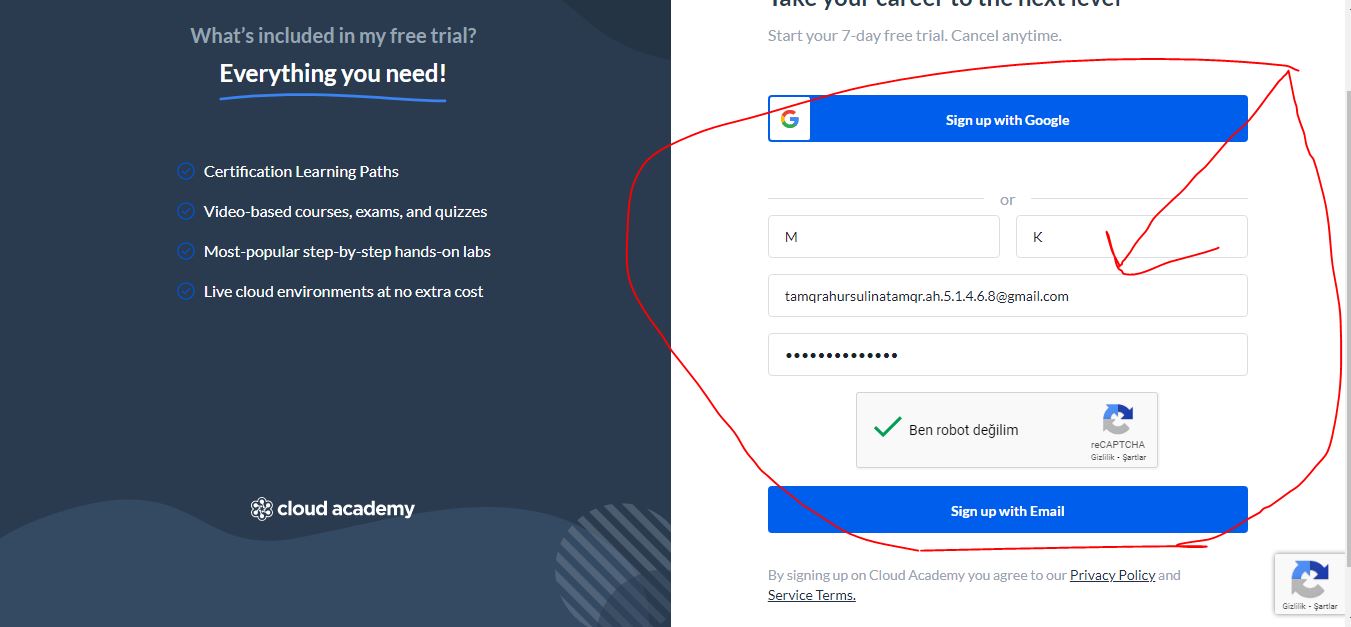
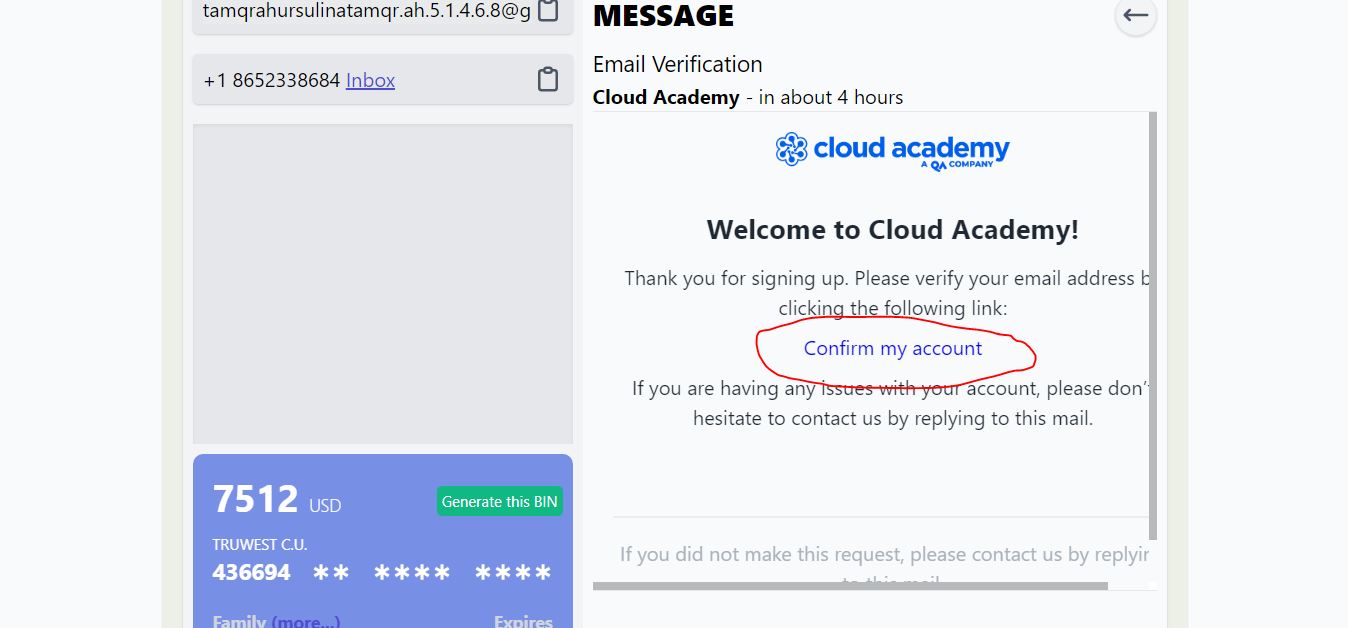
Kayıt tamamlandıktan sonra odeme sayfasına gelince sayfayı kapatıp fake mail ile doğrulamayı yapın alttaki resimlerdeki gibi.
3.Adım
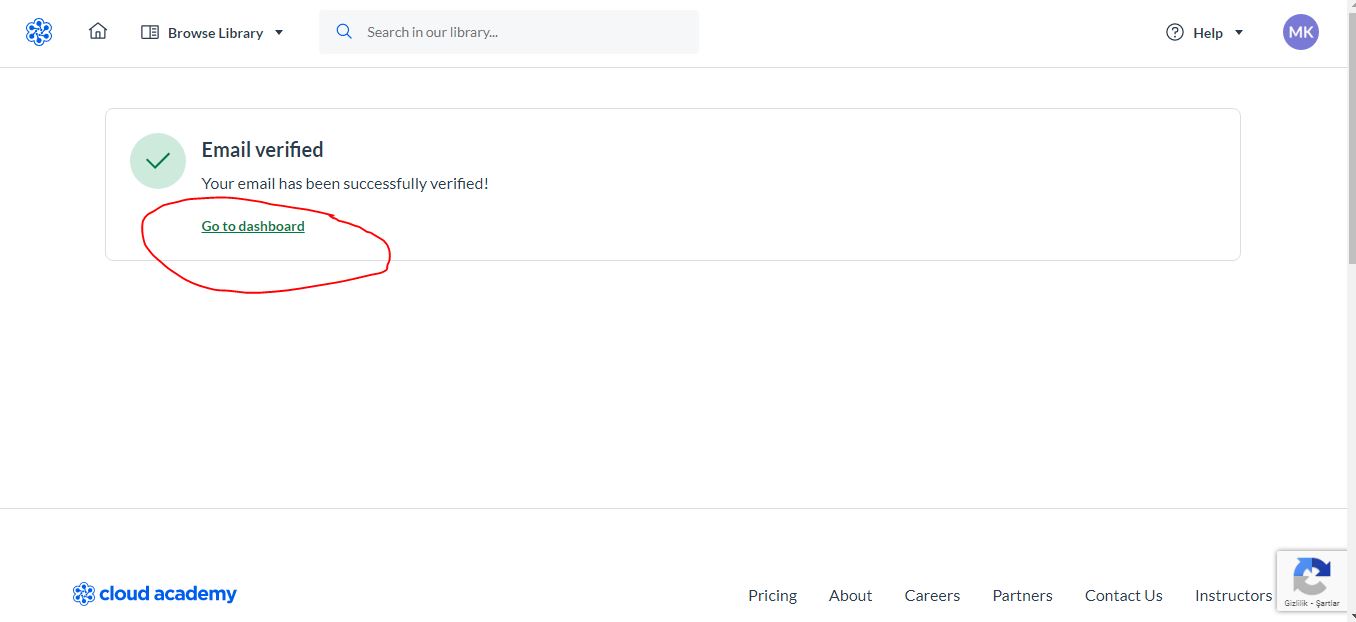
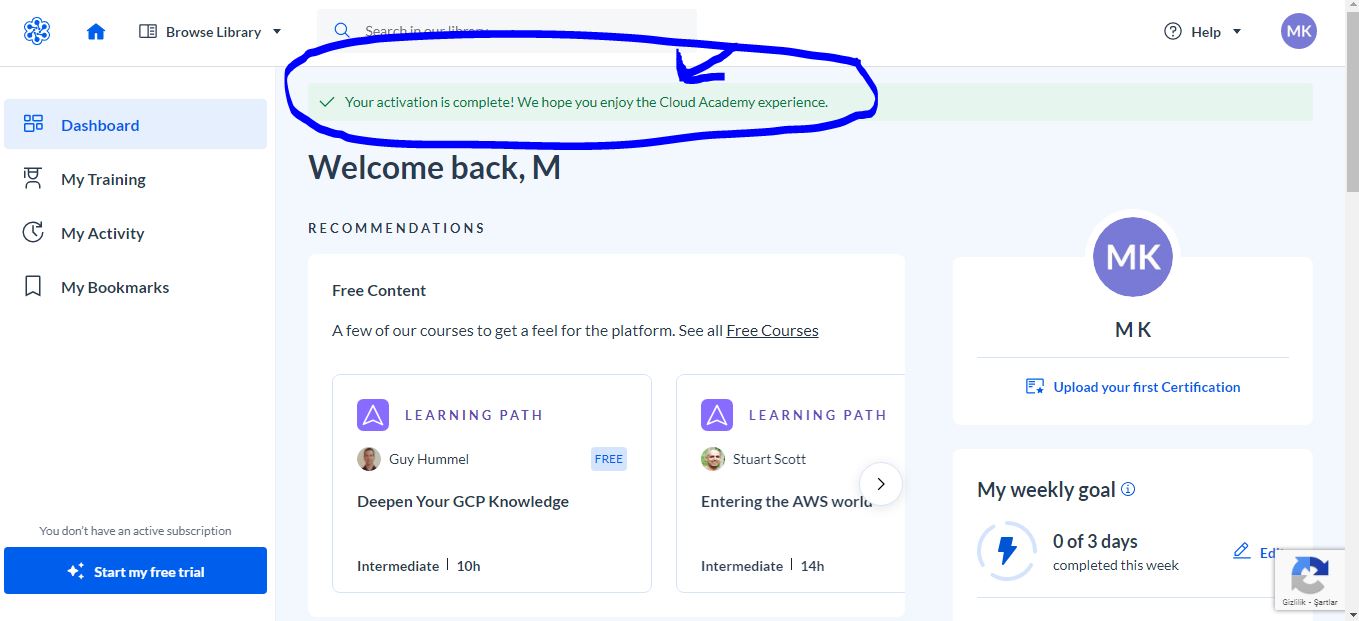
Doğruma bittikten sonra alttaki resimdeki gibi panele girin.
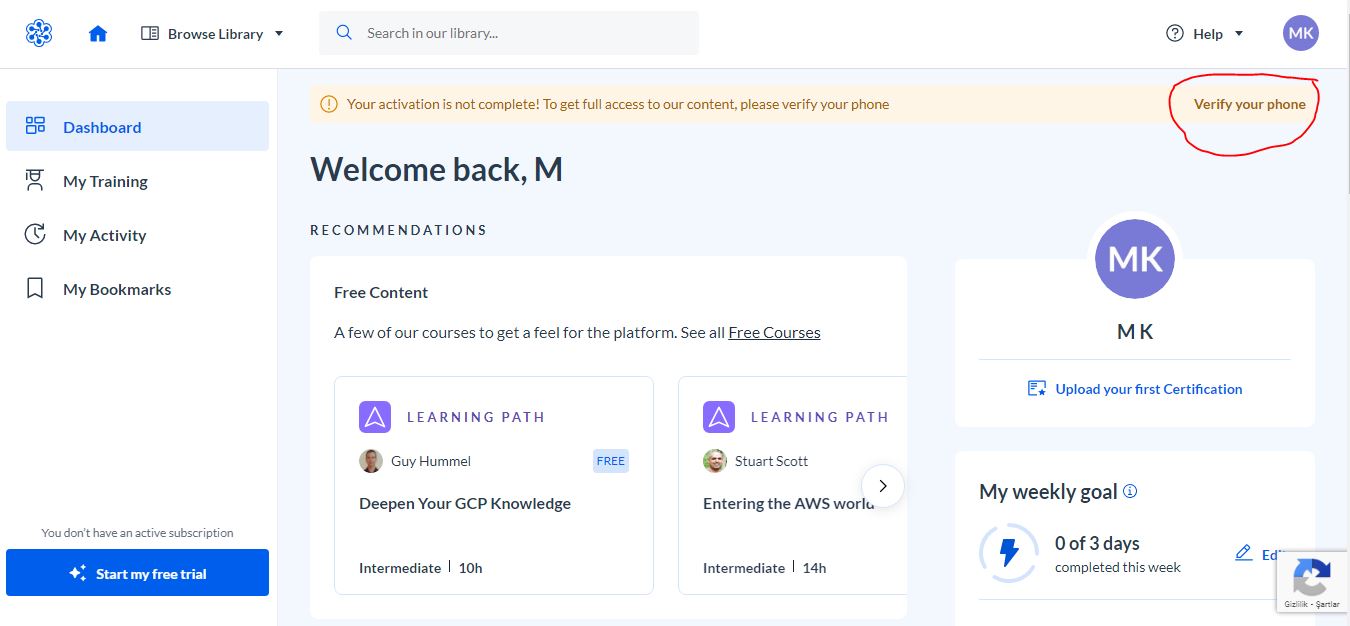
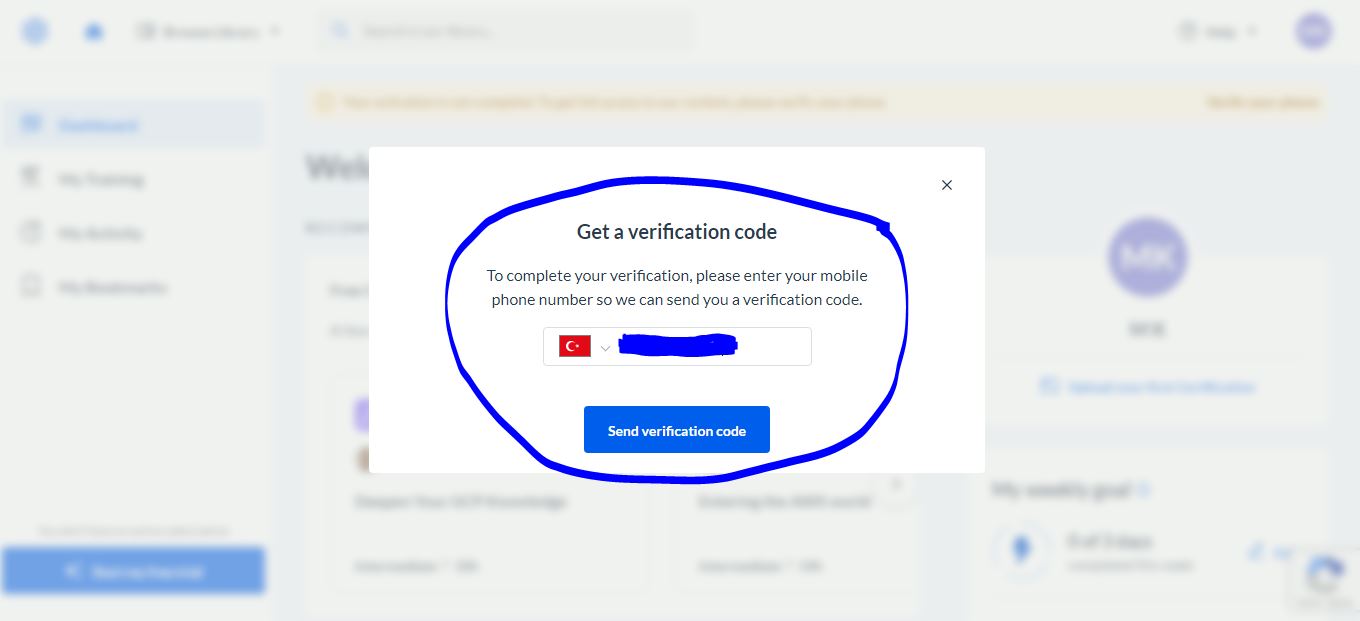
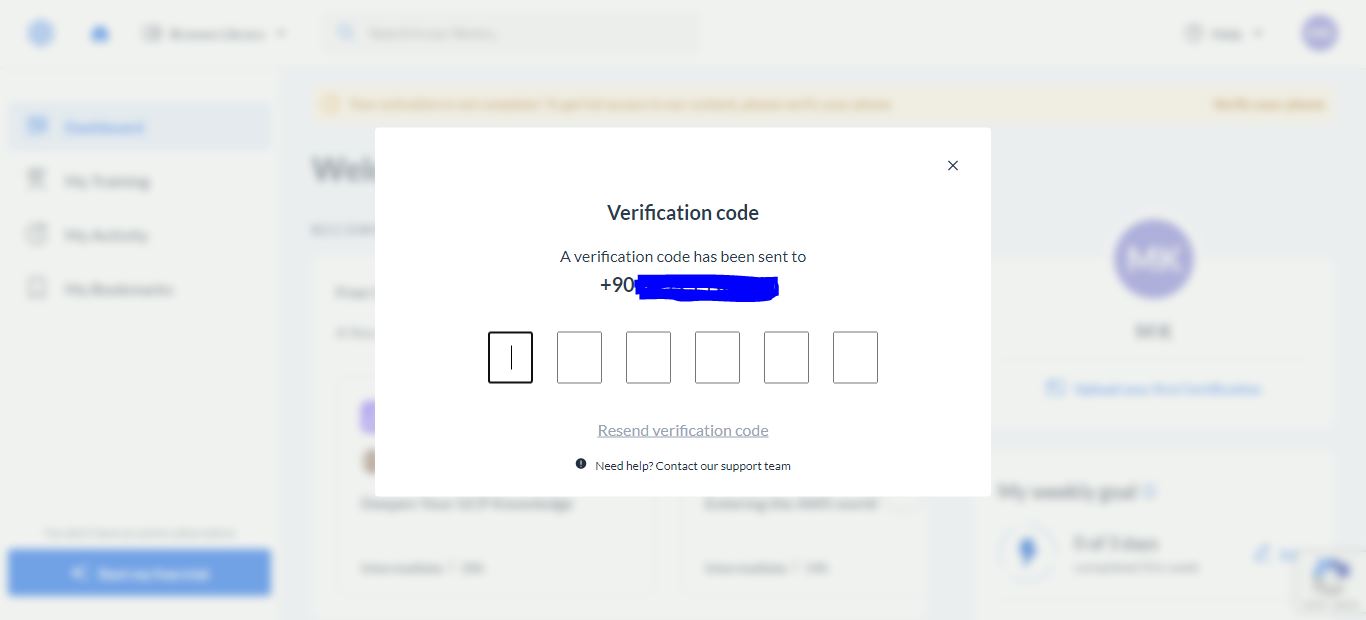
Daha sonra alttaki resimlerdeki gibi telefon ile doğrulama yapın. (fake yada gerçek bir telefon fark etmiyor hepsini kabul ediyor. Bir telefon birden fazla kez kullanılabiliyor.)
4.Adım
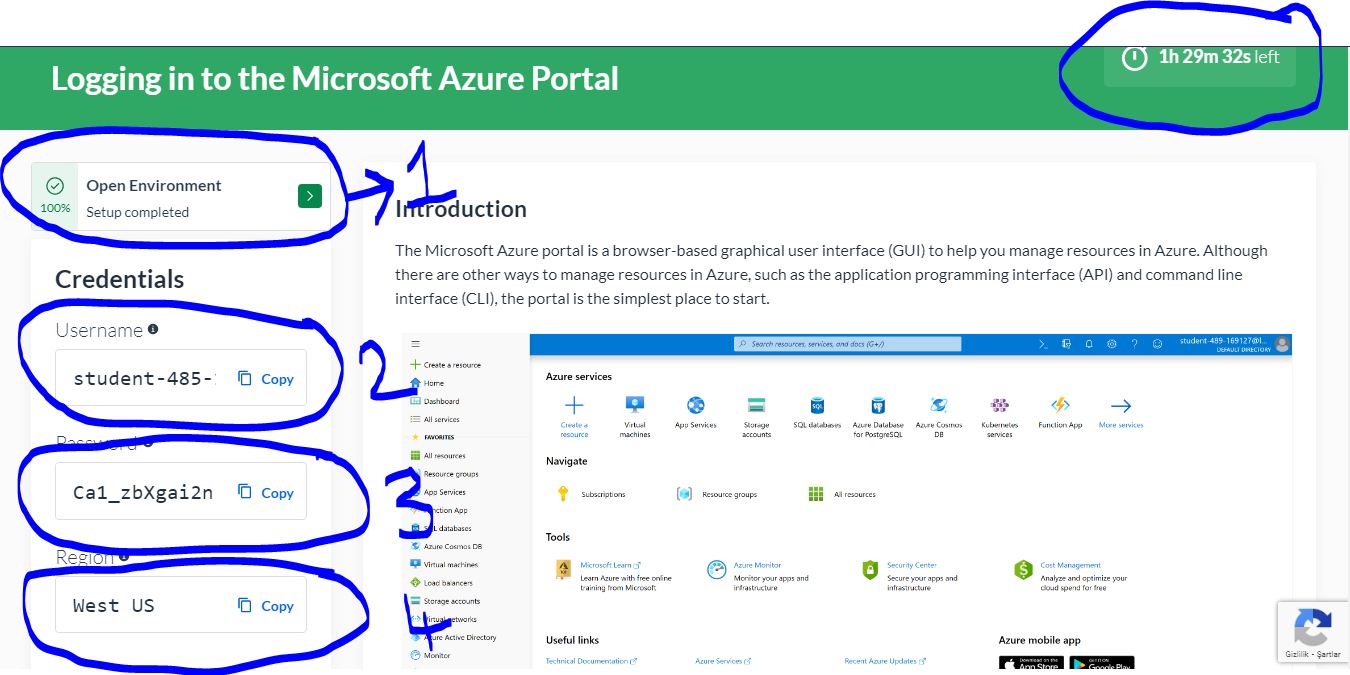
Telefon doğrulama islemi bittikten sonra artık hersey hazır alttaki linke girip resimlerdeki adımları yapın ve azureportal paneline giris yapın..
https://cloudacademy.com/lab/start-your-first-azure-virtual-machine-windows/?startLab=true
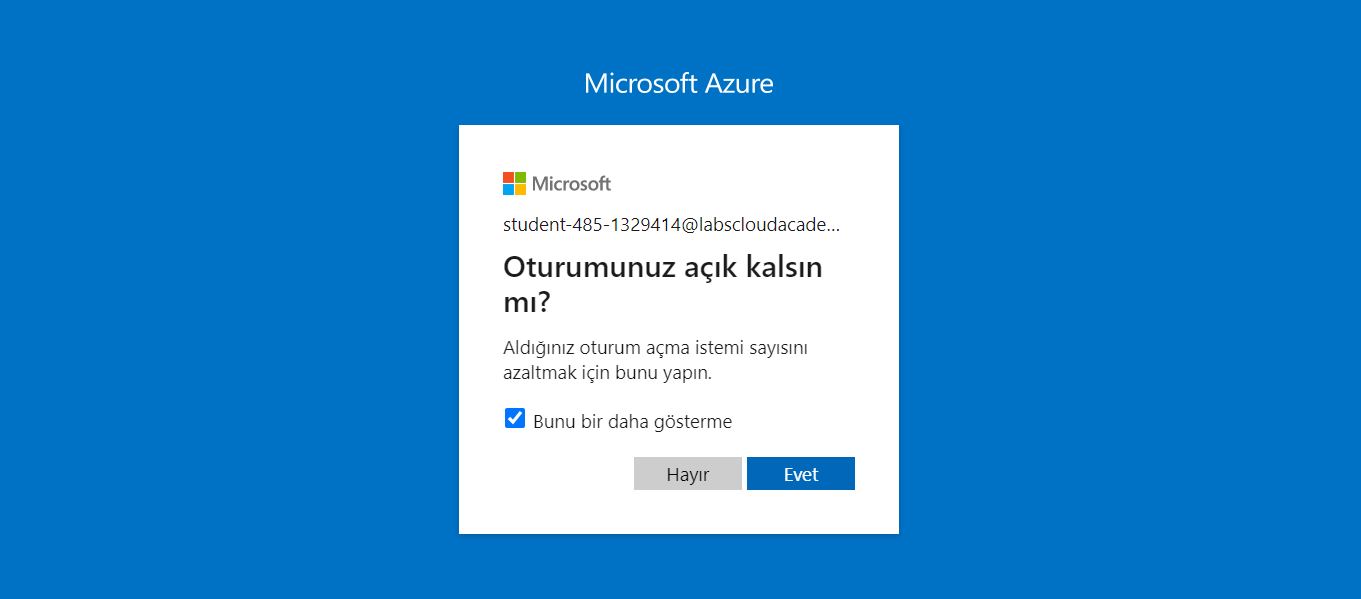
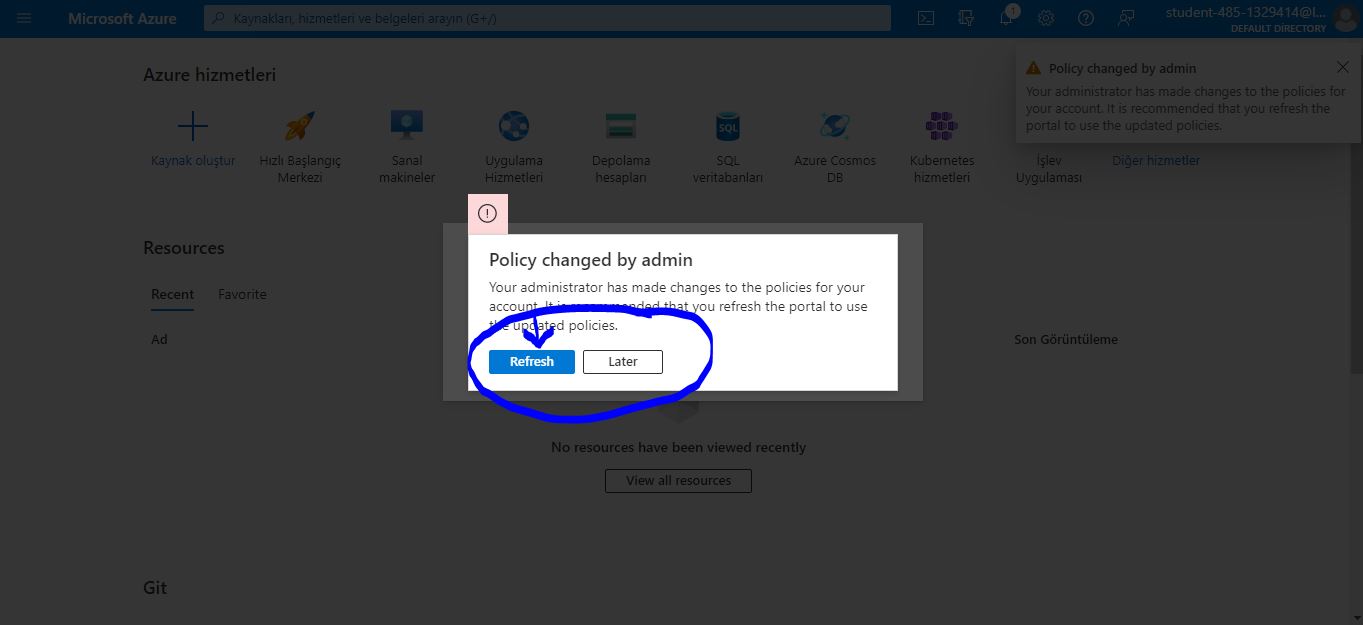
5.Adım
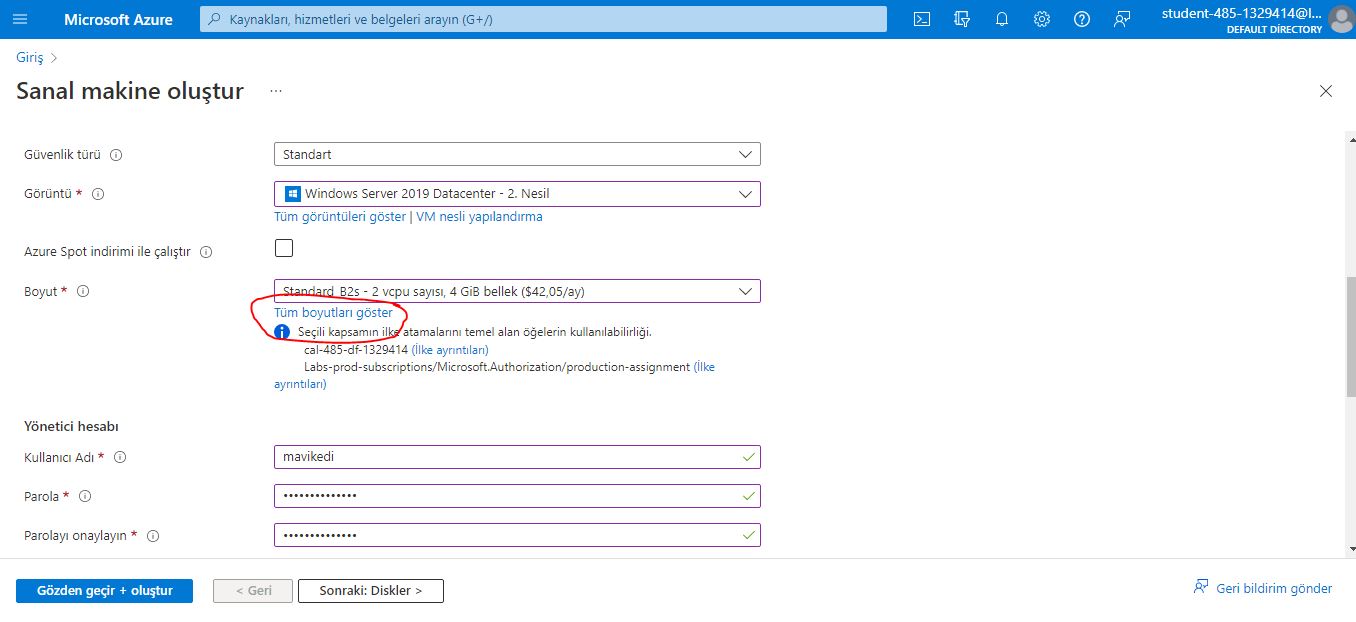
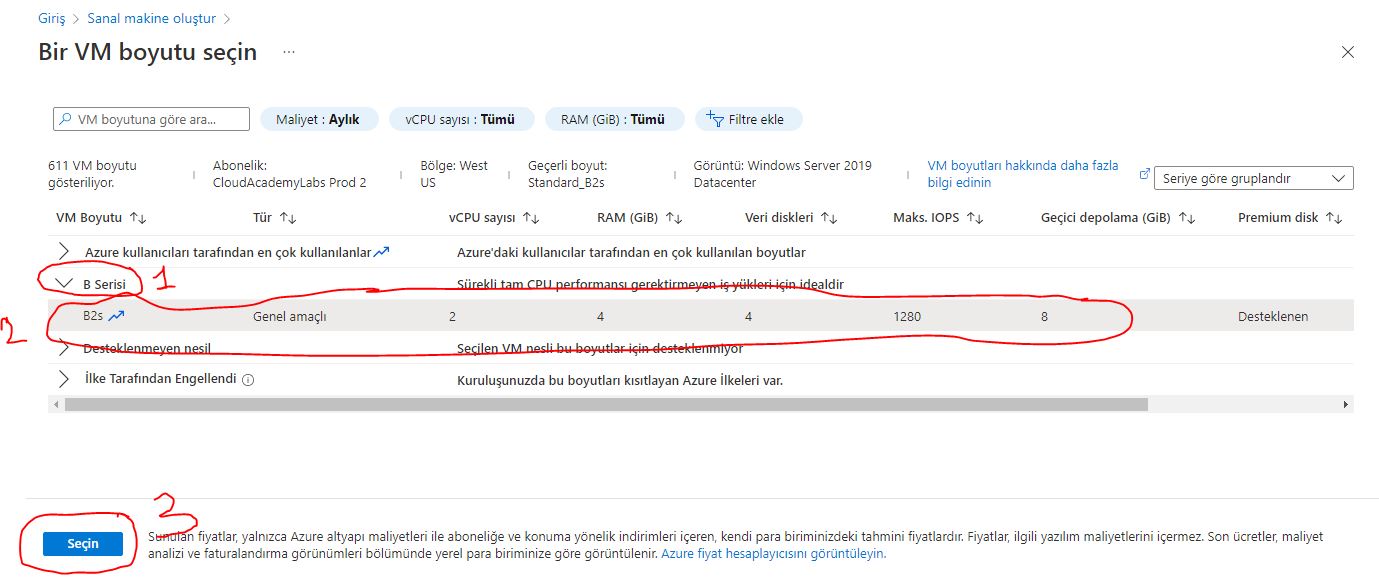
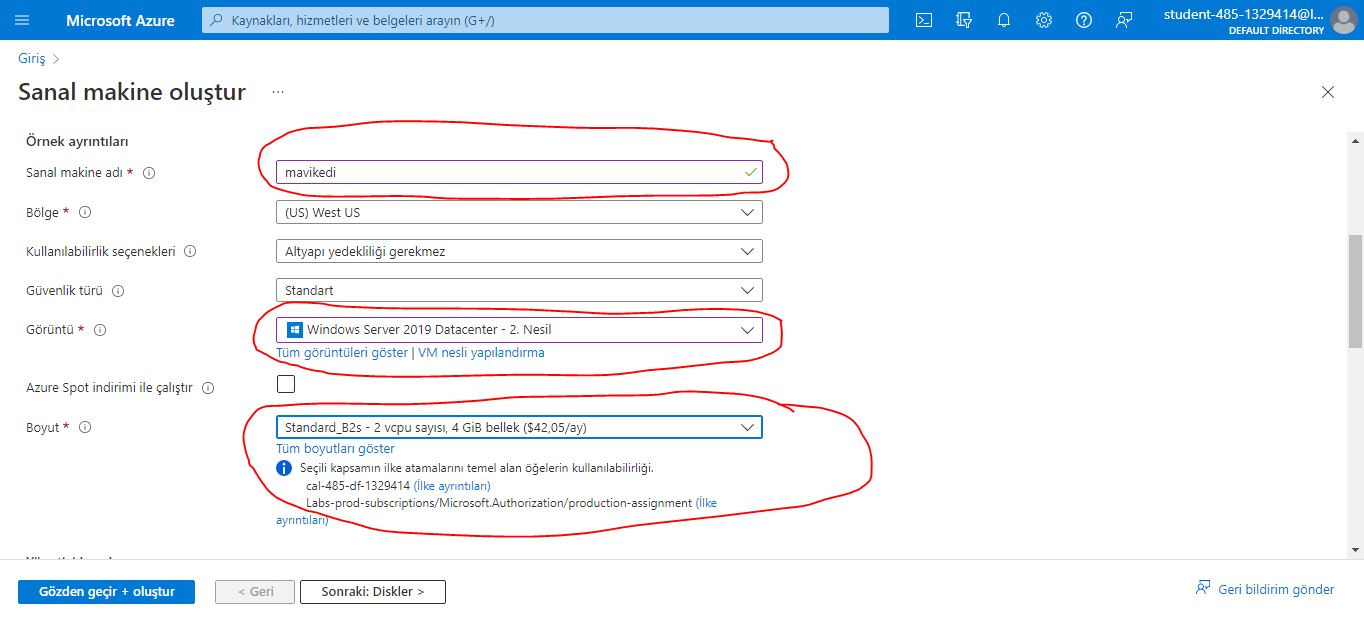
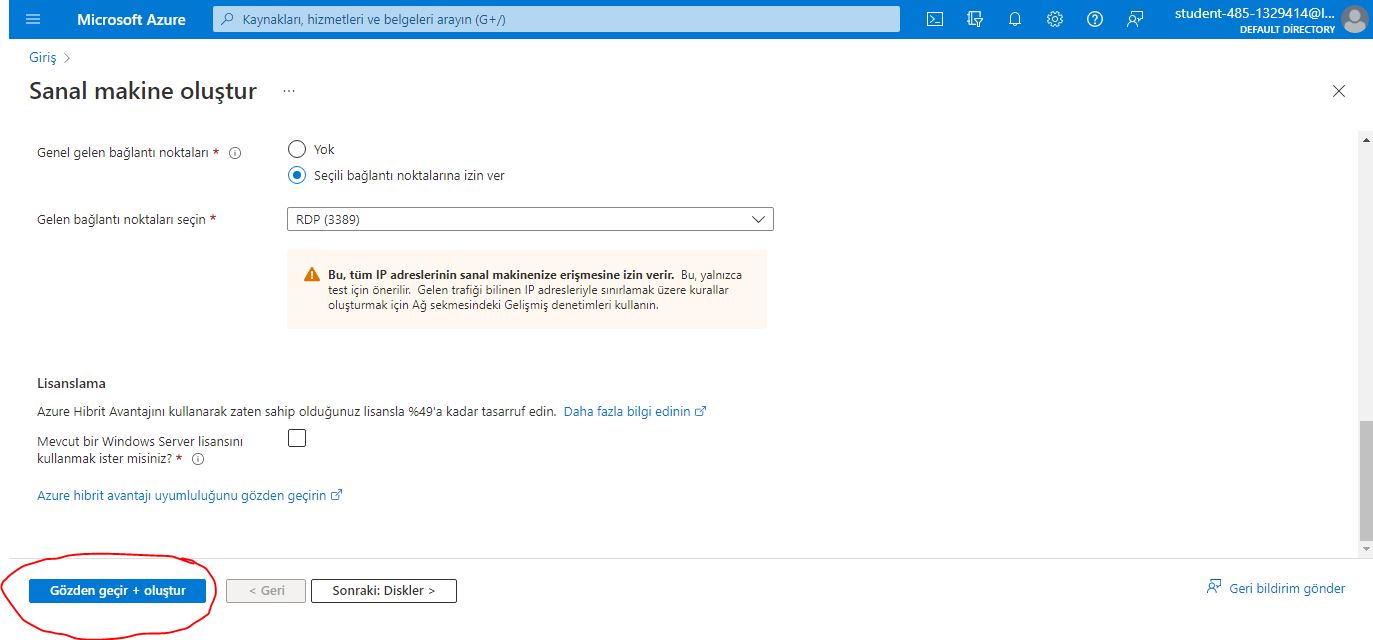
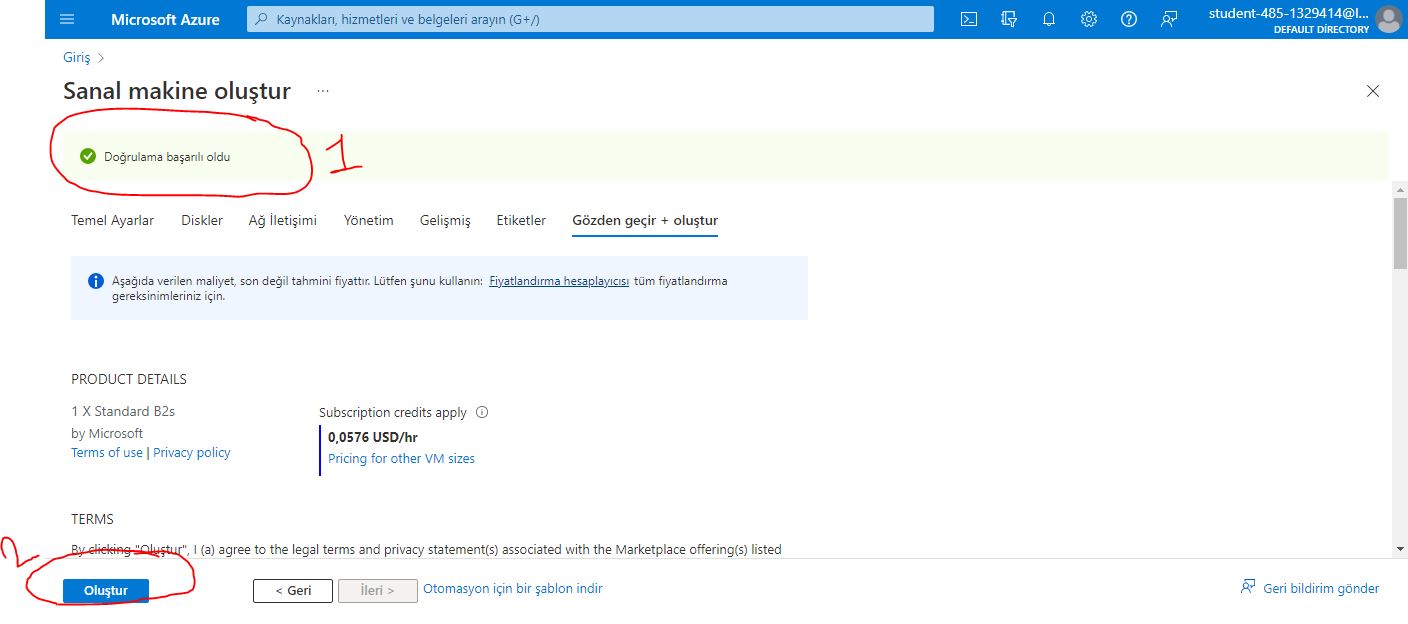
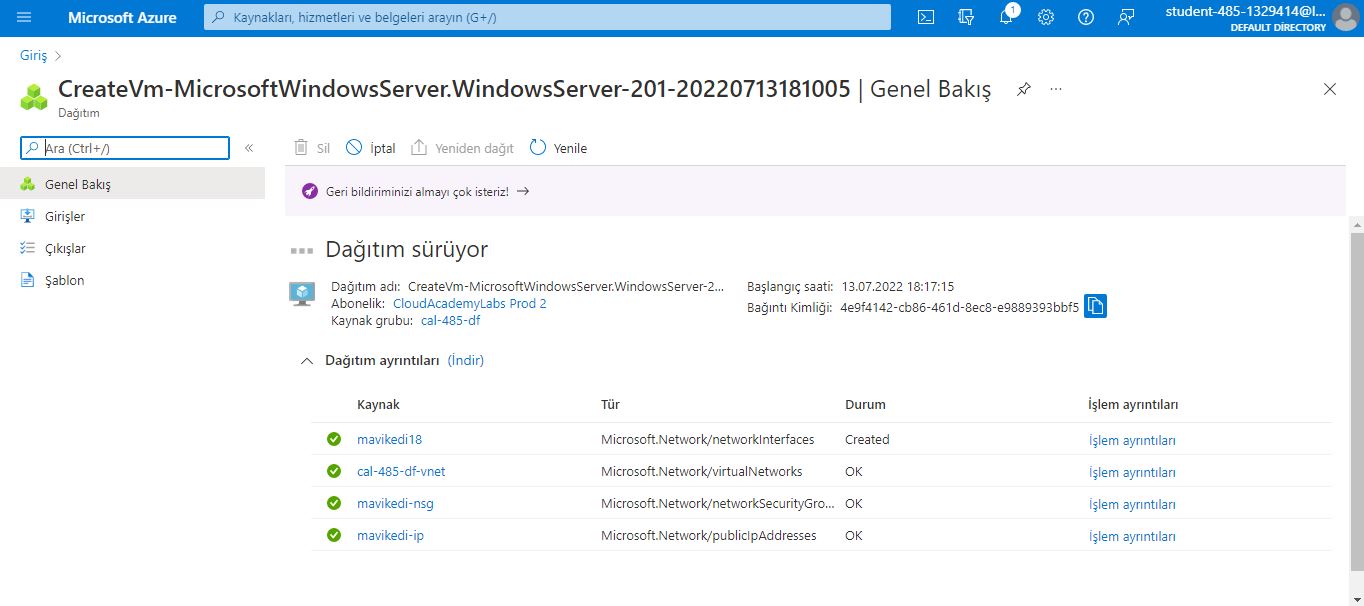
Azure portala giris yaptıktan sonra sunucu kurulumu ve ozellikleri alttaki resimlerdeki gibi dikkatli sekilde ayarlayın yoksa çalısmıyor bilginize.
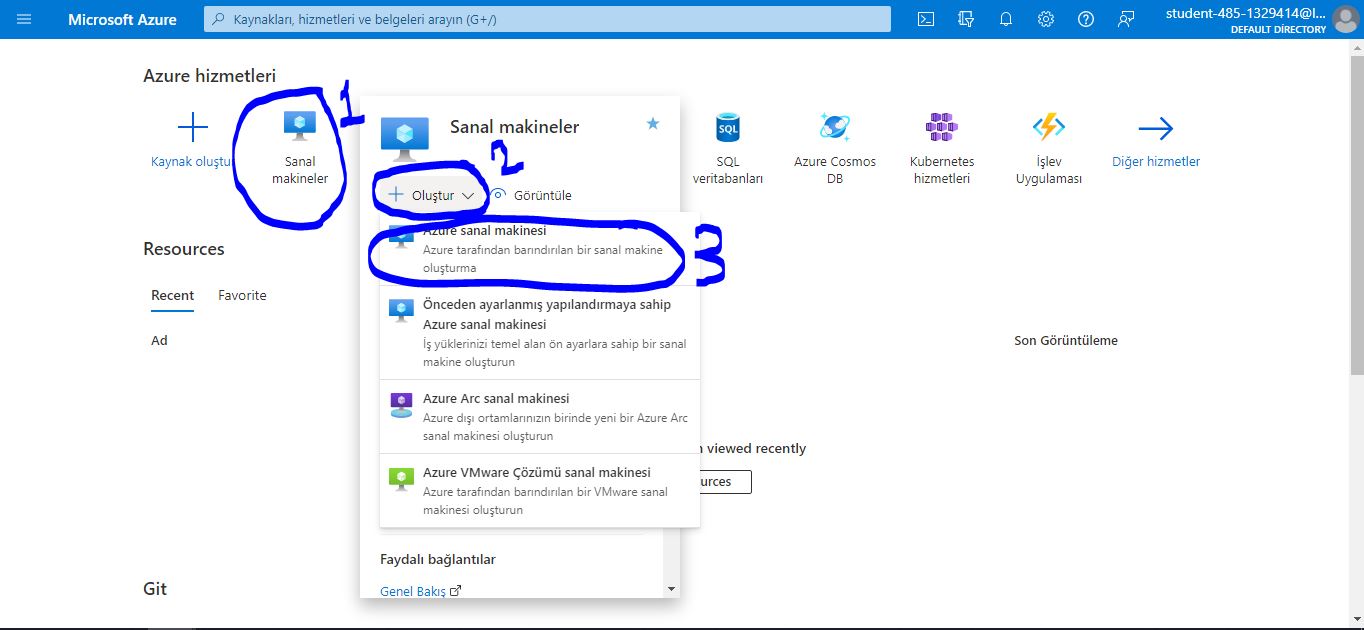
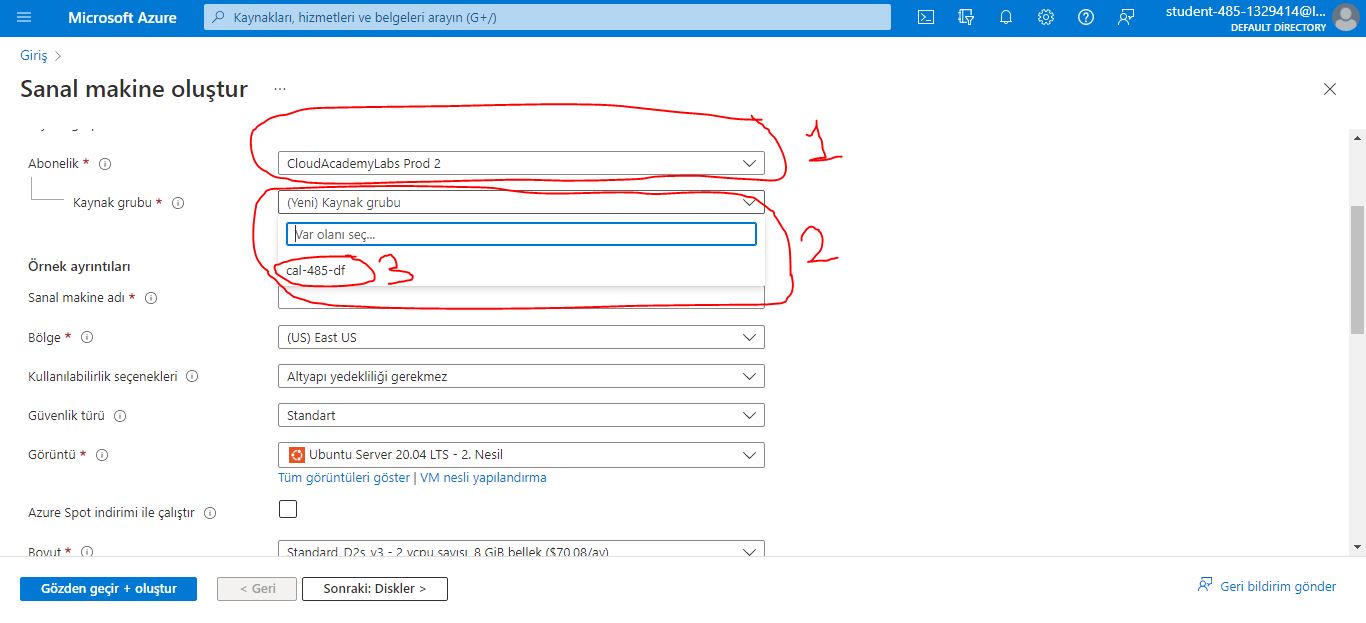
6.Adım
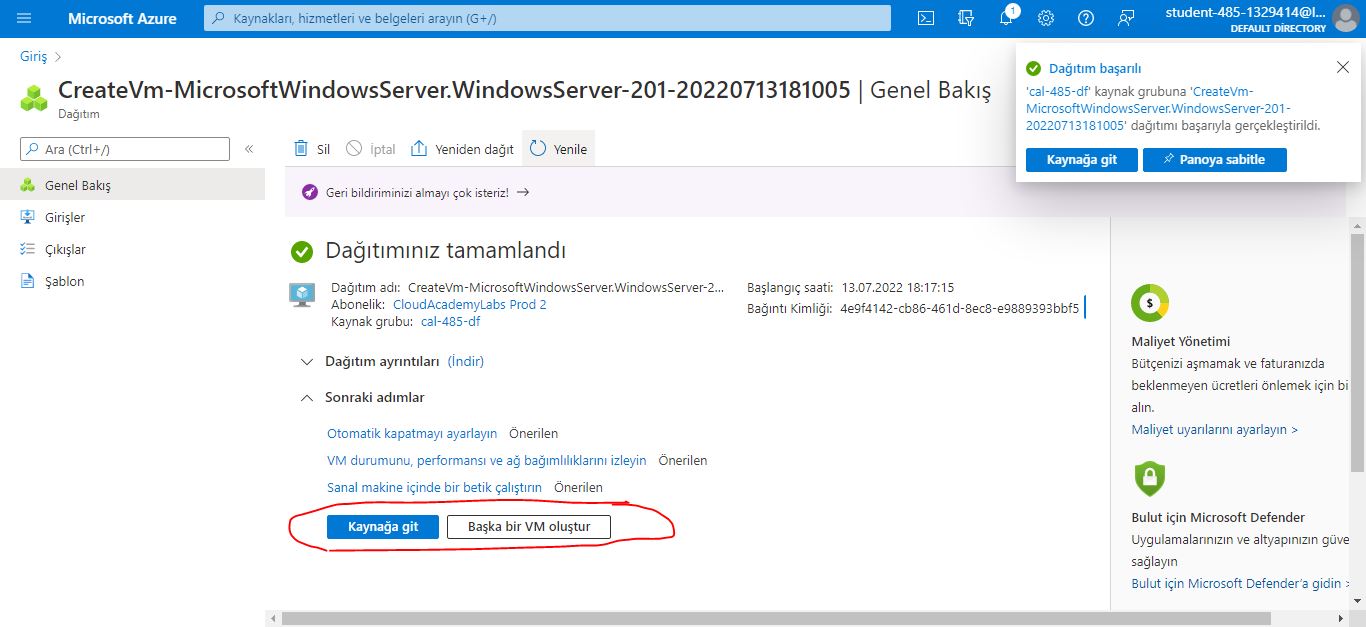
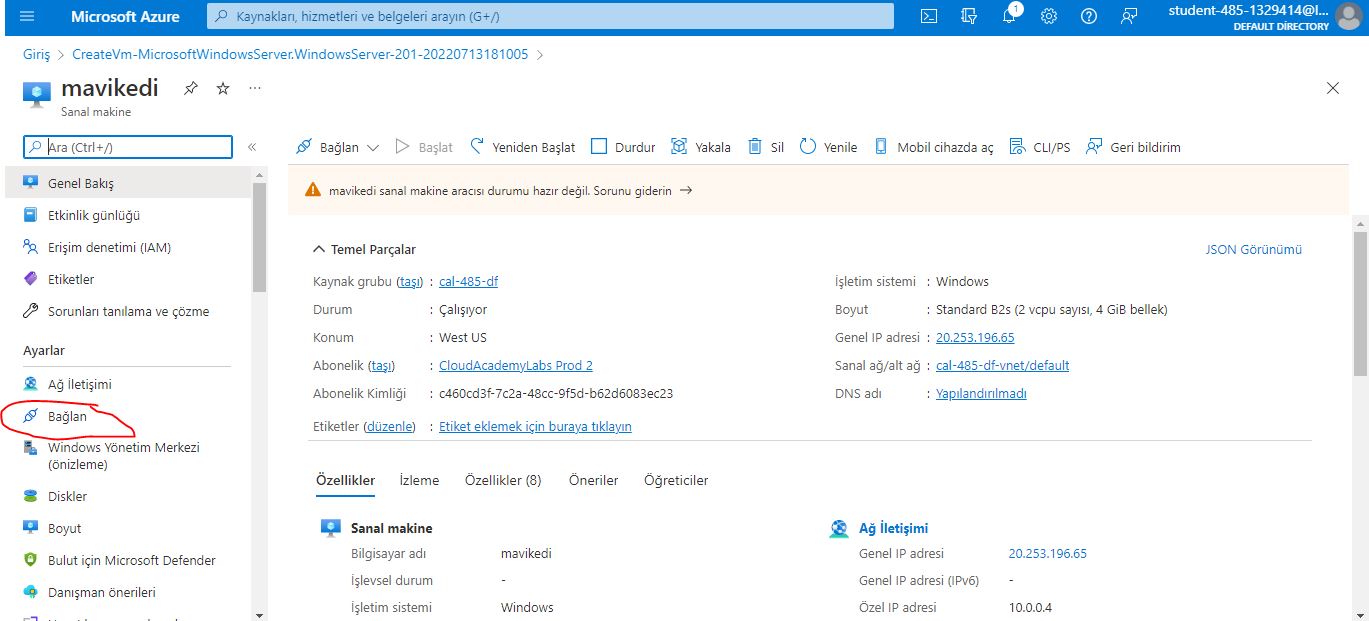
Sunucu kurulumu basarıyla bittikten sonra bağlanmak için alttaki resimlerdeki adımları izleyip bağlanabilirsiniz.
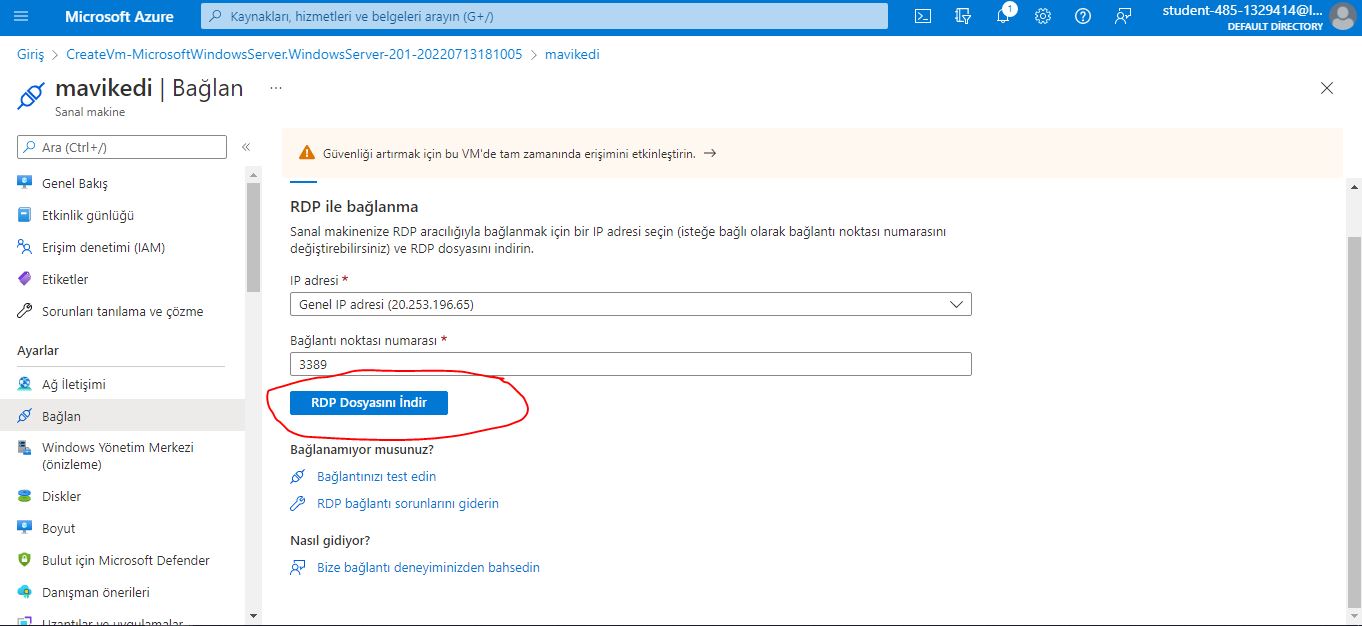
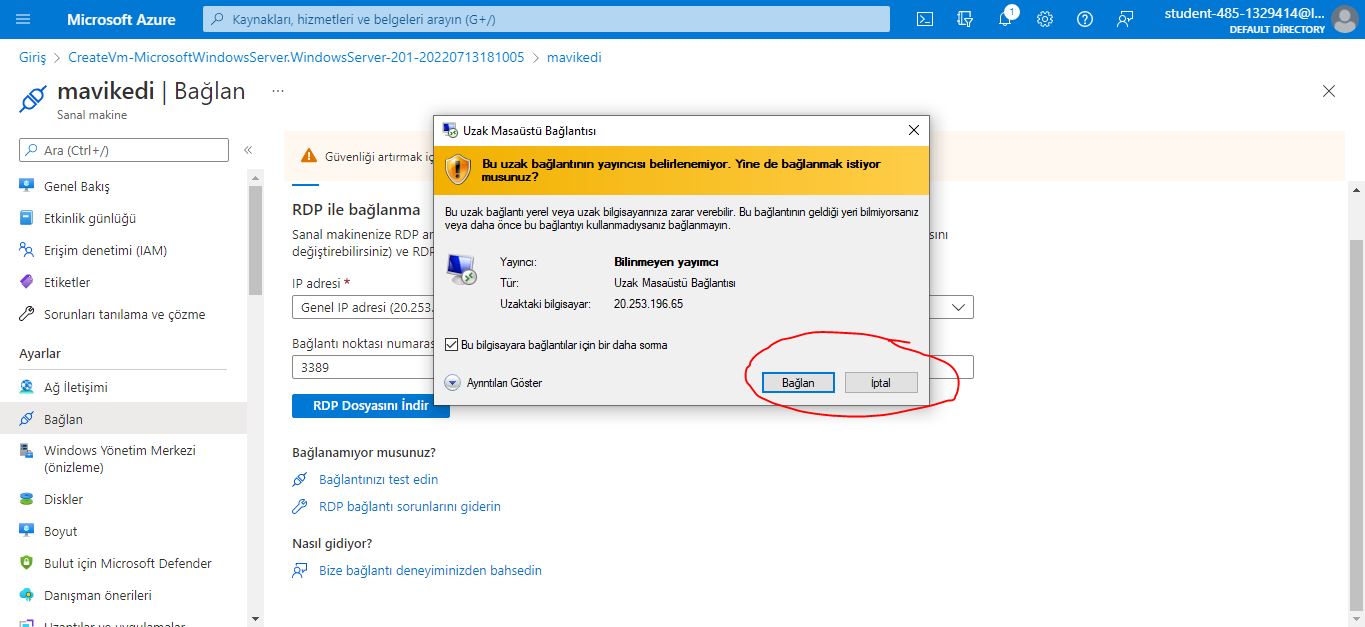
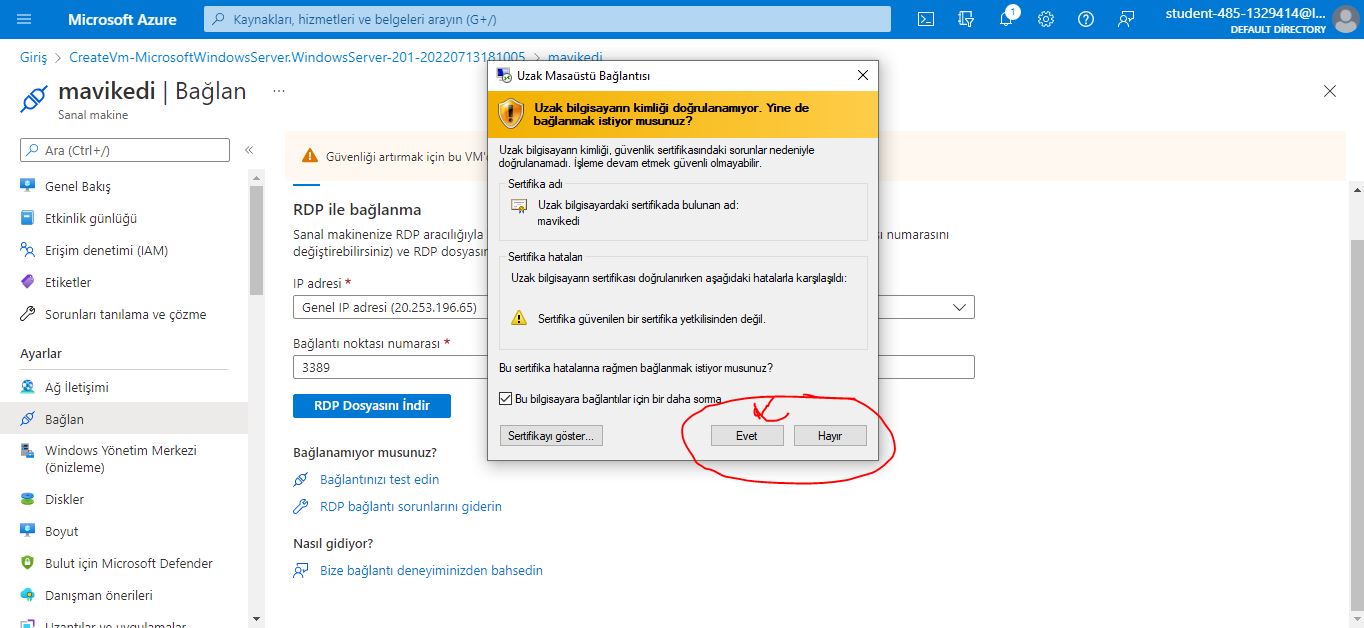
Ve hayırlı olsun güle güle kullanın.
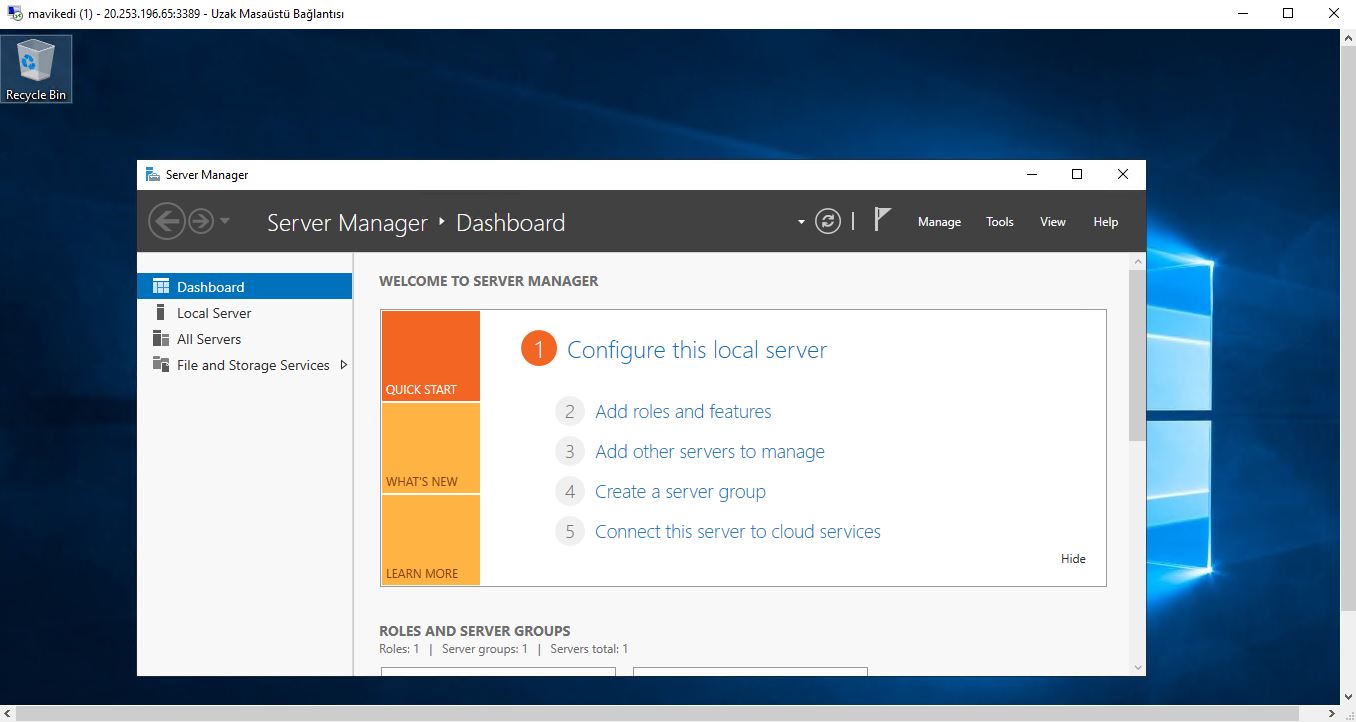
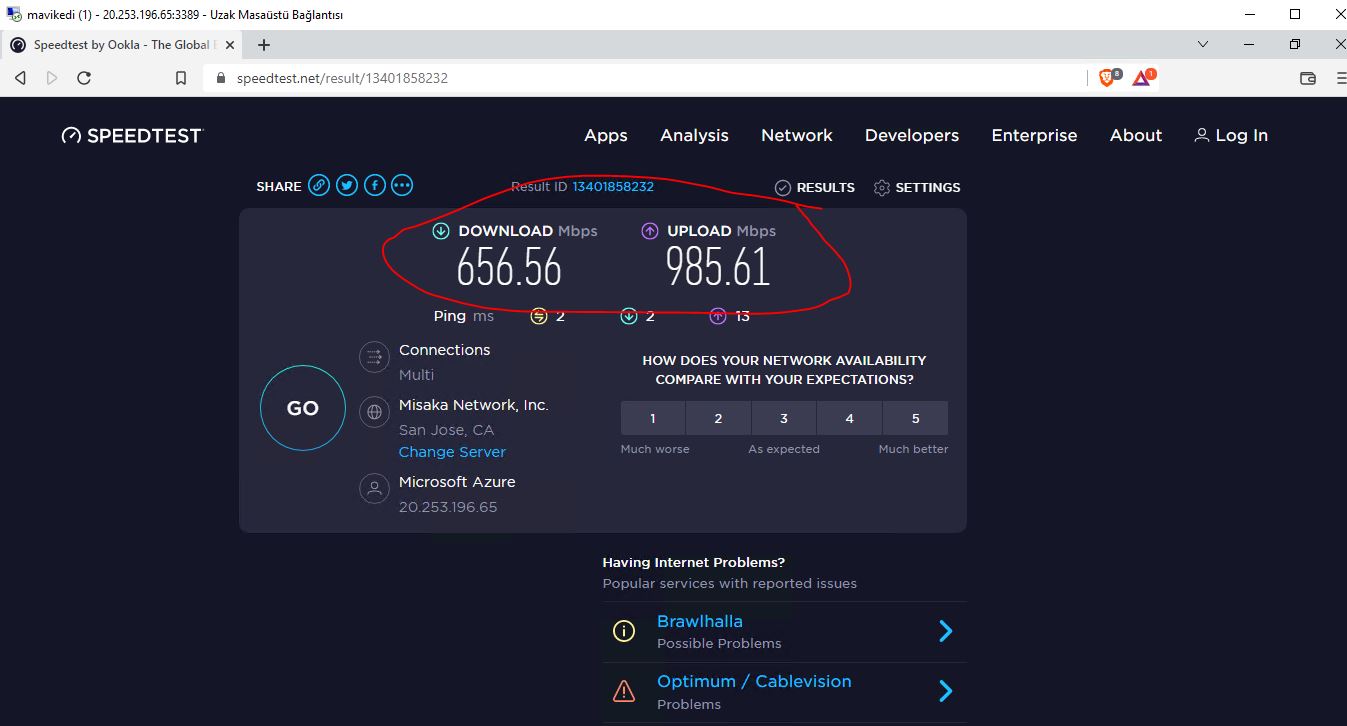
Sunucu ozellikleri alttaki resimdeki gibidir.
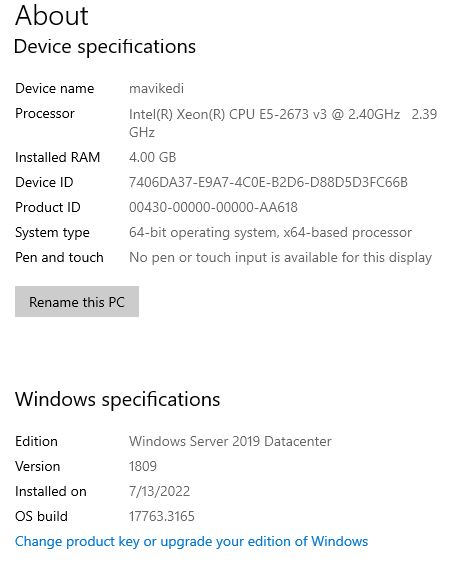
90 DAKİKA İÇERİSİNDE AYNI HESAPTA AYNI ANDA 1'den FAZLA SUNUCU AÇABİLİRSİNİZ.
LÜTFEN SUNUCUYU ALAMIYORUM DEMEDEN ONCE RESİMLERDEKİ HERSEYİ ADIM ADIM UYGULADIĞINIZDAN EMİN OLUN. İYİ KULLANMALAR.
Lütfen resimlerdeki gibi herseyi eksiksiz yaptığınızdan emin olun.
Sonra çalısmıyor açılmıyor gibi yorumlar yapmayın. 5 Kez denendi çalısıyor.
1.Adım
Alttaki linke tıklayıp siteyi açın ve alttaki resimlerdeki adımları izleyin. (gizli sekmeden denemeniz tavsiye edilir.) VPN vs. kullanmayın hata verebilir.
https://cloudacademy.com/lab/start-your-first-azure-virtual-machine-windows/?startLab=true
2.Adım
Altta bulunan fake mail sitesine girip bir mail adresi alıp resimlerdeki adımları uygulayın.
https://smailpro.com/advanced
Kayıt tamamlandıktan sonra odeme sayfasına gelince sayfayı kapatıp fake mail ile doğrulamayı yapın alttaki resimlerdeki gibi.
3.Adım
Doğruma bittikten sonra alttaki resimdeki gibi panele girin.
Daha sonra alttaki resimlerdeki gibi telefon ile doğrulama yapın. (fake yada gerçek bir telefon fark etmiyor hepsini kabul ediyor. Bir telefon birden fazla kez kullanılabiliyor.)
4.Adım
Telefon doğrulama islemi bittikten sonra artık hersey hazır alttaki linke girip resimlerdeki adımları yapın ve azureportal paneline giris yapın..
https://cloudacademy.com/lab/start-your-first-azure-virtual-machine-windows/?startLab=true
5.Adım
Azure portala giris yaptıktan sonra sunucu kurulumu ve ozellikleri alttaki resimlerdeki gibi dikkatli sekilde ayarlayın yoksa çalısmıyor bilginize.
6.Adım
Sunucu kurulumu basarıyla bittikten sonra bağlanmak için alttaki resimlerdeki adımları izleyip bağlanabilirsiniz.
Ve hayırlı olsun güle güle kullanın.
Sunucu ozellikleri alttaki resimdeki gibidir.
90 DAKİKA İÇERİSİNDE AYNI HESAPTA AYNI ANDA 1'den FAZLA SUNUCU AÇABİLİRSİNİZ.
LÜTFEN SUNUCUYU ALAMIYORUM DEMEDEN ONCE RESİMLERDEKİ HERSEYİ ADIM ADIM UYGULADIĞINIZDAN EMİN OLUN. İYİ KULLANMALAR.


