Stronger_Cracker


- 25 Tem 2022
- 6,651 Mesaj
Aktiflik
Seviye
Deneyim
Windows kullanırken arada sırada Linux ortamına ihtiyaç duyuyor ama sırf bunun için ağır sanal makinelerle uğraşmak istemiyorsanız Wsl 2 hayat kurtariyor

Bu sayede Windows sistemini yeniden başlatmaya veya ayrı bir sanal disk yönetmeye gerek kalmadan doğrudan sistemin içinden bir linux ortamı çalıştırabiliyoruz.
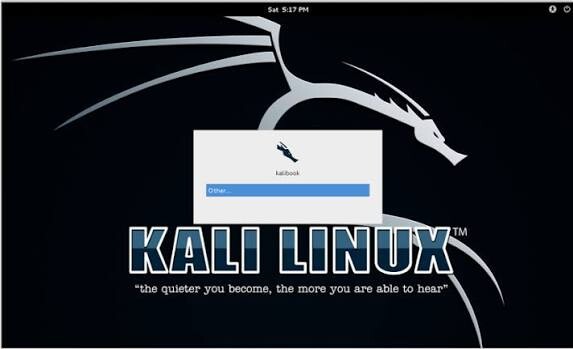
Siber güvenlik testleri veya genel Linux çalışmaları için Windows üzerinde Kali Linux dağıtımını adım adım nasıl ayağa kaldıracağımıza ve grafik arayüzü nasıl aktif edeceğimize bakalım. İşe önce Windows sürümümüzün WSL 2 altyapısını destekleyip desteklemediğini kontrol ederek başlıyoruz.
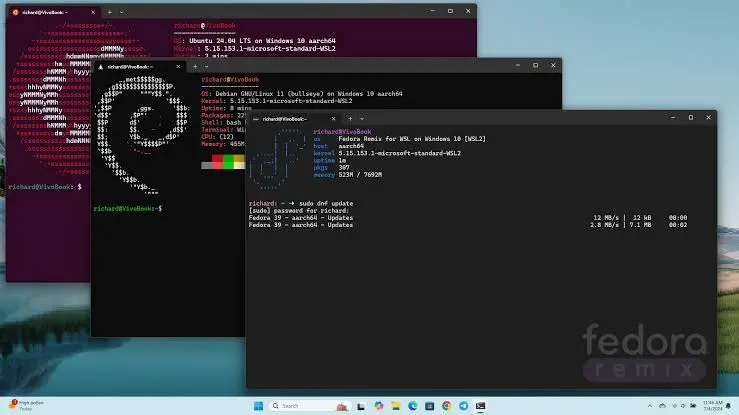
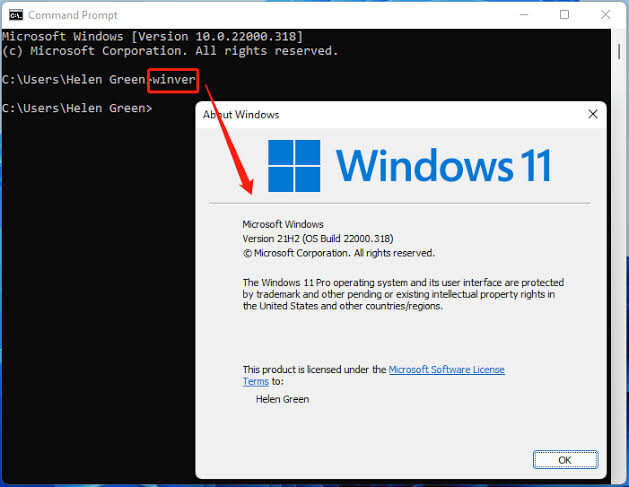
Başlat menüsünün arama çubuğuna winver yazıp Enter tuşuna basın. Açılan küçük pencerede Windows sürümünüzü görebilirsiniz.
Windows 10 için 19041 ve üzeri bir sürümdeyseniz herhangi bir sorun olmadan devam edebilirsiniz. Gerekli Windows bileşenlerini aktif etmek için PowerShell uygulamasını yönetici olarak çalıştırmamız gerekiyor.
Başlat menüsünde aratıp sağ tıklayarak yönetici haklarıyla açın. Ardından şu komutu yapıştırıp çalıştırın:
Eğer bu komut yerine klasik DISM aracını kullanmak isterseniz alternatif olarak şunu da girebilirsiniz:
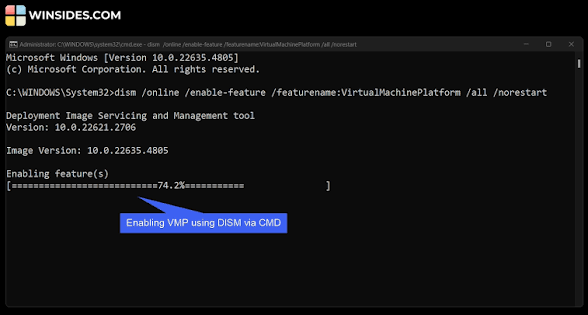
Hemen ardından sanal makine platformunu aktif hale getirmemiz gerekiyor:
Bilgisayar yeniden açıldıktan sonra eksik kalan son WSL 2 Linux çekirdek güncellemesini internetten indirip kurun. Sonrasında Microsoft Store uygulamasını açın, arama kısmına Kali Linux yazın ve resmi dağıtımı bilgisayarınıza indirin. İndirme tamamlandığında Kali Linux uygulamasını ilk kez çalıştırın.
Kali terminali ilk açıldığında sizden bir kullanıcı adı ve şifre belirlemenizi isteyecek. Burada tamamen kendi seçeceğiniz bilgileri girebilirsiniz.
Şifre yazarken ekranda karakterler görünmez ama bu normal bir Linux güvenliği detayıdır. Bilgilerinizi yazıp Enter tuşuna basın. Hesap oluşturulduktan sonra doğrudan Kali terminaline erişeceksiniz. Kurulum biter bitmez ilk iş olarak paket listelerini tazeleterek sistemi güncel bir hale getirelim. Terminale sırasıyla şu komutları verin:
Ve
Bu adım depolardaki paketlerin en güncel sürümleriyle eşitlenmesini sağlayacaktır.
Kali dağıtımını sadece siyah ekranda kullanmak yerine klasik bir masaüstü ortamıyla yönetmek istiyorsanız hafif ve hızlı olması nedeniyle XFCE en iyi tercihtir. Kurulum için terminale şu komutu yazın:
Kurulum esnasında karşınıza bir dil veya klavye seçim ekranı çıkarsa listeden Other kısmına gelerek Turkish seçimini yapabilirsiniz.
İnternet hızınıza bağlı olarak bu adım biraz sürebilir. Grafik arayüze Windows içerisinden bağlanabilmek için arka planda bir uzak masaüstü sunucusuna ihtiyacımız var. Bunun için XRDP kuruyoruz:
Ardından X11 bağlantı paketini ekleyin:
Kurulumlar bittikten sonra XRDP servisini başlatın:
Son olarak Kali içindeki yerel IP adresimizi öğrenmek için şu komutu çalıştırın:
Çıktı metni içerisinden eth0 veya ilgili ağ kartının altındaki inet adresini bir yere not edin. Artık her şey hazır.
Windows arama çubuğuna Uzak Masaüstü Bağlantısı yazıp uygulamayı açın. Bilgisayar kısmına biraz önce öğrendiğiniz Kali IP adresini yazıp Bağlan seçeneğine tıklayın. Karşınıza gelen xrdrp giriş ekranında kurulumun başında Kali için oluşturduğunuz kullanıcı adı ve şifreyi girin. Artık ayrı bir sanal makine penceresiyle veya ram darboğazlarıyla uğraşmadan Windows sisteminin kalbinde tam fonksiyonlu bir Kali Linux masaüstüne sahipsiniz.
Bu sayede Windows sistemini yeniden başlatmaya veya ayrı bir sanal disk yönetmeye gerek kalmadan doğrudan sistemin içinden bir linux ortamı çalıştırabiliyoruz.
Siber güvenlik testleri veya genel Linux çalışmaları için Windows üzerinde Kali Linux dağıtımını adım adım nasıl ayağa kaldıracağımıza ve grafik arayüzü nasıl aktif edeceğimize bakalım. İşe önce Windows sürümümüzün WSL 2 altyapısını destekleyip desteklemediğini kontrol ederek başlıyoruz.
Başlat menüsünün arama çubuğuna winver yazıp Enter tuşuna basın. Açılan küçük pencerede Windows sürümünüzü görebilirsiniz.
Windows 10 için 19041 ve üzeri bir sürümdeyseniz herhangi bir sorun olmadan devam edebilirsiniz. Gerekli Windows bileşenlerini aktif etmek için PowerShell uygulamasını yönetici olarak çalıştırmamız gerekiyor.
Başlat menüsünde aratıp sağ tıklayarak yönetici haklarıyla açın. Ardından şu komutu yapıştırıp çalıştırın:
Kod:
Enable-WindowsOptionalFeature -Online -FeatureName Microsoft-Windows-Subsystem-LinuxEğer bu komut yerine klasik DISM aracını kullanmak isterseniz alternatif olarak şunu da girebilirsiniz:
Kod:
dism.exe /online /enable-feature /featurename:Microsoft-Windows-Subsystem-Linux /all /norestartHemen ardından sanal makine platformunu aktif hale getirmemiz gerekiyor:
Kod:
dism.exe /online / /featurename:VirtualMachinePlatform /all /norestartBilgisayar yeniden açıldıktan sonra eksik kalan son WSL 2 Linux çekirdek güncellemesini internetten indirip kurun. Sonrasında Microsoft Store uygulamasını açın, arama kısmına Kali Linux yazın ve resmi dağıtımı bilgisayarınıza indirin. İndirme tamamlandığında Kali Linux uygulamasını ilk kez çalıştırın.
Kali terminali ilk açıldığında sizden bir kullanıcı adı ve şifre belirlemenizi isteyecek. Burada tamamen kendi seçeceğiniz bilgileri girebilirsiniz.
Şifre yazarken ekranda karakterler görünmez ama bu normal bir Linux güvenliği detayıdır. Bilgilerinizi yazıp Enter tuşuna basın. Hesap oluşturulduktan sonra doğrudan Kali terminaline erişeceksiniz. Kurulum biter bitmez ilk iş olarak paket listelerini tazeleterek sistemi güncel bir hale getirelim. Terminale sırasıyla şu komutları verin:
Kod:
sudo apt-get updateVe
Kod:
sudo apt-get dist-upgradeBu adım depolardaki paketlerin en güncel sürümleriyle eşitlenmesini sağlayacaktır.
Kali dağıtımını sadece siyah ekranda kullanmak yerine klasik bir masaüstü ortamıyla yönetmek istiyorsanız hafif ve hızlı olması nedeniyle XFCE en iyi tercihtir. Kurulum için terminale şu komutu yazın:
Kod:
sudo apt install kali-desktop-xfce -yKurulum esnasında karşınıza bir dil veya klavye seçim ekranı çıkarsa listeden Other kısmına gelerek Turkish seçimini yapabilirsiniz.
İnternet hızınıza bağlı olarak bu adım biraz sürebilir. Grafik arayüze Windows içerisinden bağlanabilmek için arka planda bir uzak masaüstü sunucusuna ihtiyacımız var. Bunun için XRDP kuruyoruz:
Kod:
sudo apt install xrdp -yArdından X11 bağlantı paketini ekleyin:
Kod:
sudo apt-get install dbus-x11Kurulumlar bittikten sonra XRDP servisini başlatın:
Kod:
sudo service xrdp startSon olarak Kali içindeki yerel IP adresimizi öğrenmek için şu komutu çalıştırın:
Kod:
ip addrÇıktı metni içerisinden eth0 veya ilgili ağ kartının altındaki inet adresini bir yere not edin. Artık her şey hazır.
Windows arama çubuğuna Uzak Masaüstü Bağlantısı yazıp uygulamayı açın. Bilgisayar kısmına biraz önce öğrendiğiniz Kali IP adresini yazıp Bağlan seçeneğine tıklayın. Karşınıza gelen xrdrp giriş ekranında kurulumun başında Kali için oluşturduğunuz kullanıcı adı ve şifreyi girin. Artık ayrı bir sanal makine penceresiyle veya ram darboğazlarıyla uğraşmadan Windows sisteminin kalbinde tam fonksiyonlu bir Kali Linux masaüstüne sahipsiniz.