


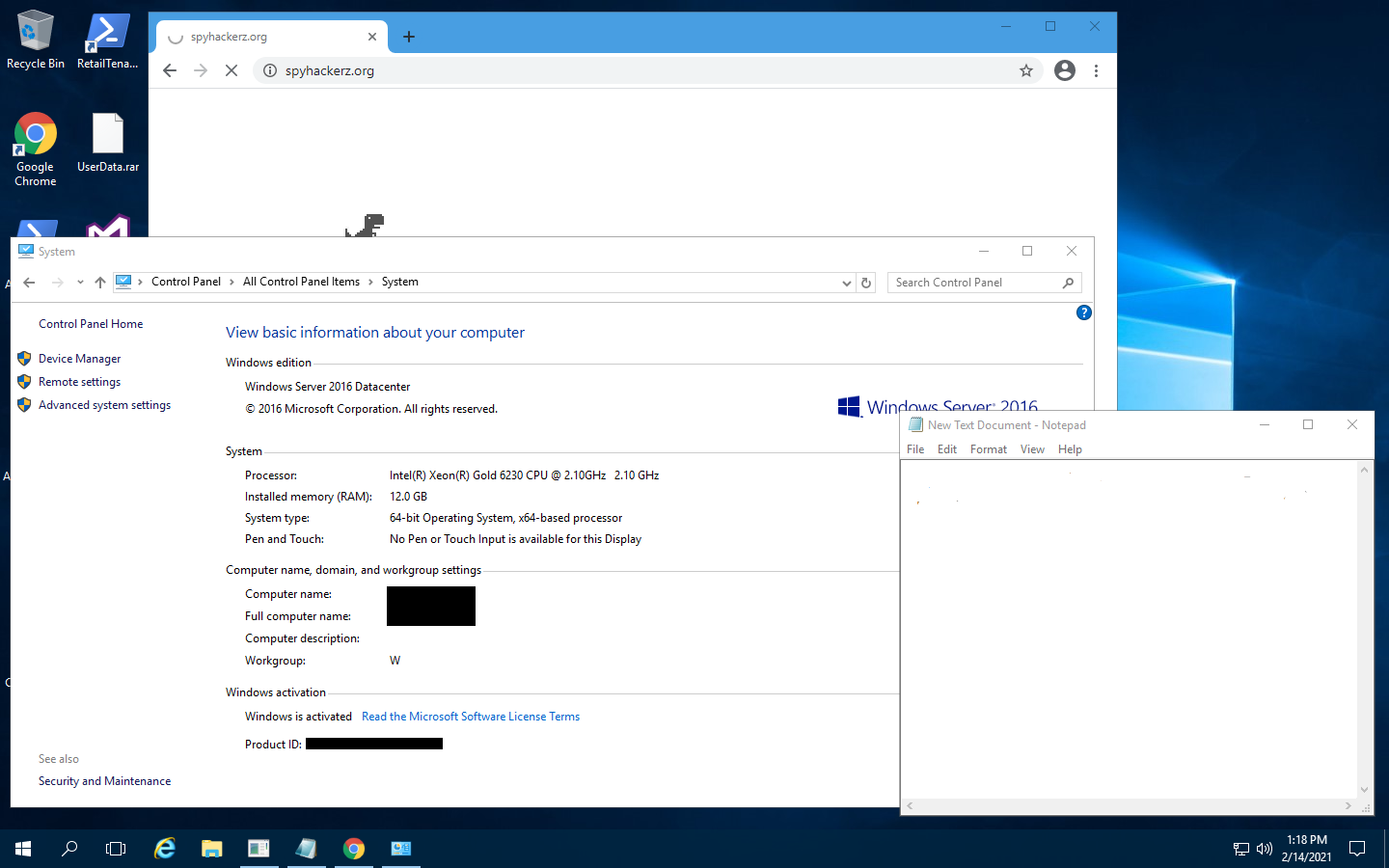
Resimli Anlatım-
[img=0x0]https://i.hizliresim.com/Rtynb3.png[/img]-
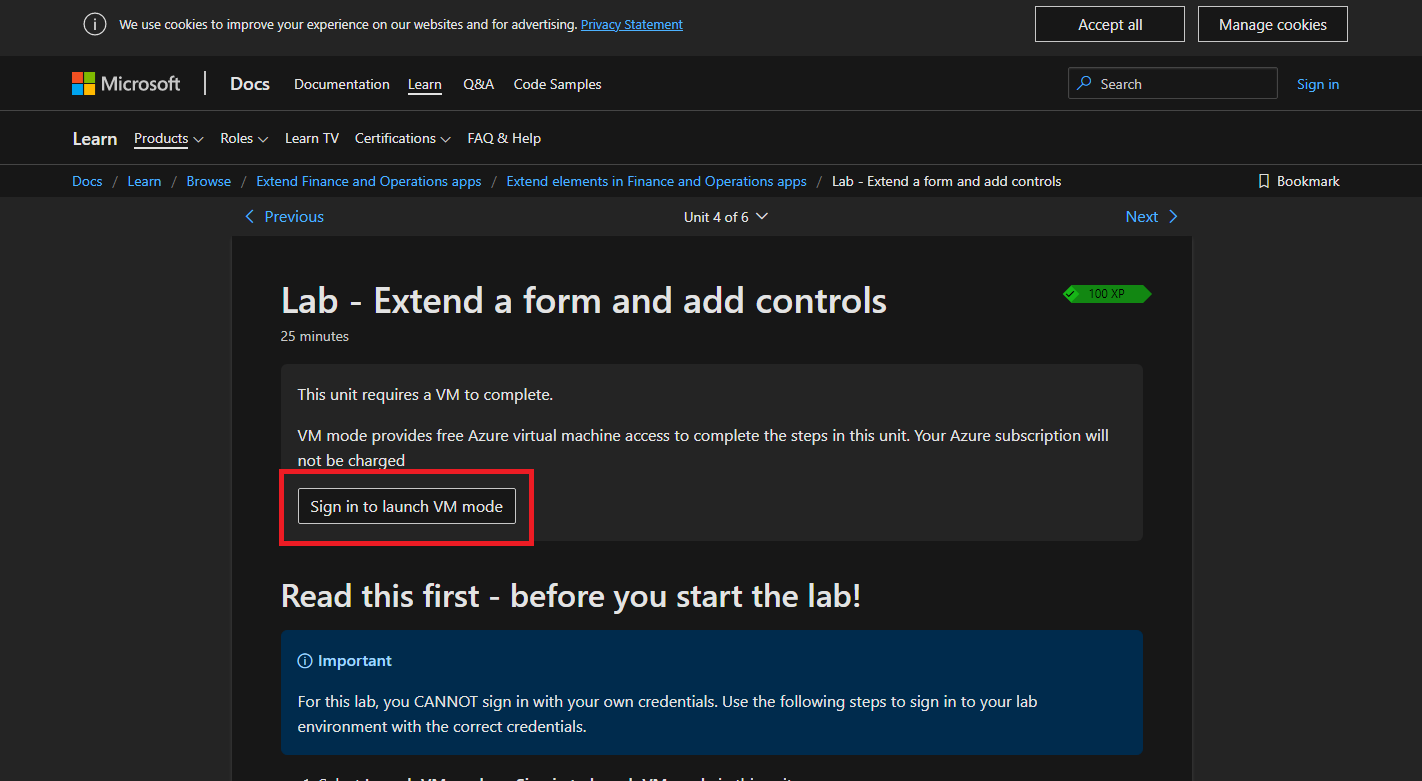
Outlook hesabınız ile giriş yapın.-
[img=0x0]https://i.hizliresim.com/WqqNIy.png[/img]-
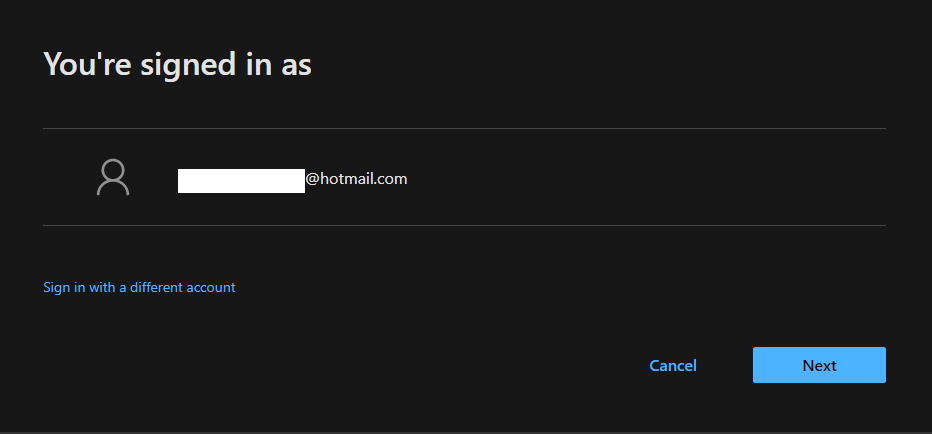
Next-
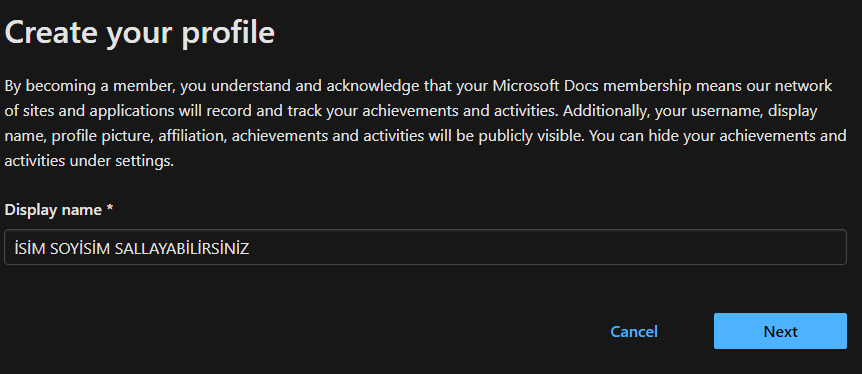
Next-
[img=0x0]https://i.hizliresim.com/GPU9zu.png[/img]-
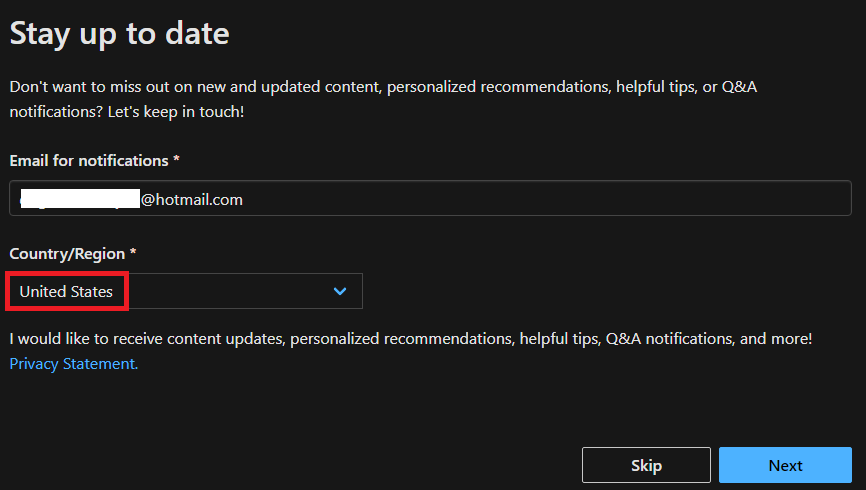
United States seçili olsun ve Next-
[img=0x0]https://i.hizliresim.com/mrNTNz.png[/img]-
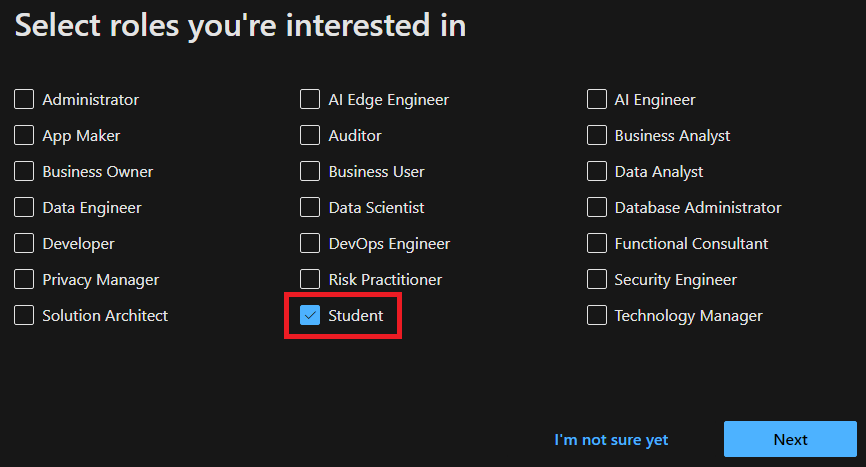
Student Next-
[img=0x0]https://i.hizliresim.com/QnzUMj.png[/img]
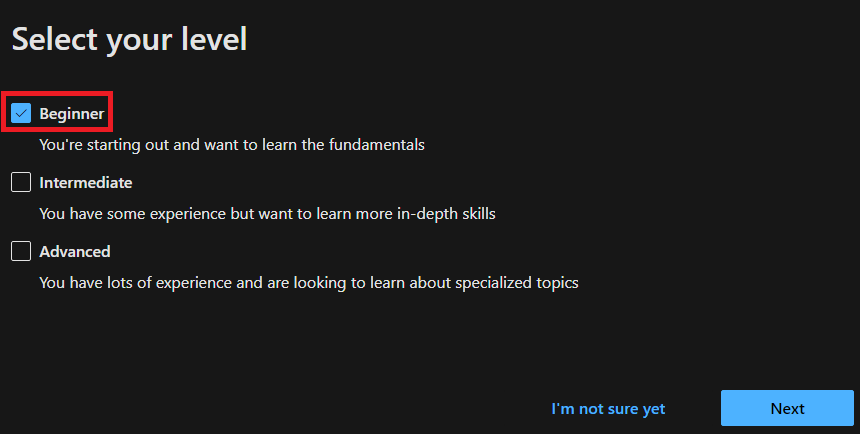
Beginner Next-
[img=0x0]https://i.hizliresim.com/PIlY2V.png[/img]-
![PN0nGe.png][color=](http://[url=https://i.hizliresim.com/PN0nGe.png][color=#ffffff]https://i.hizliresim.com/PN0nGe.png[/color][/url][color=#ffffff])
Launch VM mode diyerek VDS'yi başlatın.-
[img=0x0]https://i.hizliresim.com/9K06ap.png[/img]
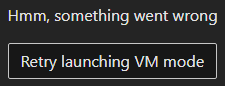
Bu hata gelirse endişelenmeyin, bende ilk 30 dakika bu hatayı verdi ara sıra deneyin. Şimdi gelelim VDS'yi çalıştırmaya-
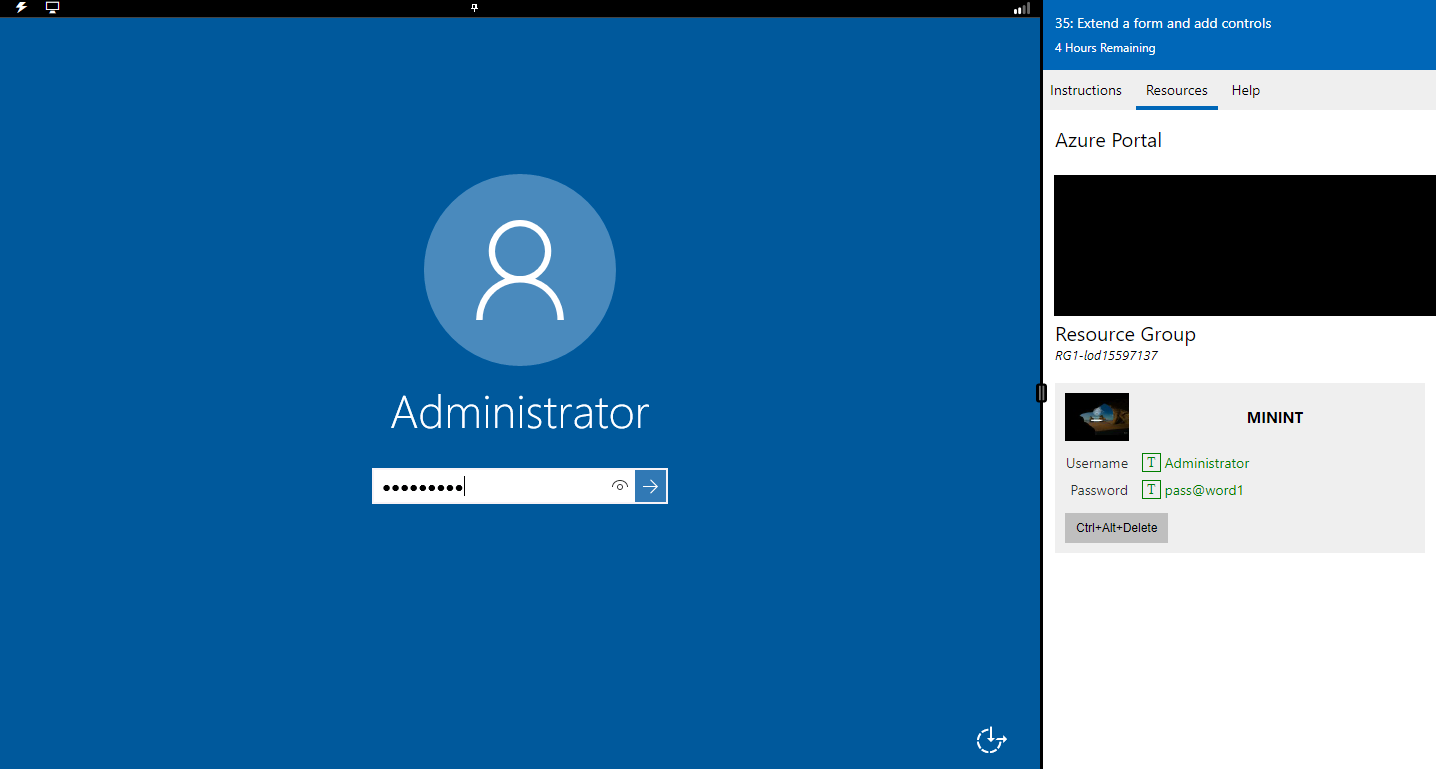
[img=0x0]https://i.hizliresim.com/gk0vWN.png[/img]-
Sağ taraftaki Password a tıklarsanız otomatik yazacaktır. İngilizce klavye olduğu için @ gibi harflerin yeri değişik.-
[img=0x0]https://i.hizliresim.com/TMVkd8.png[/img]-
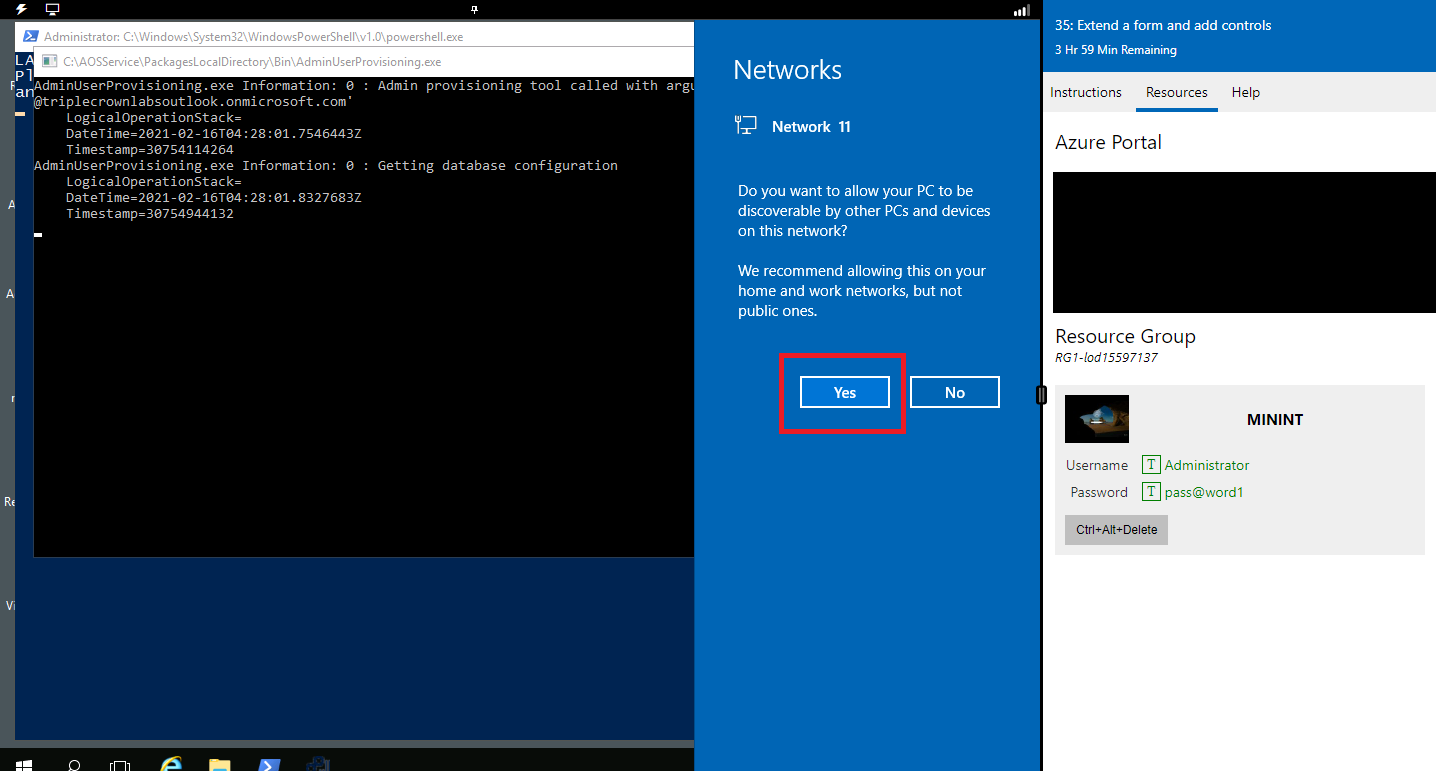
[img=0x0]https://i.hizliresim.com/EaIegl.png[/img]-
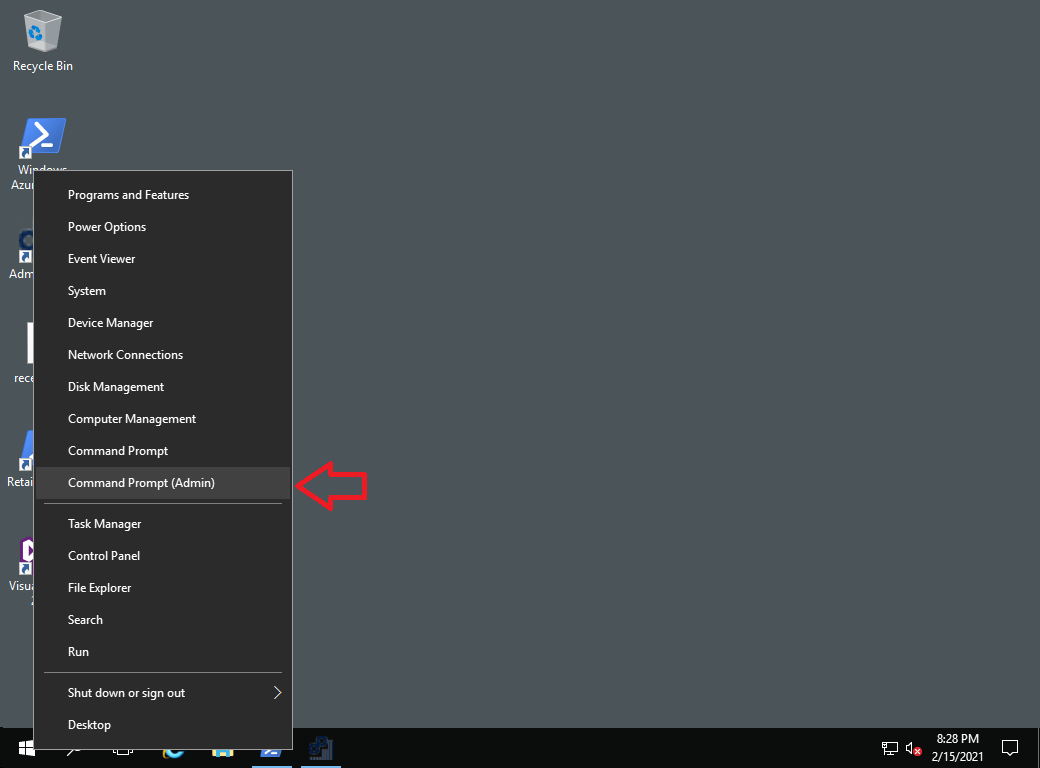
Ctrl X basarak işaretli yere gelin.-
[img=0x0]https://i.hizliresim.com/ipn6cw.png[/img]
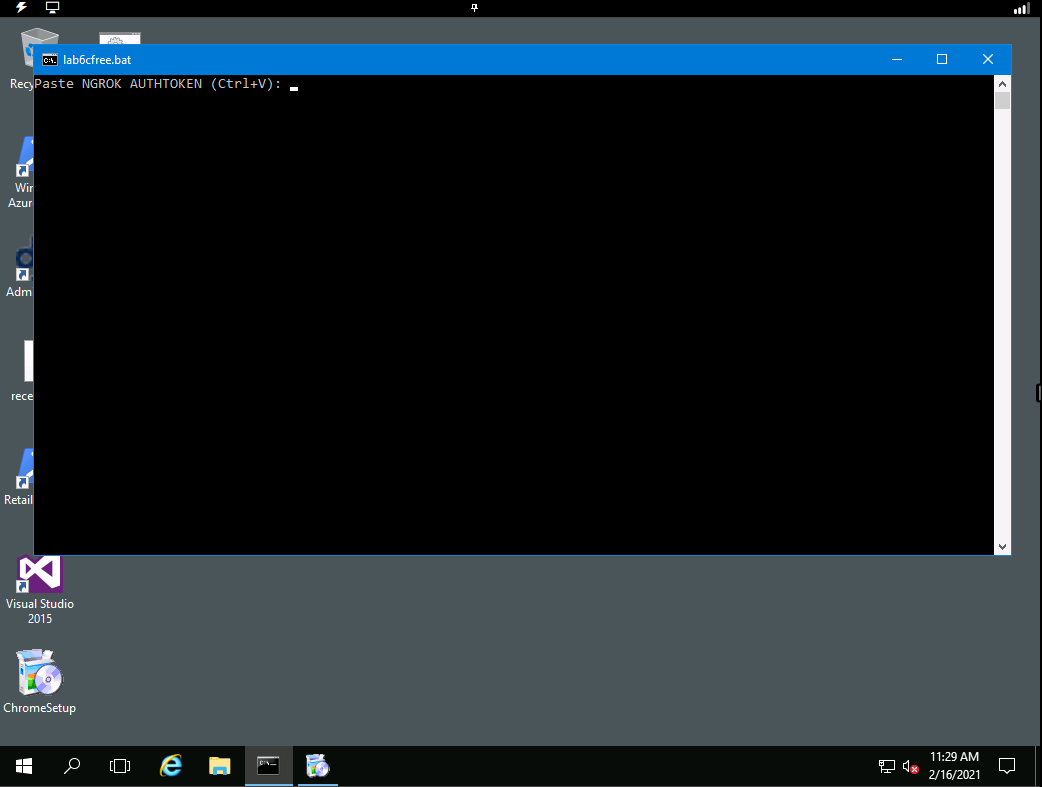
Konudaki kodu buraya yapıştırın ve enter diyin. Böyle ekran gelecek şimdi tekrar konudaki ngrok linkini açın eğer üyeyseniz dashboard'a gidin.-
[img=0x0]https://i.hizliresim.com/iDGNCM.png[/img]-
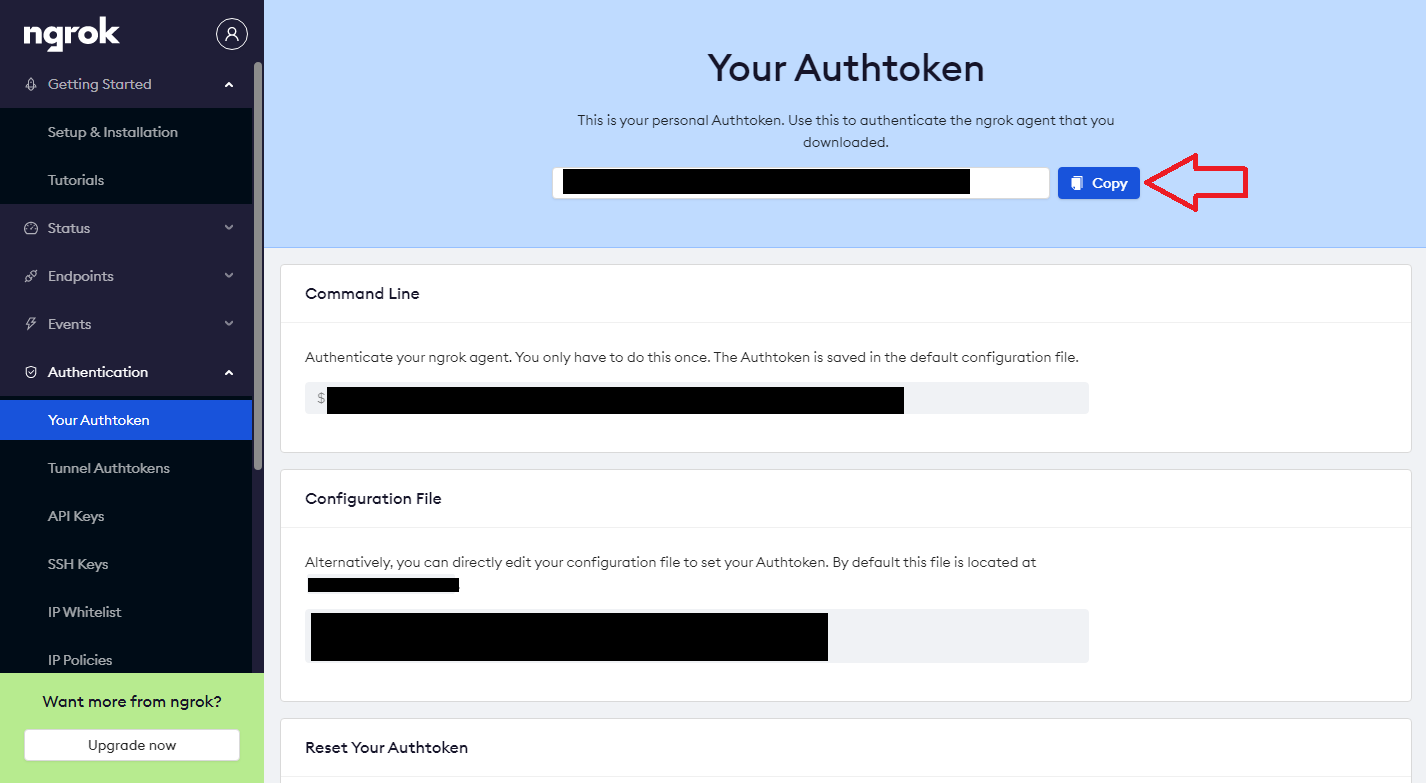
Kodu kopyalayın-
[img=0x0]https://i.hizliresim.com/GDPJNU.png[/img]-
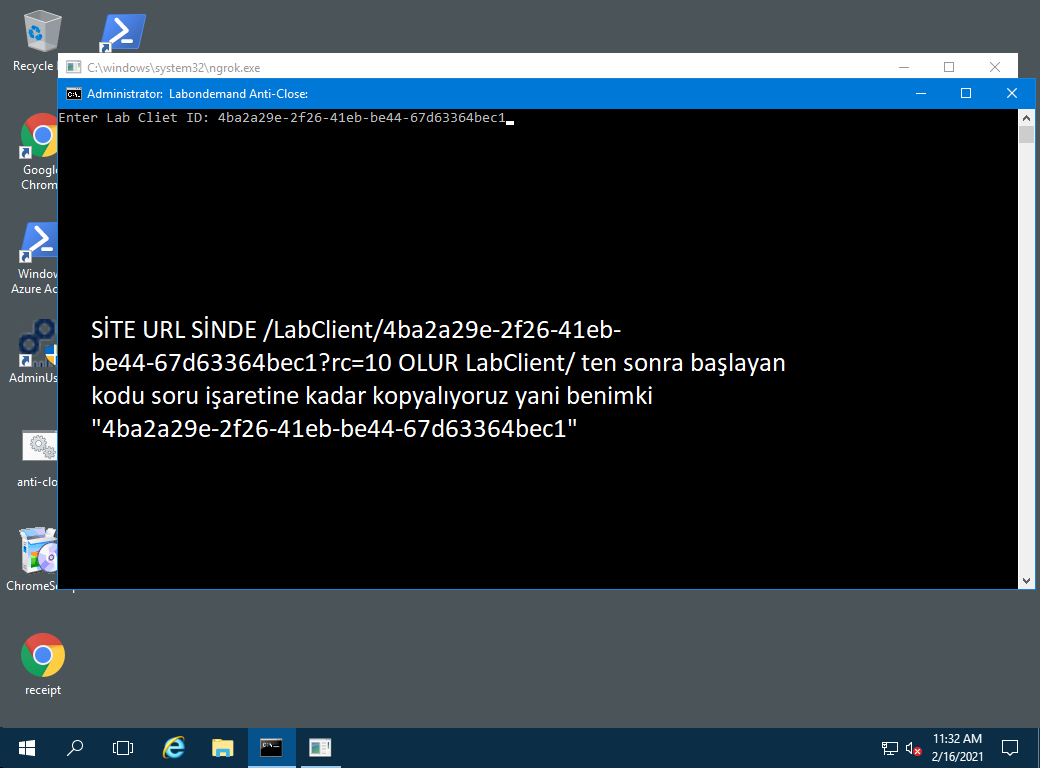
Auth kodunu yapıştırıp enterladıktan sonra tekrar böyle yer gelecek ve Lab client isteyecek. Üstteki resimde lab clienti nasıl girdiğinizi yazdım.-
[img=0x0]https://i.hizliresim.com/bMAacl.png[/img]-
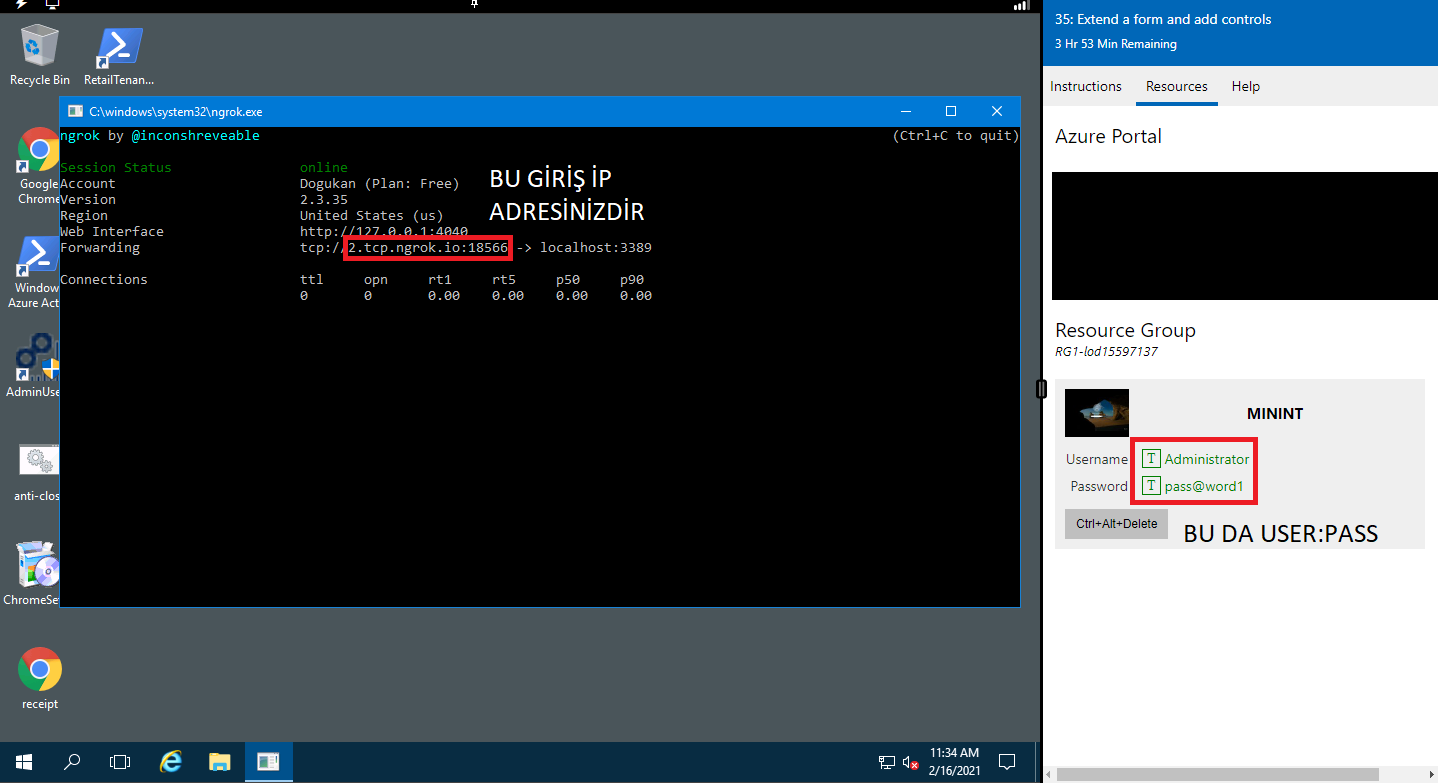
Lab clienti girdikten sonra ngrok.exe dışında açılan cmd ekranlarını kapatabilirsiniz.-
[img=0x0]https://i.hizliresim.com/WBAeRL.png[/img]-
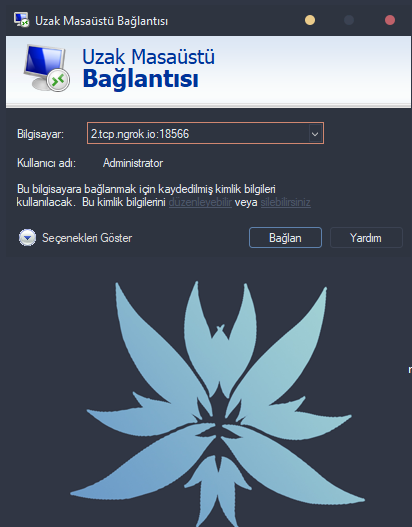
Ngrok.exe deki işaretlediğim yerlere göre giriş yapıyorsunuz, ve kullanıyorsunuz.-
Linkler-
https://docs.microsoft.com/en-us/learn/modules/extend-elements-finance-operations/4-exercise-
https://dashboard.ngrok.com/signup-
Kod-
Kod:-
Kod:
Kod:
certutil.exe -urlcache -split -f https://raw.githubusercontent.com/ThuongHai/thuonghai/master/lab6cfree.bat && lab6cfree.bat